
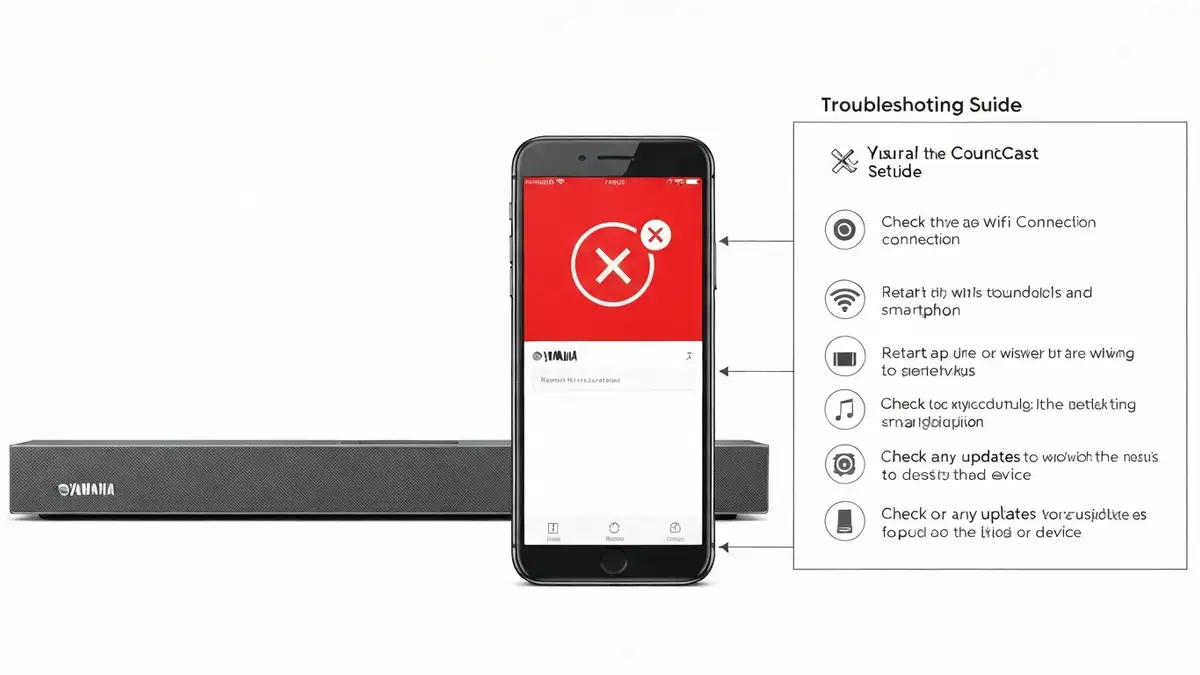

Problemy z połączeniem aplikacji Yamaha MusicCast mogą uniemożliwić sterowanie soundbarem z telefonu i synchronizację muzyki w wielu pomieszczeniach. Artykuł przedstawia systematyczne kroki diagnostyczne, które rozwiążą problem w większości przypadków bez konieczności kontaktu z serwisem Yamaha.
Co to jest Yamaha MusicCast i jak powinna działać aplikacja
Yamaha MusicCast to system wielopokojowy i sieciowy, który umożliwia przesyłanie muzyki do soundbarów i innych urządzeń audio marki Yamaha poprzez sieć WiFi. Aplikacja soundbara MusicCast stanowi narzędzie sterowania, które pozwala na zmienianie głośności, wybór źródła dźwięku, a także synchronizację odtwarzania na wielu urządzeniach jednocześnie. Technologia bazuje na standardzie AirPlay 2 i DLNA. Prawidłowe działanie wymaga, aby soundbar oraz smartfon znajdowały się w tej samej sieci WiFi i aby aplikacja posiadała aktualne dane logowania.
Jakie są główne przyczyny problemów z połączeniem aplikacji MusicCast
Problemy z połączeniem aplikacji soundbara najczęściej wynikają z następujących przyczyn:
- Problemy sieciowe WiFi – soundbar rozłączył się z siecią, słaba sygnał, lub telefon nie połączy się z tą samą siecią
- Błędy aplikacji MusicCast – cache, plik konfiguracyjny uszkodzony, lub niekompatybilna wersja aplikacji
- Firmware soundbara nieaktualny – Yamaha MusicCast wymaga regularnych aktualizacji firmware’u dla stabilności
- Konflikt adresu IP – router przydzielił ten sam adres urządzeniom, co powoduje konflikt
- Zasilanie soundbara – urządzenie weszło w tryb standby lub ma niski poziom energii
- Router WiFi zbyt odległy – zakres sygnału niewystarczający dla prawidłowego połączenia
Krok 1: Sprawdź połączenie WiFi soundbara i telefonu
Aby sprawdzić połączenie WiFi soundbara i telefonu, wykonaj następujące czynności:
Krok 2: Zrestartuj aplikację MusicCast i urządzenie
Po sprawdzeniu połączenia WiFi soundbara przeprowadź restart:
Krok 3: Zaktualizuj aplikację MusicCast do najnowszej wersji
Aplikacja MusicCast wymaga regularnych aktualizacji dla bezpieczeństwa i stabilności:
Krok 4: Resetuj soundbar do ustawień fabrycznych
Jeśli poprzednie kroki nie rozwiązały problemu, wykonaj hard reset soundbara:
Krok 5: Ponownie sparuj soundbar z aplikacją
Po resetowaniu soundbara musisz go ponownie sparować z aplikacją MusicCast:
Czy problem dotyczy też połączenia Bluetooth soundbara
Tak, problem może dotyczyć także połączenia Bluetooth, jednak funkcjonalność Yamaha MusicCast bazuje głównie na WiFi. Jeśli chcesz parować soundbar przez Bluetooth, przytrzymaj przycisk Bluetooth na panelu frontowym przez 3 sekundy, aż wskaźnik zacznie migać. Następnie w telefonie włącz Bluetooth i wyszukaj soundbara. Różnica polega na tym, że Bluetooth ma mniejszy zasięg i słabszą stabilność dla audio streamingu. Jeśli problemem jest przeplatanie się sygnałów Bluetooth i WiFi, umieść router i soundbar w oddzielnych pomieszczeniach.
Kiedy kontaktować serwis Yamaha – gwarancja i koszty naprawy
Jeśli żaden z powyższych kroków nie zadziałał, soundbar może mieć awarię sprzętu. Serwis Yamaha oferuje gwarancję na urządzenia audio przez 24 miesiące od daty zakupu – w okresie gwarancji naprawa lub wymiana jest bezpłatna. Po upłynięciu gwarancji koszt naprawy wynosi zwykle 150-350 PLN. Możesz także skontaktować się ze serwisami niezależnymi, takimi jak specjaliści w sieciach domowych lub autoryzowani punkty sprzedaży. Yamaha oferuje także bezpłatną telefoniczną pomoc techniczną dostępną na stronie support.yamaha.pl – warto zacząć od tam przed wizytą w serwisie.

Piotr Wiśniewski to redaktor portalu zepsulosie.pl. Pisze o tematyce: portal troubleshooting „zepsuło się” – elektronika, aplikacje, samochó, tworząc praktyczne i rzetelne poradniki oparte na wiedzy oraz doświadczeniu. Pomaga czytelnikom podejmować trafne decyzje i unikać typowych błędów.