
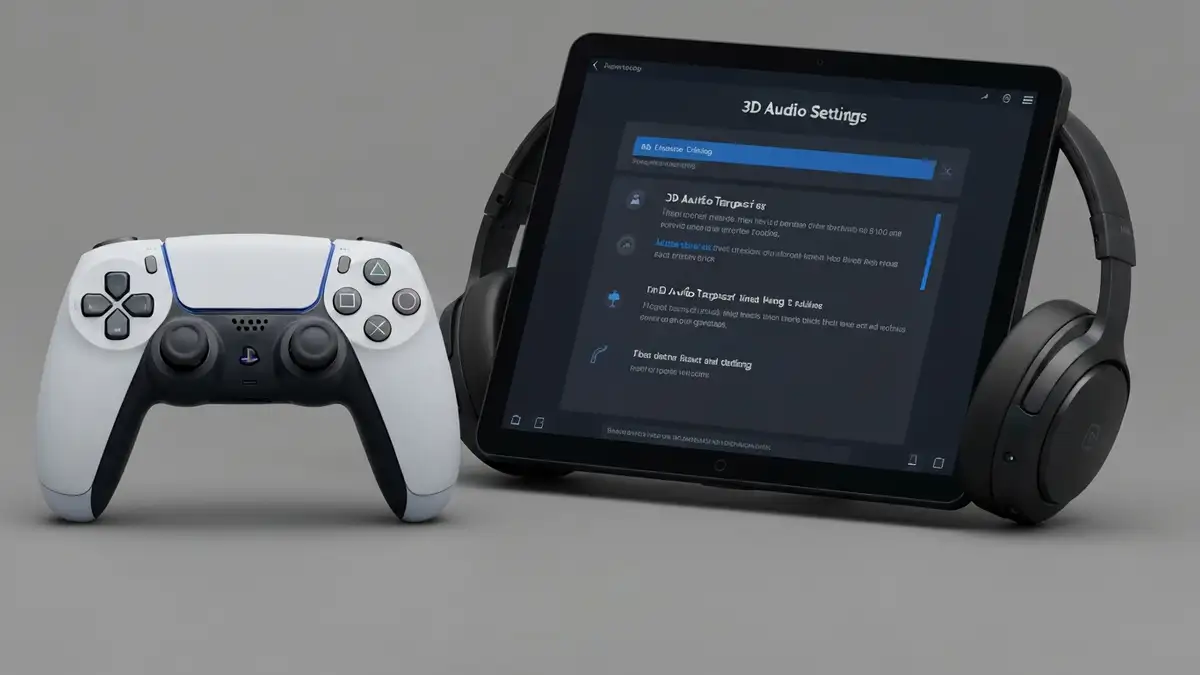

Czym jest dźwięk 3D Tempest na PS5 i kiedy powinien działać
Dźwięk 3D Tempest to technologia przestrzenna PS5, która umożliwia immersive audio poprzez Tempest Engine – własnościowy silnik audio stworzony przez Sony. Technologia ta generuje dźwięk otaczający gracza z trzech wymiarów: przodu, boku i góry, nawet gdy używane są zwykłe słuchawki stereo. PS5 Tempest działa w grach wspierających tę funkcję, takich jak Returnal, Ratchet & Clank: Rift Apart oraz Spider-Man: Miles Morales. Dźwięk 3D Tempest aktywuje się także w aplikacjach streamingowych i podczas oglądania filmów, o ile źródło wspiera format audio przestrzennego. Jeśli PS5 Tempest nie działa w tych scenariuszach, przyczyna leży w ustawieniach audio, konfiguracji słuchawek lub oprogramowaniu konsoli.
Czy twoje słuchawki wspierają technologię Tempest
PS5 Tempest działa na większości słuchawek Bluetooth i przewodowych, ponieważ technologia jest obsługiwana przez konsolę, nie przez urządzenie audio. Wspierane typy słuchawek obejmują:
- Słuchawki przewodowe (3,5 mm jack)
- Słuchawki bezprzewodowe Bluetooth (Sony WH-1000XM4, SteelSeries Arctis 7P, HyperX Cloud Flight)
- Wbudowane głośniki telewizora (z ograniczonym efektem)
- Słuchawki do głowy (headsets dla graczy)
Starsze słuchawki, szczególnie modele sprzed 2018 roku, mogą mieć problemy z prawidłowym odbieraniem sygnału Tempest, choć teoretycznie są kompatybilne. Jeśli używasz bardzo tanich słuchawek Bluetooth z niskim kodekiem, dźwięk 3D może brzmieć zbyt głośno lub zniekształcony. Wówczas ulepszenie sprzętu lub przełączenie na słuchawki z lepszą obsługą audio rozwiąże problem.
Sprawdź ustawienia dźwięku w konsoli PS5
Ustawienia audio PS5 to pierwszy punkt diagnozowania, jeśli dźwięk 3D Tempest nie działa. Postępuj według poniższych kroków:
Jeśli Audio 3D jest wyłączone, włączenie go natychmiast aktywuje dźwięk przestrzenny dla wszystkich zgodnych gier.
Audio 3D w menu Ustawienia
Audio 3D w ustawieniach PS5 kontroluje przestrzenną spatialization dźwięku. Opcja Włącz aktywuje procesowanie Tempest Engine w całej konsoli – oznacza to, że każdy dźwięk grany przez PS5 Tempest otrzyma efekt głębi i kierunkowości. Wyłącz powoduje, że dźwięk powraca do formatu stereo bez efektów przestrzennych. Przełącznik znajduje się w menu Dźwięk > Audio 3D i zajmuje zaledwie kilka sekund, aby go zmienić. Po włączeniu Audio 3D zauważysz, że dźwięki wydają się pochodzić z różnych stron pomieszczenia, a nie tylko z lewej i prawej strony słuchawek.
Sprawdzenie połączenia słuchawek Bluetooth z PS5
Połączenie Bluetooth musi być stabilne, aby PS5 Tempest pracował bez przerw. Wykonaj następujące kroki weryfikacji:
Jeśli PS5 Tempest nadal się nie włącza, przyczyna może leżyć w interferencji sygnału Bluetooth z innymi urządzeniami (router WiFi, mikrofala, drukarka bezprzewodowa). Przełącz konsoli na ustawienie Manualne parowanie i skonfiguruj ponownie.
Włącz audio 3D w ustawieniach gry
Niektóre gry mają własne ustawienia Audio 3D niezależne od konsoli PS5 Tempest. Gry wspierające tę funkcję obejmują Returnal, Sackboy’s Adventure, Kena: Bridge of Spirits oraz Ghostwire: Tokyo. Aby aktywować audio 3D w grze, wejdź do jej Ustawienia (Settings), przejdź do Dźwięk (Audio) lub Ustawienia gry (Game Settings) i poszukaj opcji Audio 3D, Tempest, Headphone Spatialization lub Immersive Audio. Włączenie Audio 3D w grze zastępuje globalne ustawienie konsoli. Jeśli gra nie zawiera takiej opcji, oznacza to, że Audio 3D jest domyślnie włączone dla wszystkich użytkowników.
Zaktualizuj oprogramowanie konsoli i kontrolera
Aktualizacje firmware PS5 zawierają poprawki audio i stabilności dźwięku 3D Tempest. Aby sprawdzić wersję oprogramowania:
Kontroler DualSense również powinien być zaktualizowany. Wejdź do Ustawienia > Urządzenia > Kontrolery (Controllers) i sprawdź dostępne aktualizacje firmware. Bieżące oprogramowanie ma kluczowe znaczenie dla prawidłowego działania PS5 Tempest, szczególnie po dużych wydaniach gier.
Resetuj ustawienia audio i połączenia bezprzewodowe
Reset połączeń bezprzewodowych usuwając zapomnienie urządzenia i ponowne parowanie rozwiązuje większość problemów z audio 3D Tempest. Kroki resetu:
Ponowne parowanie czyści cache połączenia Bluetooth i eliminuje błędy komunikacji między konsolą a słuchawkami.
Czy problem dotyczy tylko konkretnych gier
Problem z PS5 Tempest może być specyficzny dla jednej gry, a nie dla całej konsoli. Aby to sprawdzić, przetestuj audio 3D w co najmniej trzech różnych aplikacjach wspierających Tempest: Returnal, Sackboy’s Adventure i grze pobieranej ze sklepu PlayStation Store. Jeśli dźwięk 3D działa w innych grach, ale nie w jednej konkretnej, przyczyna leży w grze – sprawdź, czy ma włączone Audio 3D w jej własnych ustawieniach, czy gra jest zaktualizowana do najnowszej wersji, oraz czy konsola ma wystarczająco wolnego miejsca na dysku. Możesz również znaleźć pełną listę gier wspierających PS5 Tempest na oficjalnej stronie PlayStation.
Przywróć domyślne ustawienia dźwięku PS5
Pełny reset ustawień audio jest ostatecznym rozwiązaniem diagnostycznym, jeśli inne metody nie działają. Aby to wykonać:
Reset ustawień audio nie usunie gier, saves ani danych użytkownika. Jest to skrajne rozwiązanie i powinno być ostatnią rzeczą, którą spróbujesz, jeśli poprzednie kroki nie rozwiążą problemu z PS5 Tempest.
Kiedy szukać pomocy serwisu Sony PlayStation
Jeśli żaden z powyższych kroków nie rozwiąże problemu z dźwiękiem 3D Tempest, przyczyna może być sprzętowa. Objawy wskazujące na usterkę hardware’u obejmują: brak dźwięku w ogóle (nie tylko Tempest), szumy lub trzaski z portów audio, czasowe zamieszanie się audio, oraz uszkodzenie złącza słuchawek 3,5 mm. W takim przypadku skontaktuj się z Sony Support Polska pod numerem telefonu dostępnym na stronie playstation.com/pl. Jeśli konsola jest w gwarancji (2 lata od daty zakupu), serwis przebada PS5 bezpłatnie i wymieni uszkodzone komponenty. Miej przygotowany numer seryjny PS5 i dowód zakupu. Bez gwarancji naprawy mogą kosztować 150-300 PLN, w zależności od ustalonej przyczyny.

Piotr Wiśniewski to redaktor portalu zepsulosie.pl. Pisze o tematyce: portal troubleshooting „zepsuło się” – elektronika, aplikacje, samochó, tworząc praktyczne i rzetelne poradniki oparte na wiedzy oraz doświadczeniu. Pomaga czytelnikom podejmować trafne decyzje i unikać typowych błędów.