

Co to znaczy, że Nintendo Switch nie wykrywa karty microSD
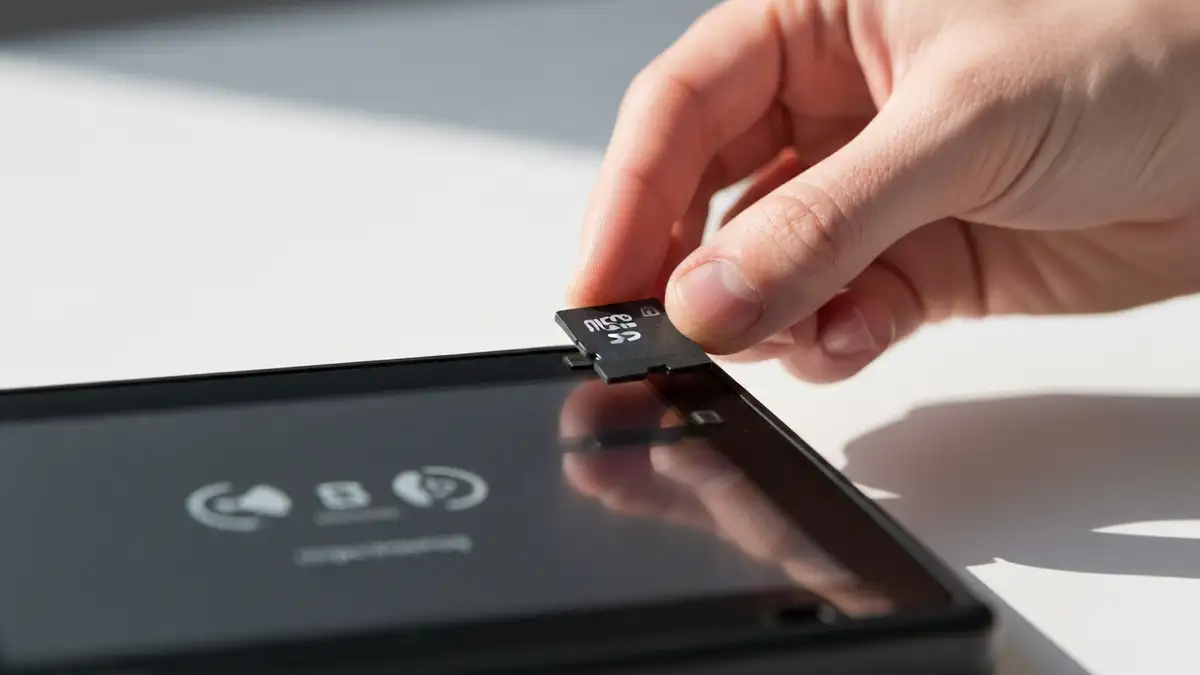
Nintendo Switch nie wykrywa karty microSD, gdy konsola nie rozpoznaje karty pamięci po jej włożeniu do złącza. Problem oznacza, że karta nie pojawia się w ustawieniach konsoli ani nie pojawia się komunikat o dostępnym miejscu na gry. Użytkownik może włożyć kartę zgodnie z procedurą, ale system ją ignoruje – nie wyświetla pojemności, nie pokazuje przestrzeni dostępnej, nie pozwala zapisywać danych.
Przyczyny, dla których Nintendo Switch nie rozpoznaje karty microSD
Istnieje kilka głównych przyczyn, dla których Nintendo Switch nie rozpoznaje karty microSD:
- Zanieczyszczenie złączy – osad, kurz lub pozostałości na styku karty i slocie uniemożliwiają kontakt elektryczny
- Uszkodzona karta pamięci – wada fabryczna, uszkodzenie mechaniczne lub logiczne powoduje niekompatybilność
- Błędy oprogramowania – system operacyjny konsoli wymaga aktualizacji lub resetowania
- Niezgodność formatu – karta sformatowana w FAT32 zamiast formatu wspieranego przez Nintendo Switch
- Problem ze slotem karty – uszkodzenie fizyczne lub zanik kontroli elektrycznej w złączu konsoli
- Wyłącz Nintendo Switch całkowicie – przytrzymaj guzik zasilania do wyłączenia
- Poczekaj 30 sekund, aż urządzenie całkowicie się wyłączy
- Ostrożnie wysunąć kartę microSD z dolnego lewego boku konsoli
- Weź miękką, suchą ściereczkę (bez chusteczek papierowych, które zostawiają włókna)
- Wytrzyj styki karty microSD – złote lub srebrne styki powinny błyszczeć
- Wytrzyj również wnętrze gniazda karty w konsoli, używając ściereczki i staranności
- Unikaj statycznej elektryczności – nie dotykaj styków gołymi palcami po czyszczeniu
- Ponownie włóż kartę z ostrożnością aż do kliknięcia, włącz konsolę
- Przytrzymaj guzik zasilania przez 15 sekund do całkowitego wyłączenia
- Poczekaj 60 sekund – konsola zresetuje pamięć cache
- Wysunąć kartę microSD i poczekaj 10 sekund
- Włóż kartę ponownie do złącza do słyszalnego kliknięcia
- Włącz Nintendo Switch – system może wyświetlić komunikat o wykryciu karty
- Przejdź do Ustawienia > Zarządzanie danymi i sprawdź, czy karta jest widoczna
- Otwórz Ustawienia na Nintendo Switch
- Wejdź w System > Aktualizacja systemu
- Jeśli dostępna jest aktualizacja, wymagane będzie połączenie internetowe
- Pozwól konsolę pobrać i zainstalować aktualizację – może to potrwać 10-30 minut
- Po zakończeniu włóż kartę microSD i sprawdź, czy jest rozpoznawana
- Ustawienia > Zarządzanie danymi > Zarządzanie kartą microSD > Formatuj kartę microSD
- Potwierdź akcję – wszystkie dane zostaną usunięte
- Po formatowaniu włóż kartę ponownie
- Włóż kartę do czytnika karty
- Kliknij Formatuj > FAT32
- Potwierdź i poczekaj na zakończenie procesu
- microSD – do 2 GB
- microSDHC – do 32 GB (bez adapterów)
- microSDXC – do 2 TB (obsługiwane przez Switch OLED i nowsze modele)
- Minimalna szybkość: UHS-I, klasa U3, A1
Karta microSD nie zmieści się w slocie – czy to uszkodzenie sprzętu
Tak, trudność włożenia karty może wskazywać na uszkodzenie sprzętu, ale nie zawsze oznacza permanent problem. Nintendo Switch ma dokładnie wymiarowany slot – karta powinna wchodzić gładko, z lekkim oporem, aż do słyszalnego kliknięcia. Jeśli karta absolutnie nie wchodzi lub wymaga znacznej siły, złącze może być zdeformowane, brudne lub uszkodzone. Nigdy nie zmuszaj karty – może to zniszczyć zarówno kartę, jak i slot konsoli. Spróbuj najpierw wyczyścić złącze, a następnie przystąp do diagnozy serwisowej.
Czyszczenie i inspekcja karty microSD oraz złączy
Przystąp do czyszczenia, aby przywrócić kontakt między kartą a slotem:
Ponowne uruchomienie Nintendo Switch i próba ponownego włożenia karty
Czasem rozwiązaniem jest twardy reset – procedura różna od zwykłego wyłączenia:
To nie jest reset do stanu fabrycznego – wszystkie twoje gry i dane pozostają nienaruszone.
Aktualizacja systemu operacyjnego konsoli
Aktualizacja systemu operacyjnego konsoli może rozwiązać problemy ze sterownikami, które uniemożliwiają rozpoznanie karty microSD. Przejdź do procedury aktualizacji:
Formatowanie karty microSD na komputerze lub konsoli
Niezgodny system plików to często przyczyna problemu. Sformatuj kartę na FAT32 lub exFAT – procedura skasuje wszystkie dane:
Na Nintendo Switch:
Na komputerze (Windows/Mac):
Testowanie karty microSD na innym urządzeniu
Przetestuj kartę na smartfonie z systemem Android, aparacie cyfrowym lub komputerze. Jeśli karta działa na innym urządzeniu, problem leży w konsoli; jeśli nie działa nigdzie, karta jest uszkodzona. To najprostsza droga diagnostyczna – znacznie szybsza niż czekanie na serwis. Skopiuj plik testowy na kartę za pomocą innego urządzenia i sprawdź, czy odczytywanie się powiedzie.
Sprawdzenie zgodności karty microSD z Nintendo Switch
Nintendo Switch wspiera następujące karty:
Kompatybilne marki: SanDisk, Kingston, Samsung. Unikaj tanich, nieznanych producentów – fałszywe karty microSD są rozpowszechniane w 2025 roku. Sprawdź numer seryjny na serwisie producenta.
Problem w złączu karty – jak zaproponować serwis
Jeśli karta testowana na innych urządzeniach działa prawidłowo, ale Nintendo Switch jej nie rozpoznaje, problem znajduje się w złączu konsoli. Widoczne oznaki uszkodzenia (pogniecone styki, połamane części plastiku, pozostałości korozji) wskazują na uszkodzenie sprzętu wymagające naprawy serwisowej. Skontaktuj się z oficjalnym serwisem Nintendo – oferują naprawę za opłatą, jeśli gwarancja wygasła. Nigdy nie próbuj sam naprawiać złącza – grozi uszkodzeniem całej matrycy głównej konsoli.
Czy warto wymienić kartę microSD na nową
Wymiana karty microSD jest bardziej opłacalna niż naprawa serwisowa złącza – nowa karta microSDXC 256 GB kosztuje 50-80 złotych, podczas gdy serwis żąda 150-300 złotych. Jeśli problem leży w karcie (testowana i niekompatybilna), wymień ją na SanDisk Ultra lub Samsung Evo Plus o pojemności co najmniej 128 GB – wystarczą na 10-15 dużych gier Nintendo Switch. Jeśli problem leży w złączu konsoli, wymiana karty nie rozwiąże sprawy i będziesz zmuszony oddać urządzenie do serwisu.

Piotr Wiśniewski to redaktor portalu zepsulosie.pl. Pisze o tematyce: portal troubleshooting „zepsuło się” – elektronika, aplikacje, samochó, tworząc praktyczne i rzetelne poradniki oparte na wiedzy oraz doświadczeniu. Pomaga czytelnikom podejmować trafne decyzje i unikać typowych błędów.