
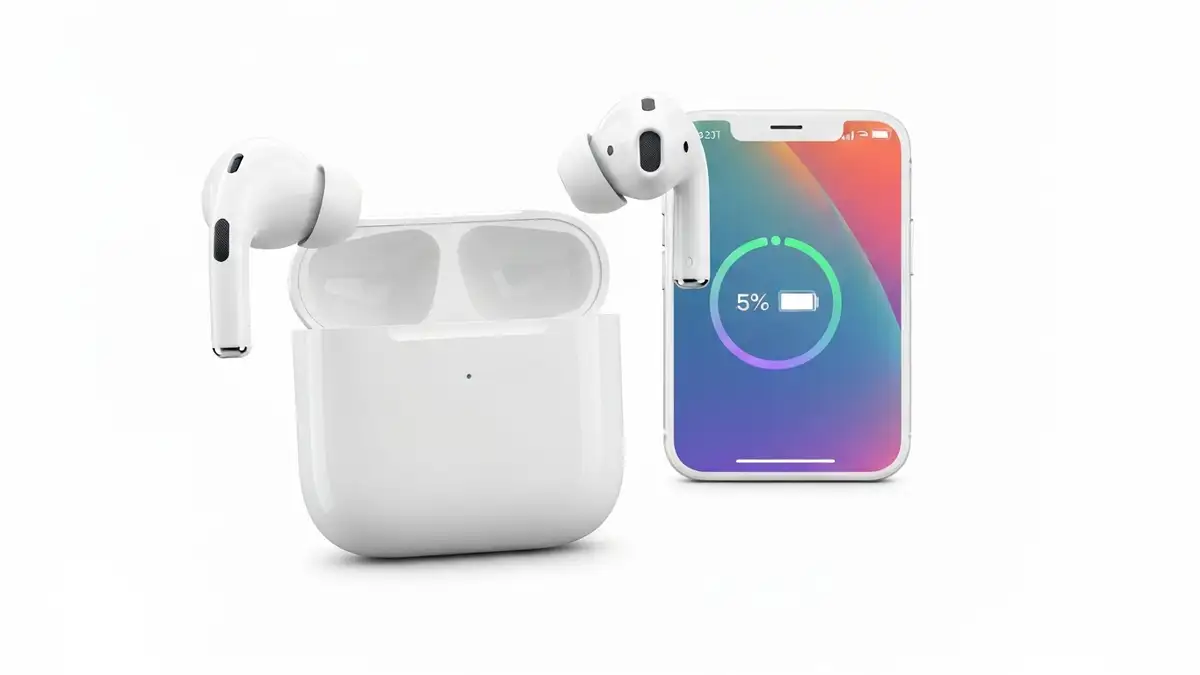

Bateria słuchawek AirPods rozładowuje się szybciej niż powinna? Problem dotyka tysiące użytkowników iPhone’a, którzy oczekują minimum 5-6 godzin pracy na jednym ładunku. Gdy słuchawki tracą energię w godzinę lub dwie, nie chodzi zwykle o wady produkcyjne – przyczyny są przeważnie proste do usunięcia. Artykuł zawiera 9 sprawdzonych metod naprawy szybkiego rozładowania AirPods, od włączenia-wyłączenia Bluetooth aż po reset do ustawień fabrycznych. Każdy krok jest łatwy do wykonania bez wizyty w serwisie.
Co powoduje szybkie rozładowanie baterii AirPods
Szybkie rozładowanie baterii AirPods wynika z kilku najczęstszych przyczyn, które użytkownik może sam zidentyfikować i naprawić. Zanim zaczniesz diagnozę, zrozum, że urządzenia starsze i intensywnie używane tracą wydajność baterii naturalnie, ale wiele problemów to wina oprogramowania, ustawień lub zbyt dalekiego zasięgu Bluetooth.
Oto główne przyczyny:
- Defekt baterii – AirPods starsze niż 3 lata mogą mieć naturalnie wytartą baterię; specyfikacja Apple mówi o maksymalnie 6 godzinach pracy na ładunek dla modelu Pro
- Intensywne użycie – słuchanie na maksymalnej głośności, długie rozmowy, ciągłe przełączanie między urządzeniami
- Duża odległość od iPhone’a – jeśli urządzenia są oddalone więcej niż 10 metrów, Bluetooth musi pracować z większą mocą
- Aktywne funkcje sztucznej inteligencji – Adaptive Audio, Head Tracking, Conversation Awareness zużywają energię
- Problemy z połączeniem – gdy AirPods źle się parują, szukają połączenia non-stop i tracą baterie szybciej
- Na ekranie głównym iPhona przytrzymaj pustą przestrzeń ponad aplikacjami dolnego paska
- Dotknij ikony „+” w lewym górnym rogu
- Wyszukaj „Bateria” i dodaj widżet
- Widżet pokaże procent naładowania wszystkich podłączonych urządzeń, w tym AirPods i etui ładującego
- Otwórz Ustawienia > Bluetooth
- Znajdź AirPods na liście urządzeń sparowanych
- Obok nazwy zobaczysz procent naładowania – jeśli brakuje tej informacji, słuchawki mogą być za daleko od telefonu
- Idź do Ustawienia > Bluetooth
- Dotknij ikony informacji (i) obok AirPods
- Ekran pokaże poziom baterii dla lewej słuchawki, prawej i etui osobno
- Otwórz Ustawienia na iPhone’u
- Dotknij Bluetooth
- Wyłącz przełącznik Bluetooth – na 10 sekund
- Włącz przełącznik ponownie
- Czekaj, aż AirPods się ponownie połączą (powinny pojawić się na liście)
- Otwórz Ustawienia > Bluetooth
- Znajdź AirPods na liście sparowanych urządzeń
- Dotknij ikony informacji (i) po prawej stronie nazwy
- Dotknij „Zapomnij to urządzenie” i potwierdź
- Weź etui ładujące z AirPods w pobliżu iPhone’a
- Przytrzymaj przycisk na tyle etui przez 10 sekund, aż LED zacznie mrugać biało
- Twój iPhone powinien wyświetlić ekran sparowania – postępuj zgodnie z instrukcjami
- Otwórz Ustawienia > Bluetooth
- Dotknij ikony informacji (i) obok AirPods
- Przewiń w dół do sekcji Audio
- Wyłącz wszystkie cledyjuszczie przełączniki:
- Otwórz Ustawienia > Ogólne > Informacje
- Przewiń w dół do sekcji „Inne urządzenia”
- Znajduj pozycję AirPods i sprawdź numer wersji oprogramowania
- Porównaj z najnowszą wersją dostępną na Apple Support
- Włóż je do etui ładującego
- Połóż etui obok iPhone’a (w zasięgu Bluetooth)
- Pozostaw przez co najmniej 1-2 godzin przy podłączonym zasilaniu
- Miękka ściereczka z mikrofibry (jak do czyszczenia okularów)
- Woda dejonizowana (dostępna w aptekach lub sklepach elektronicznych)
- Izopropylowy alkohol 90% (opcjonalnie, dla głębszego czyszczenia)
- Wyjmij AirPods z etui
- Zlokalizuj złącza kontaktowe:
- Lekko zwilż ściereczkę wodą dejonizowaną i przetarć każdy kontakt
- Pozwól wyschnąć przez 5 minut
- Włóż słuchawki z powrotem do etui i spróbuj ładować
- Włóż oba słuchawki do etui ładującego
- Zamknij etui na 30 sekund
- Otwórz etui
- Przytrzymaj przycisk na tyle etui przez 15 sekund
- LED na froncie etui powinien mrugać bursztynowo (żółto), a następnie biało
- Zwolnij przycisk – reset jest ukończony
- Wszystkie ustawienia, listy plejlisty i preferencje dźwięku są usunięte
- AirPods przestają być sparowane z twoim iPhone’em
- Musisz sparować je ponownie, wykonując kroki z sekcji „Usuń AirPods z ustawień Bluetooth”
Każda z tych przyczyn ma swoją metodę rozwiązania, którą poznasz w kolejnych sekcjach artykułu.
Jak sprawdzić poziom baterii AirPods i etui ładującego
Aby diagnozować problem z szybkim rozładowaniem, musisz najpierw dokładnie wiedzieć, ile procent energii zostało w AirPods i etui. Apple dostarcza trzy proste sposoby sprawdzenia statusu baterii.
Metoda 1: Widżet baterii iOS
Metoda 2: Panel kontrolny Bluetooth
Metoda 3: Ustawienia szczegółowe
Jeśli etui ładujące pokazuje 0%, a słuchawki też są puste, najpierw naładuj etui przez przynajmniej 30 minut. Jeśli etui jest w pełni naładowane, ale bateria AirPods spada w ciągu godziny, przejdź do następnych kroków naprawy.
Wyłącz Bluetooth i włącz ponownie na iPhonie
Pierwsza i najprościej rozwiązanie dla szybkiego rozładowania AirPods to resetowanie połączenia Bluetooth. Wiele problemów z bateriami wynika z błędów w protokole komunikacyjnym, które można naprawić bez usuwania pary.
Oto jak to zrobić:
Dlaczego to działa? Gdy Bluetooth restartuje, iPhone zapomina tymczasowych błędów połączenia i wznawia kontakt od nowa. Jeśli AirPods były w stanie „poszukiwania” przerwanczo, teraz mogą się normalnie sparować. Ten proces trwa 30-60 sekund i jest wart spróbowania przed bardziej skomplikowanymi krokami.
Jeśli problema pozostaje po restarcie Bluetooth, przejdź do całkowitego usunięcia pary z iPhone’a.
Usuń AirPods z ustawień Bluetooth i sparuj ponownie
Jeśli prosty restart Bluetooth nie pomaga, całkowite usunięcie pary i ponowne sparowanie AirPods może naprawić defekty oprogramowania, które prowadzą do szybkiego rozładowania baterii.
Krok po kroku:
Ważne ostrzeżenie: Gdy usuniesz AirPods z Bluetooth, wszystkie zapisane ustawienia słuchawek (poziom głośności dźwięku przestrzennego, czułość mikrofonu) powrócą do wartości domyślnych. Alternatywnie możesz użyć zarządzanie ustawieniami Bluetooth iPhone dla bardziej zaawansowanych technik resetowania.
Po sparowaniu ponownie sprawdź baterię przy użyciu widżetu baterii – jeśli problem zniknie, racja była w oprogramowaniu.
Wyłącz funkcje zużywające energię – Adaptive Audio, Head Tracking
Adaptive Audio, Head Tracking i Conversation Awareness to zaawansowane funkcje sztucznej inteligencji dostępne w AirPods Pro i AirPods Air, które znacznie przyspieszają rozładowanie baterii. Wyłączenie ich powinno być jednym z pierwszych testów diagnostycznych.
Gdzie znaleźć te ustawienia:
– Adaptive Audio – dostosowywanie dźwięku do otoczenia (bardzo energochłonne) – Head Tracking – śledzenie ruchu głowy dla efektu przestrzennego – Conversation Awareness – automatyczne wyciszanie muzyki gdy rozmawiasz – Automatic Ear Detection – czujnik odłożenia słuchawki
Każda z tych funkcji wymaga ciągłej pracy czujników i mocy obliczeniowej, co drenaży baterię AirPods. Po wyłączeniu tych funkcji bateria powinna być widocznie bardziej wytrzymała – oczekuj poprawy o 30-50%.
Jeśli chcesz zachować niektóre funkcje, wyłącz najpierw Adaptive Audio i Head Tracking, bo te dwie zużywają najwięcej energii.
Aktualizuj oprogramowanie AirPods przez iPhone
Stare oprogramowanie w AirPods może zawierać błędy powodujące nadmierne zużycie energii. Apple automatycznie aktualizuje firmware AirPods, gdy są sparowane z iPhone’em i znajdują się na ładowarce przez noc.
Aby sprawdzić status aktualizacji:
Ważna uwaga: Użytkownicy nie mogą ręcznie aktualizować AirPods. Apple kontroluje wszystko automatycznie. Jeśli twoje AirPods nie aktualizowały się przez wiele tygodni:
Oprogramowanie zwykle aktualizuje się w nocy, gdy telefon jest zablokowany i podłączony do ładowarki. Po aktualizacji sprawdź baterię za pomocą widżetu baterii – wiele użytkowników zgłasza poprawę wytrzymałości.
Czyszczenie złącz ładowania etui i słuchawek
Czasami szybkie rozładowanie AirPods to w rzeczywistości problem z złym kontaktem elektrycznym między słuchawkami a etui ładującym. Brud, kurz lub okislenie mogą blokować transfer energii, co powoduje, że słuchawki zdają się nie ładować prawidłowo i szybko tracą baterię.
Materiały do czyszczenia:
Instrukcja czyszczenia:
– Na etui: dwa małe metalowe punkty na wewnętrznej powierzchni dna – Na słuchawkach: jeden metalowy punkt na płaskiej stronie każdej słuchawki
OSTRZEŻENIE: Nigdy nie zalewaj AirPods wodą ani alkoholem bezpośrednio. Unikaj wilgoci wewnątrz etui ładującego – może to spowodować zwarcie elektroniki. Jeśli woda dostała się do wnętrza, włóż słuchawki do pojemnika z ryżem lub silikagelem na 24 godziny.
Czyszczenie złącz rozwiązuje problem w około 20% przypadków szybkiego rozładowania, szczególnie u użytkowników, którzy często noszą AirPods w kieszeniach pełnych kurzu.
Resetuj AirPods do ustawień fabrycznych
Jeśli wszystkie poprzednie kroki nie pomogły, pełny reset do ustawień fabrycznych wymazuje wszystkie dane i błędy oprogramowania z pamięci AirPods. To jest ostatni krok diagnostyczny przed wizytą w serwisie.
Jak zresetować AirPods:
Po resecie:
Jeśli bateria AirPods nadal szybko się rozładowuje po pełnym resecie, problem jest fizycznym defektem baterii, a słuchawki wymagają serwisu lub wymiany na gwarancji.
Kiedy zmienić baterię lub wymienić słuchawki na gwarancji
Użytkownik nie może sam wymienić baterii w AirPods – słuchawki są zalepione i złożone w taki sposób, że otwarcie ich uszkodzi elektronikę. Jeśli reset i czyszczenie nie pomogły, jedynym rozwiązaniem jest wymiana w autoryzowanym serwisie Apple.
Informacje o gwarancji:
Gdzie złożyć wniosek o naprawę:
Jeśli AirPods mają mniej niż rok i są na gwarancji, wymiana jest bezpłatna. Jeśli jest AppleCare+, koszt naprawy to zwykle 99 zł niezależnie od typu uszkodzenia.
Podsumowanie: Szybkie rozładowanie AirPods – 9 metod naprawy
Szybkie rozładowanie baterii AirPods w większości przypadków to problem oprogramowania, ustawień lub połączenia, a nie defekt fizyczny. Zanim zdecydujesz się na wymianę na gwarancji, spróbuj wszystkich 9 kroków w tej kolejności:
Większość użytkowników rozwiązuje problem w krokach 2-5. Czyszczenie i reset pomagają w przypadkach zaniedbania. Jeśli problem trwa po wszystkich krokach, bateria ma defekt produkcyjny i wymaga wymiany w serwisie.

Piotr Wiśniewski to redaktor portalu zepsulosie.pl. Pisze o tematyce: portal troubleshooting „zepsuło się” – elektronika, aplikacje, samochó, tworząc praktyczne i rzetelne poradniki oparte na wiedzy oraz doświadczeniu. Pomaga czytelnikom podejmować trafne decyzje i unikać typowych błędów.