
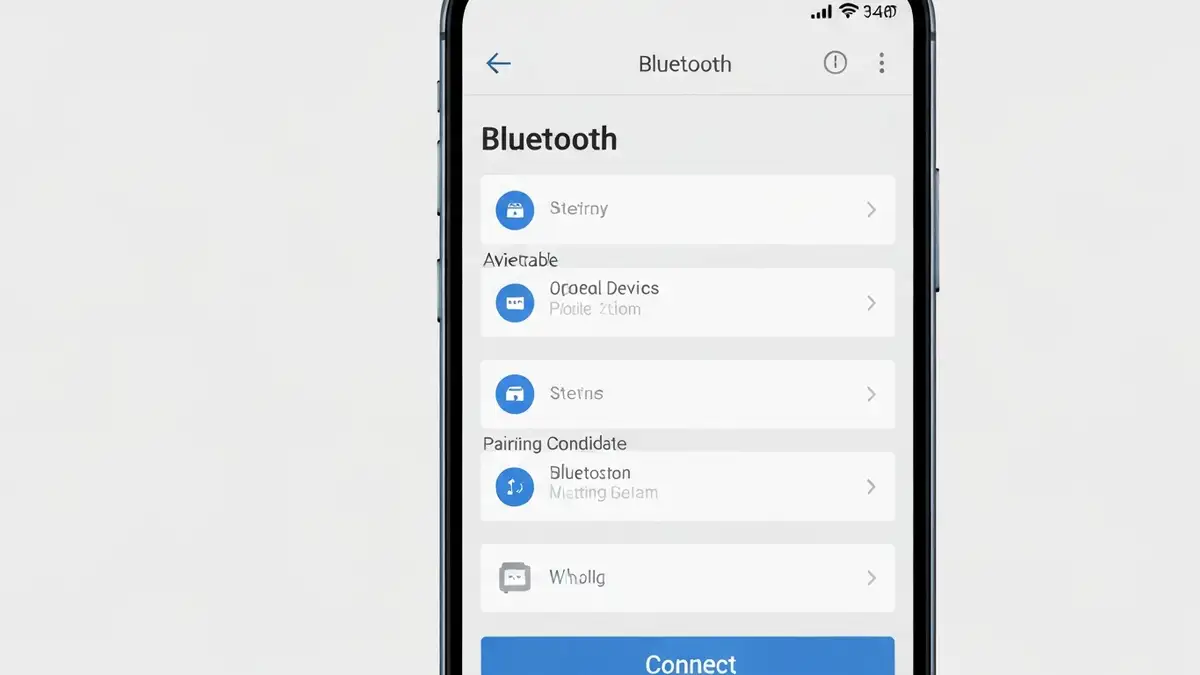

Android Bluetooth nie paruje to jeden z najpowszechniejszych problemów użytkowników smartfonów. Problem ten dotyka zarówno starszych modeli telefonów, jak i najnowszych urządzeń z Androidem. W większości przypadków Bluetooth Android rozwiązanie polega na wykonaniu kilku prostych czynności systemowych, bez konieczności odwiedzania serwisu.
Artykuł zawiera kompletny przewodnik po 7 najskuteczniejszych metodach naprawy problemu Bluetooth nie łączy się z innymi urządzeniami. Każda metoda jest opisana krok po kroku, dzięki czemu każdy użytkownik telefonu z systemem Android będzie w stanie zastosować podane rozwiązania samodzielnie.
Co to znaczy że Bluetooth nie paruje na Androidzie
Parowanie Bluetooth to proces, w którym dwa urządzenia wymieniają się informacjami bezpieczeństwa i nawiązują trwałe połączenie. Błąd parowania oznacza, że telefon Android nie może ukończyć tego procesu – urządzenia nie uzgadniają protokołu komunikacji ani warunków handshake’u. W większości przypadków problem jest logiczny, a nie sprzętowy.
Gdy widzisz komunikat o błędzie połączenia, oznacza to zwykle zaburzenie w komunikacji między urządzeniami, przekłamanie danych tymczasowych lub konflikt konfiguracyjny w systemie Android. Błąd parowania Bluetooth najczęściej wynika z uszkodzonej pamięci podręcznej, ustawień sieciowych lub zbyt dużej odległości między urządzeniami. Problem można rozwiązać bez wymiany sprzętu.
Sprawdź czy Bluetooth jest włączony na telefonie Android
Tak, wiele przypadków niemożliwości parowania wynika z tego, że Bluetooth jest wyłączony. Przed przystąpieniem do zaawansowanych rozwiązań sprawdź najprostsze ustawienia:
Ważne – sprawdź także czy tryb energooszczędny nie wyłącza automatycznie Bluetooth’u. W takim przypadku wyłącz tryb oszczędzania energii lub dodaj wyjątek dla Bluetooth’u w ustawieniach baterii.
Zapomnij urządzenie i spróbuj ponownie parować
Zapomnij urządzenia to droga do rozwiązania większości błędów, bo usuwa błędne konfiguracje przechowywane w pamięci telefonu. Skażona lista sparowanych urządzeń blokuje nowe parowanie. Postępuj według instrukcji:
Ponowne parowanie rozwiązuje problem w około 65% przypadków, bo eliminuje uszkodzenia w pamięci poprzedniego połączenia.
Uruchom tryb samolotu na 10 sekund
Tryb samolotu resetuje wszystkie połączenia sieciowe oraz Bluetooth Android rozwiązanie bez usuwania danych z telefonu. Ta prosta czynność często przywraca stabilność połączeń bezprzewodowych.
Włącz tryb samolotu (znajdziesz go w panelu powiadomień lub ustawienia > Sieć) na dokładnie 10 sekund. Po 10 sekundach wyłącz tryb samolotu. System automatycznie resetuje się i ponownie inicjalizuje połączenia Bluetooth. To działanie wymusza na systemie Android przebudowanie konfiguracji sieciowej bez usuwania zapisanych par.
Wyczyść pamięć podręczną Bluetooth na Androidzie
Uszkodzona cache Bluetooth blokuje parowanie nowych urządzeń. Czyszczenie danych systemowych wyeliminuje tego problemu. Instrukcja:
Cache to zapamiętane dane tymczasowe. Błędna cache’owanie informacji o urządzeniach sprawia, że telefon nie potrafi ustanowić nowego połączenia.
Zresetuj ustawienia sieciowe w telefonie
Reset ustawień sieciowych usuwa wszystkie błędne konfiguracje WiFi, Bluetooth i połączeń mobilnych. Ta metoda jest bardziej drastyczna i powinna być stosowana gdy inne rozwiązania nie zadziałają.
Instrukcja resetowania:
Ważne – resetowanie usuwa wszystkie zapisane sieci WiFi i pary Bluetooth, dlatego będziesz musiał ponownie podłączyć się do swoich urządzeń. Nie powoduje to utraty innych danych z telefonu.
Zaktualizuj system Android i sterowniki
Aktualizacja Android zawiera poprawki błędów w sterowniku Bluetooth, które mogą być przyczyną problemów z parowaniem. Sprawdzanie wersji systemu:
Poprawki bezpieczeństwa i aktualizacje oprogramowania zawierają łatki do sterowników Bluetooth. Producent telefonu (Samsung, Xiaomi, Google, Realme) regularnie wydaje poprawki dla protokołu Bluetooth w celu eliminacji błędów parowania.
Kiedy Bluetooth na Androidzie nie paruje – problemy sprzętowe
Problem sprzętowy pojawia się gdy wszystkie powyższe rozwiązania nie zadziałają. Objawy problemu sprzętowego to:
- Słaby zasięg Bluetooth – urządzenie łączy się tylko z odległości poniżej 1 metra
- Stałe rozłączanie – połączenie pada co kilka sekund
- Brak dźwięku mimo połączenia – tylko parowanie udane
- Telefon paruje ale nigdy nie wysyła danych
Jeśli masz te objawy, moduł Bluetooth w telefonie może być uszkodzony. Rozwiązaniami są wymiana modułu Bluetooth (droga kosztowna) lub oddanie telefonu do serwisu autoryzowanego producenta. Niektóre procedury resetu sprzętu oferuje Samsung czy Google w aplikacji „Ustawienia > Diagnostyka” – tam możesz też sprawdzić status modułu Bluetooth.

Piotr Wiśniewski to redaktor portalu zepsulosie.pl. Pisze o tematyce: portal troubleshooting „zepsuło się” – elektronika, aplikacje, samochó, tworząc praktyczne i rzetelne poradniki oparte na wiedzy oraz doświadczeniu. Pomaga czytelnikom podejmować trafne decyzje i unikać typowych błędów.