
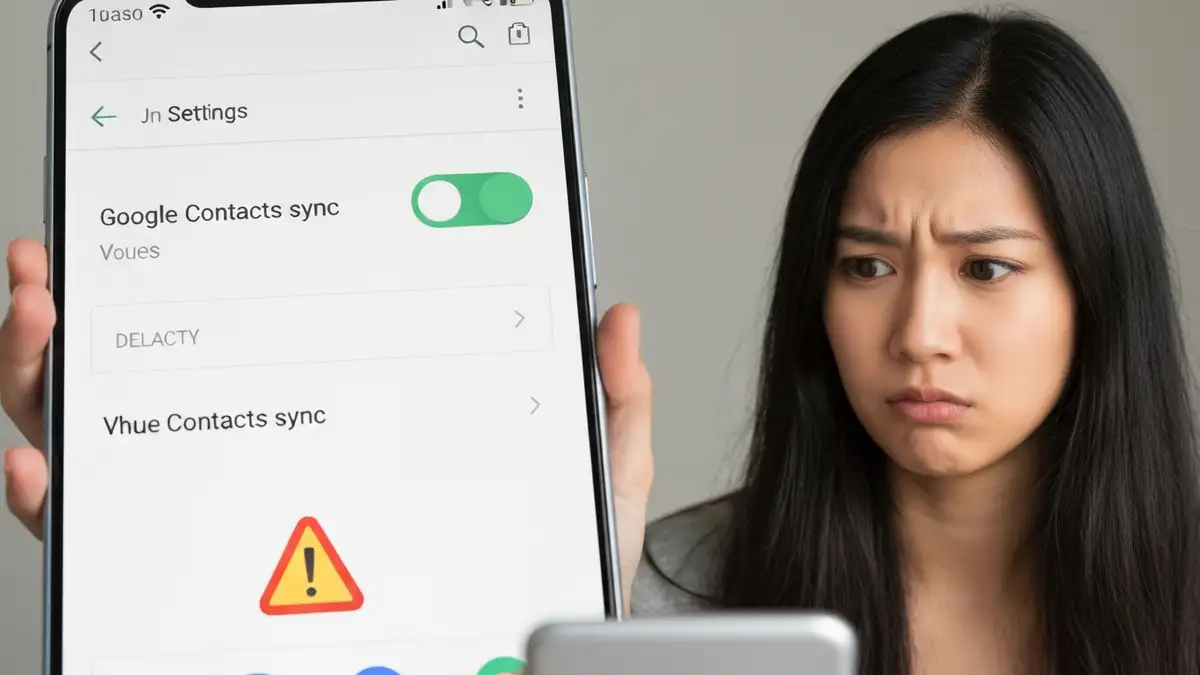

Kiedy Android synchronizacja kontaktów Google przestaje działać, najczęściej winne są błędy konta, wyłączone ustawienia Android lub problemy z połączeniem sieciowym. Problem ten rozwiązuje się systematycznie – od prostych kroków aż do resetowania ustawień Android. Poniżej znajdziesz 7 sprawdzonych metod naprawy Android synchronizacji kontaktów z kontem Google.
Dlaczego Android nie synchronizuje kontaktów z Google?
Najczęstsze przyczyny braku synchronizacji to błędy konta Google, brak połączenia internetowego, wyłączona synchronizacja w ustawieniach Android oraz przestarzała aplikacja Kontakty. Android synchronizacja może się zatrzymać z powodu konflikt danych między urządzeniami, błędnego hasła lub dwuetapowej weryfikacji. Czasem problem tkwi w aplikacji Kontakty, która wymaga czyszczenia cache lub aktualizacji. Brak połączenia sieciowego – zarówno przez WiFi jak i dane mobilne – uniemożliwia wysyłanie danych do serwerów Google. Ustawienia Android mogą zawierać wyłączoną opcję synchronizacji automatycznej, którą trzeba aktywować ręcznie w ustawieniach konta.
Czy przychodzą powiadomienia o błędzie synchronizacji?
Tak, Android zwykle wyświetla powiadomienia o problemach z Android synchronizacją. Sprawdź powiadomienia na pasku statusu – mogą zawierać komunikat o błędzie konta Google lub braku dostępu do ustawienia synchronizacji. W aplikacji Kontakty otwórz menu (trzy kreski) > Ustawienia konta, aby zobaczyć szczegółowe informacje o stanie synchronizacji. Komunikaty takie jak „Nie można zsynchronizować” lub „Błąd konta” wskazują konkretny problem. Jeśli nie widzisz powiadomień, sprawdź ustawienia Android powiadomień – mogą być wyciszone dla aplikacji Kontakty.
Sprawdź połączenie internetowe i sieć
Pierwsze kroki w diagnozie Android synchronizacji to weryfikacja połączenia sieciowego:
Włącz synchronizację w ustawieniach Google
Android synchronizacja kontaktów wymaga aktywacji w ustawieniach konta. Postępuj zgodnie z tą ścieżką:
Wyloguj się i zaloguj ponownie na konto Google
Ta metoda resetuje token uwierzytelniania i odświeża połączenie Android synchronizacji:
Ponowne zalogowanie działa, bo odświeża połączenie między urządzeniem a serwerami Google – eliminuje błędy starych tokenów.
Wyczyść cache aplikacji Kontakty
Android cache może zawierać uszkodzone dane, które blokują synchronizację:
Czyszczenie cache jest bezpieczne – nie wpływa na Twoje dane, a Android synchronizacja zacznie od nowa.
Zresetuj ustawienia sieciowe Android
Ostrzeżenie: Ta operacja usunie wszystkie zapisane sieci WiFi, połączenia Bluetooth i ustawienia dane mobilne.
Reset ustawień sieciowych Android rozwiązuje zaciętcia w konfiguracji sieci, które mogą blokować Android synchronizację kontaktów.
Aktualizacja systemu Android i aplikacji
Przestarzała wersja systemu lub aplikacji Google Play Services może powodować problemy z Android synchronizacją:
Aktualizacja Android i aplikacji naprawia błędy synchronizacji na poziomie systemu – producent urządzenia coraz częściej wydaje poprawki dla Android synchronizacji.
Gdy nic nie działa – ostateczne rozwiązania
Jeśli Android synchronizacja kontaktów z Google nadal nie działa:
- Zresetuj urządzenie do ustawień fabrycznych – ostateczne rozwiązanie, które przywraca Android do stanu wyjściowego. Upewnij się, że posiadasz kopię zapasową kontaktów.
- Spróbuj alternatywnego konta Google – dodaj drugie konto Google i sprawdź, czy synchronizacja działa dla niego. To wskaże, czy problem dotyczy konkretnego konta.
- Skontaktuj się z supportem Google – jeśli błąd konta Google pojawia się nawet po wszystkich krokach, wsparcie techniczne zbada problem na serwerze.
- Wizyta w serwisie – jeśli podejrzewasz usterkę sprzętu, profesjonalna diagnostyka sprzętu potwierdzi lub wyklucz problem hardware’owy.

Piotr Wiśniewski to redaktor portalu zepsulosie.pl. Pisze o tematyce: portal troubleshooting „zepsuło się” – elektronika, aplikacje, samochó, tworząc praktyczne i rzetelne poradniki oparte na wiedzy oraz doświadczeniu. Pomaga czytelnikom podejmować trafne decyzje i unikać typowych błędów.