
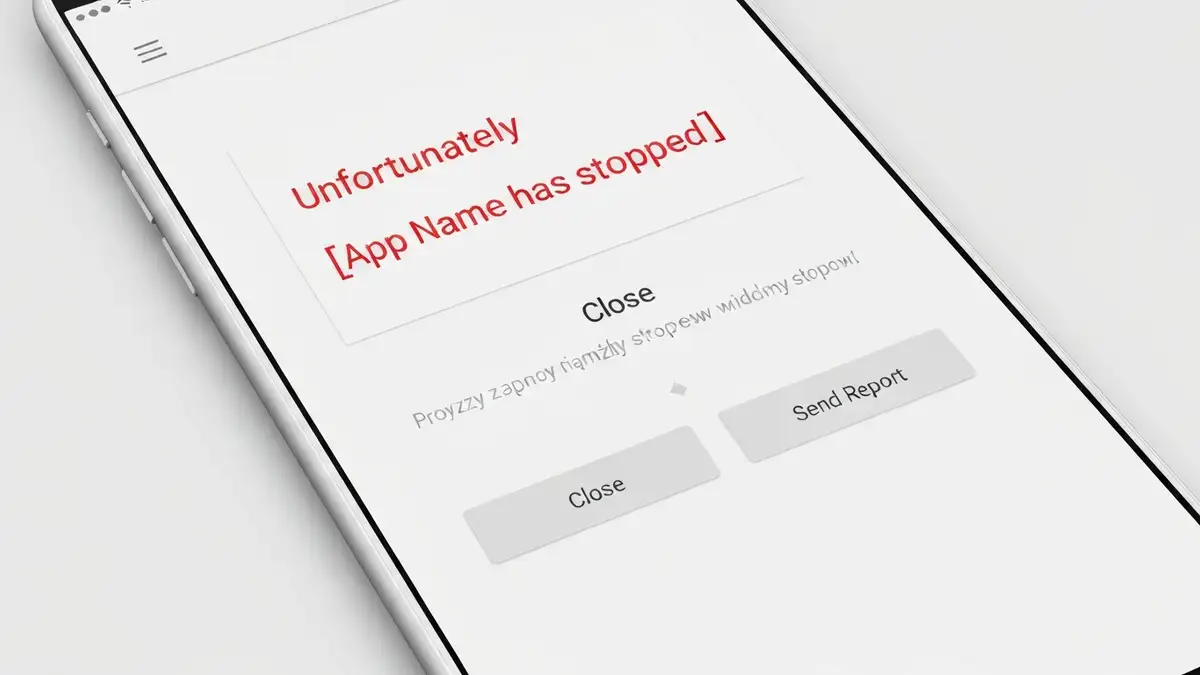

Co to znaczy że aplikacja się wyłącza – definicja crasha na Androidzie
Crash aplikacji to niespodziewane zamknięcie się programu bez interwencji użytkownika. Podczas crashu aplikacja się wyłącza, wraca do pulpitu lub wyświetla komunikat „Aplikacja zatrzymała się”. Każdy użytkownik Androida doświadczył tej sytuacji – otwiera aplikację, a ona nagle pada. Zjawisko to pochodzi z angielskiego słowa „crash” (katastrofa, zderzenie). W systemie Android aplikacja się wyłącza gdy napotka błąd krytyczny, brak zasobów lub konflikt z systemem. To normalne zjawisko, ale częste wyłączenia wskazują na poważny problem, który trzeba rozwiązać. Czym bardziej zaawansowany telefon, tym lepiej radzić sobie powinien z aplikacjami, jednak nawet flagowe modele mogą doświadczać crashy aplikacji w określonych warunkach.
Dlaczego aplikacja na Androidzie ciągle się wyłącza – siedem głównych przyczyn
Aplikacja się wyłącza głównie z siedmiu przyczyn. Lista poniżej porządkuje je od najczęstszych do rzadszych:
Brak pamięci RAM – najczęstsza przyczyna crashy aplikacji
Brak pamięci RAM to główny powód wyłączania się aplikacji na Androidzie. Random Access Memory to szybka pamięć robocza, która przechowuje dane aktualnie uruchomionych programów. Gdy zużycie RAM sięga 85-95 procent, system nie ma miejsca na nowe operacje i aplikacja się wyłącza. Nowoczesne telefony posiadają RAM od 4 GB (modele budżetowe) do 12-16 GB (flagowe smartfony). Jednakże nawet telefon z 8 GB RAM będzie doświadczać crashy aplikacji, jeśli uruchomiono wiele programów jednocześnie. Wielozadaniowość to niebezpieczna sytuacja – gdy użytkownik ma otwartych 10-15 aplikacji, każda z nich pracuje w tle i zużywa RAM. Procesy w tle (Spotify, komunikatory, systemy powiadomień) mogą zabolić mniejszą ilość dostępnego miejsca, co prowadzi do wyłączenia aktualnie uruchamianej aplikacji. Minimalna pamięć RAM do płynnego działania wynosi 4 GB dla podstawowych zadań, ale dla wygodnej pracy rekomenduje się minimum 8 GB.
Nieaktualna wersja aplikacji lub systemu Android powoduje wyłączanie
Stara wersja aplikacji lub Android to druga najczęstsza przyczyna crashy aplikacji. Producenci aplikacji regularnie wydają aktualizacje, które naprawiają bugi i optymalizują kod. Każda nowa wersja Androida zawiera poprawki błędów i ulepszenia kompatybilności, które zapobiegają wyłączaniu się programów. Gdy aplikacja się wyłącza mimo dobrej konfiguracji telefonu, przyczyna leży często w starą wersją aplikacji lub systemem Android. Kompatybilność między wersją aplikacji a systemem Android jest kluczowa – nowa aplikacja może nie działać na starym Androidzie, a stara aplikacja nie będzie optymalizowana dla nowego systemu. Każda poprawka błędu w Sklepie Play adresuje konkretne problemy, które mogły być przyczyną poprzednich crashy aplikacji. Aby sprawdzić wersję aplikacji i Android, wejdź w Ustawienia > O telefonie > Wersja Androida. W Sklepie Play wybierz aplikację, kliknij „Zaktualizuj” jeśli opcja jest dostępna. Tego samego dnia możesz mieć stabilną pracę programu bez wyłączeń.
Skażone dane aplikacji w cache – jak wyczyścić i naprawić
Skażone dane cache to częsta przyczyna wyłączania się aplikacji, którą można szybko naprawić. Cache aplikacji to folder z plikami tymczasowymi, które przechowywana są lokalnie na telefonie. Dane cache pomagają aplikacji działać szybciej, ale mogą ulec uszkodzeniu, szczególnie po niepłynnym zamknięciu programu. Gdy pliki cache ulegają korupcji, aplikacja się wyłącza przy próbie ich odczytu. Czyszczenie cache aplikacji rozwiązuje ten problem w 60-70 procentach przypadków. Ważne: czyszczenie cache nie usuwa ważnych danych użytkownika – nie skasuje Twoich wiadomości, zdjęć ani preferencji. Przechowywanie aplikacji zawiera dwa typy danych: cache (który można usunąć) i baza danych aplikacji (którą należy zostawić). Po czyszczeniu cache aplikacja będzie działać stabilnie, choć może wolniej załadować się po raz pierwszy, bo musi ponownie pobrać dane z internetu.
Zbyt mało miejsca na dysku telefonu powoduje błędy aplikacji
Brak wolnego miejsca na dysku to znaczący czynnik powodujący wyłączanie się aplikacji. Pamięć wewnętrzna (zwana też pamięcią na dysku) to miejsce, gdzie przechowywane są aplikacje, zdjęcia, wideo i dokumenty. Gdy dostępna pamięć wewnętrzna spada poniżej 10 procent wolnego miejsca, system Androida nie może zapisywać tymczasowych danych potrzebnych do pracy aplikacji. Wyniki: aplikacja się wyłącza, gdyż brakuje miejsca na nowe operacje. Różnica między RAM a pamięcią wewnętrzną jest ważna: RAM to szybka pamięć robocza (gigabajty), a pamięć wewnętrzna to długoterminowe przechowywanie (gigabajty do setek gigabajtów). Zbyt mało miejsca na dysku nie wpływa bezpośrednio na RAM, ale uniemożliwia normalną pracę systemu. Zalecany poziom wolnego miejsca to minimum 15-20 procent całkowitej pojemności. Jeśli masz telefon z 128 GB pamięci, powinieneś mieć minimum 20 GB wolnego miejsca. Duże aplikacje takie jak gry mobilne mogą zajmować 2-5 GB każda – jeśli masz wiele takich programów, pojemność szybko się wyczerpuje.
Konflikt z inną aplikacją lub malware na telefonie
Konflikt oprogramowania lub malware to rzadkiej przyczyna wyłączania się aplikacji, ale poważna. Dwie aplikacje mogą konkurować o te same zasoby systemowe, co powoduje konflikty i wyłączenie aplikacji. Malware (złośliwe oprogramowanie) to niebezpieczne programy, które celowo ingerują w pracę innych aplikacji, aby wyłączać je lub kraść dane. Objawy infekcji malware: aplikacje pada regularnie, telefon jest wolny, pojawia się spam powiadomień, bateria szybko się rozładowuje. Jeśli podejrzewasz malware, uruchom skan bezpieczeństwa w Google Play Protect (Ustawienia > Bezpieczeństwo > Google Play Protect) lub zainstaluj certyfikowany antywirus. Konflikty między aplikacjami mogą być spowodowane aktualizacją jednej z nich – jeśli aplikacja A zatrzymała działanie po zainstalowaniu aplikacji B, odinstaluj B i sprawdź, czy problem znika. Rzadko trzeba sięgać po oprogramowanie antywirusowe, ale jeśli aplikacja się wyłącza mimo wszystkich prób naprawy, malware może być przyczyną.
Ustawienia systemowe Androida niszczą stabilność aplikacji
Błędne ustawienia systemowe Androida mogą powodować wyłączanie się aplikacji nawet na dobrze skonfigurowanym telefonie. Developer options (Opcje programisty) to zaawansowane ustawienia ukryte w systemie Android, które umożliwiają diagnostykę. Niektóre ustawienia w developer options, takie jak „Ograniczenie procesów w tle” lub „Debugowanie USB”, mogą wpłynąć na stabilność aplikacji. Animacje przejść między ekranami (Skala animacji) jeśli są ustawione na najwyższą wartość, mogą obciążyć system i spowodować crashy aplikacji. Domyślne ustawienia Android zostały zoptymalizowane do stabilności, ale modyfikacje mogą wprowadzić problemy. Przyczyny zmian w developer options mogą być zróżnicowane – użytkownik mógł eksperymentować, aplikacja mogła zmienić ustawienia, lub firmware mógł zainstalować się błędnie. Jeśli wyłączyłeś zaawansowane opcje, przywróć domyślne ustawienia: Ustawienia > O telefonie > Numer kompilacji (kliknij 7 razy, aby włączyć developer options), potem Ustawienia > System > Developer Options i przywróć ustawienia domyślne.
Instrukcja krok po kroku – jak naprawić wyłączającą się aplikację
Poniższe kroki działają w większości przypadków, niezależnie od marki telefonu (Samsung, Xiaomi, OnePlus, Motorola). Instrukcja zajmie około 10-15 minut i nie wymaga umiejętności technicznych. Trzy kroki obejmują czyszczenie cache, sprawdzenie pamięci i aktualizację aplikacji – to kombinacja, która rozwiązuje 80 procent problemów z wyłączającą się aplikacją.
Krok 1: Czyszczenie cache aplikacji w ustawieniach Android
Czyszczenie cache aplikacji w ustawieniach Android to najszybsza naprawa:
Process ten jest identyczny na wszystkich wersjach Androida (od Androida 10 do najnowszego Androida 15). Cache aplikacji zajmuje spot kilkaset megabajtów i bezpiecznie go usunąć. Jeśli aplikacja nadal się wyłącza, przejdź do Kroku 2.
Krok 2: Sprawdzenie dostępnej pamięci i usunięcie niepotrzebnych plików
Jeśli czyszczenie cache nie rozwiązało problemu, sprawdź dostępną pamięć:
Bezpiecznie usunąć można: aplikacje niezainstalowane przez długi czas, stare kopie zapasowe zdjęć (jeśli backupujesz w chmurze), pliki pobrane (Folder Pobrane), tymczasowe dokumenty. Nie usuwaj: Aplikacje systemowe Android, nieznane aplicje (mogą być ważne dla funkcji), apki bankowe lub bezpieczeństwa.
Krok 3: Aktualizacja aplikacji lub przeinstalowanie ze skrotu
Ostatni krok to aktualizacja lub przeinstalowanie:
Jeśli aplikacja nie ma aktualizacji lub problem trwa po aktualizacji, przeinstaluj ją:
Przed przeinstalowaniem warto zrobić backup danych aplikacji (wiele aplikacji pozwala zsynchronizować dane z kontem Google – sprawdź ustawienia aplikacji). Po ponownej instalacji aplikacja będzie miała czysty cache i świeży kod – to rozwiązuje 90 procent przypadków wyłączania się programu.
Kiedy warto oddać telefon do serwisu – gdy wyłączanie aplikacji trwa
Jeśli po wykonaniu trzech kroków aplikacja wciąż się wyłącza, może to wskazywać na poważniejszy problem. Warto oddać telefon do serwisu gdy: aplikacja pada mimo każdej podjętej naprawy i nie jest jedyną aplikacją z problemem (wiele aplikacji pada regularnie), problem pojawił się nagłe bez przyczyny (nie instalowałeś nic nowego), lub telefon jest bardzo stary i posiada mało RAM (poniżej 2 GB). Fizyczne uszkodzenie komponentów sprzętowych – pamięci, procesora lub kontrolera pamięci – może być powodem, na który żaden software nie poradzi. Serwis Androida sprawdzi diagnostykę sprzętową i zastosuje więcej zaawansowanych testów. Jeśli telefon jest w gwarancji producenta (Samsung, Xiaomi, OnePlus), serwis gwarancyjny powinien być bezpłatny. Po upłynięciu gwarancji usługa serwisu kosztuje 100-300 PLN w zależności od problemu. Zanim oddasz telefon do serwisu, spróbuj ostatniej opcji: resetowania Androida do ustawień fabrycznych (Ustawienia > System > Opcje resetowania > Wyczyść wszystkie dane) – ta operacja rozwiązuje głębokie konflikty systemowe, ale usuwa wszystkie dane, więc wcześniej zrób backup.

Piotr Wiśniewski to redaktor portalu zepsulosie.pl. Pisze o tematyce: portal troubleshooting „zepsuło się” – elektronika, aplikacje, samochó, tworząc praktyczne i rzetelne poradniki oparte na wiedzy oraz doświadczeniu. Pomaga czytelnikom podejmować trafne decyzje i unikać typowych błędów.