
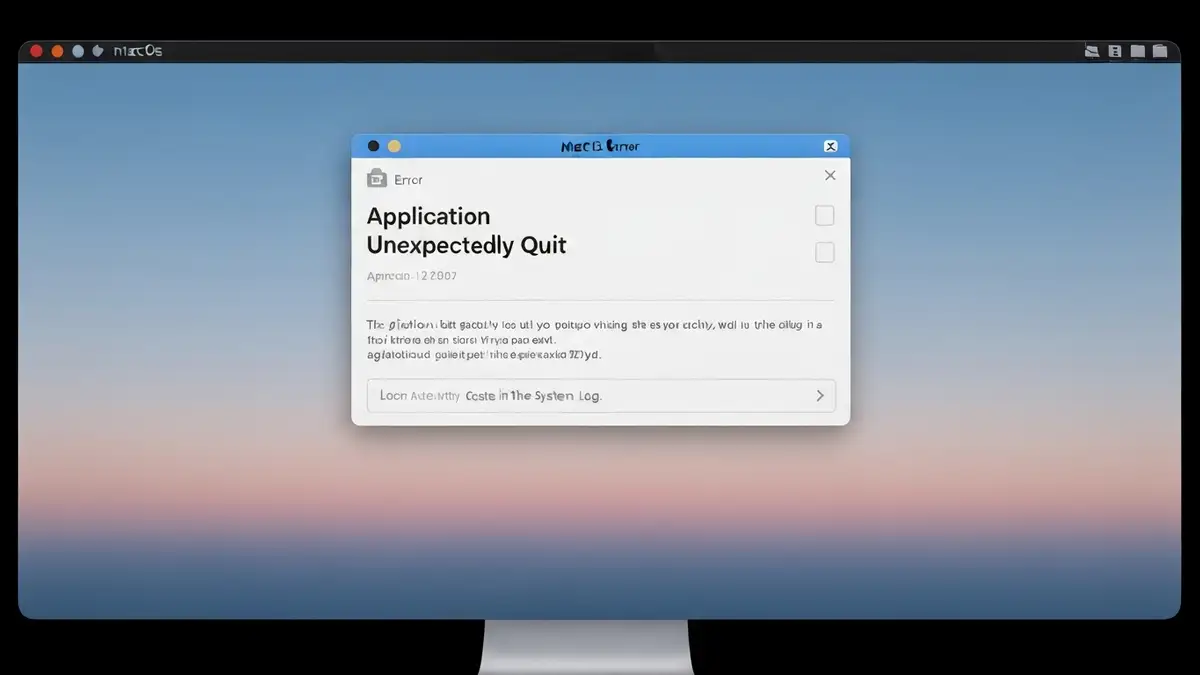

Aplikacja crashuje na macOS, co oznacza, że zamyka się nagłe bez ostrzeżenia lub bez możliwości zapobieżenia. Problem z aplikacją, który polega na jej nieoczekiwanym zamknięciu, może wynikać z wielu przyczyn – od brakujących aktualizacji, przez niedostatek zasobów systemowych, aż po konflikty z innymi programami. Artykuł poniżej zawiera 9 praktycznych, sprawdzonych rozwiązań na crash aplikacji Mac, które pozwolą Ci szybko zdiagnozować i wyeliminować problem.
Co oznacza crash aplikacji na macOS?
Crash aplikacji na macOS to nieoczekiwane i nagłe zamknięcie się programu bez możliwości użytkownika do zatrzymania tego procesu. Termin „crash” w kontekście aplikacji crashuje macOS oznacza awarię programu, która powoduje jego samoistne zamknięcie. Różnica między crashem a zwykłym zamknięciem jest istotna – crash aplikacji Mac następuje bez waszej inicjatywy, często bez żadnego komunikatu o błędzie.
Rodzaje zamknięcia aplikacji rozdzielają się na dwie kategorie: zamknięcie nieoczekiwane (crash) i zawieszenie (freeze). W przypadku crash aplikacji Mac program znika z ekranu natychmiast. Przy zawieszeniu aplikacja się zamyka, ale wolniej, a użytkownik widzi komunikat „Aplikacja nie odpowiada”. Problem z aplikacją, który przejawia się jako crash, to błąd aplikacji na poziomie kodu lub konflikt z systemem operacyjnym.
Czy problem to crash aplikacji czy problem systemowy macOS?
Tak, możesz rozróżnić crash aplikacji od problemu systemowego macOS, obserwując objawy i częstotliwość awarii. Rozwiązanie crasha zależy od tego, czy problem dotyczy konkretnej aplikacji czy całego systemu.
Objawy wskazujące na crash aplikacji Mac:
- Program zamyka się, ale inne aplikacje działają normalnie
- Crash aplikacji Mac powtarza się tylko w tej samej aplikacji
- Problem z aplikacją znika po restarcie urządzenia
- Błąd aplikacji pojawia się w określonych warunkach (otwierając plik, importując dane)
- Kilka aplikacji crashuje jednocześnie lub jedna za drugą
- Crash aplikacji Mac jest związany z problem systemowy
- System się zawiesza, mysz lub klawiatura nie reagują
- Aplikacja crashuje macOS nawet bezpośrednio po restarcie
- Zamknij aplikację – kliknij aplikację w paskuMenu > Aplikacja > Zamknij (lub Cmd+Q).
- Wymuś zamknięcie – jeśli aplikacja nie reaguje, naciśnij Cmd+Option+Esc, wybierz aplikację, kliknij „Wymuś zamknięcie”.
- Opróżnij cache aplikacji – otwórz Finder > naciśnij Cmd+Shift+G (Idź do folderu) > wpisz `~/Library/Caches` > znajdź folder aplikacji > usuń jego zawartość.
- Uruchom aplikację ponownie – czekaj 30 sekund, następnie uruchom program.
- Otwórz App Store > kliknij ikonę konta (prawy górny róg)
- Przewiń do „Dostępne aktualizacje”
- Kliknij „Aktualizuj” obok aplikacji crashuje macOS
- Przejdź do Ustawienia Systemowe > Ogólne > Aktualizacja oprogramowania
- Kliknij „Aktualizuj teraz”, jeśli dostępna jest aktualizacja systemu
- Uruchom ponownie Maca po instalacji
- Otwórz Spotlight (Cmd+Spacja), wpisz „Activity Monitor”
- Przejdź do zakładki „CPU” i „Pamięć”
- Sortuj kolumnę „% CPU” lub „Pamięć fizyczna” malejąco
- Szukaj aplikacji, która zużywa >80% CPU lub więcej niż 2 GB RAM
- Jeśli dysponujesz mniej niż 20% wolnego miejsca na dysku – crash aplikacji Mac będzie częsty. Usuń pliki, przenieś dane na dysk zewnętrzny.
- Jeśli RAM jest zapełniony >90% – zamknij zbędne aplikacje. Problem z aplikacją znika po zwolnieniu zasoby systemowe CPU pamięć.
- Jeśli CPU pracuje na 100% – czekaj, aż inne procesy się zakończą, lub zrestartuj komputer.
- Zamknij aplikację (Cmd+Q lub wymuś zamknięcie)
- Otwórz Finder > Cmd+Shift+G (Idź do folderu)
- Wpisz: `~/Library/Preferences/`
- Szukaj pliku o nazwie zawierającej nazwę aplikacji (np. `com.spotify.client.plist`)
- Przenieś go do Kosza
- Opróżnij Kosz
- Uruchom aplikację ponownie
- Otwórz App Store > wyszukaj aplikację
- Kliknij ikonę chmury (pobierz) – to sprawdzi, czy jest zainstalowana
- Lub: Otwórz Finder > Aplikacje > przeciągnij aplikację do Kosza
- Usuń pliki preferencji (jak wyżej, folder `~/Library/Preferences/`)
- Usuń folder cache aplikacji (`~/Library/Caches/`)
- Opróżnij Kosz
- Uruchom ponownie Maca
- Otwórz App Store > wyszukaj aplikację
- Kliknij ikonę chmury, aby pobrać
- Czekaj na zakończenie instalacji
- Uruchom aplikację
- Wyłącz wszystkie rozszerzenia przeglądarki (Chrome, Safari, Firefox)
- Wyłącz dodane oprogramowanie (VPN, antywirus, narzędzia optymalizacyjne)
- Uruchom aplikację w Safe Mode: zatrzymaj Maca (Ctrl+⌘+Eject), trzymaj Shift, aż zobaczysz login
- Jeśli aplikacja nie crashuje w Safe Mode – problem to konflikt oprogramowania
- Wyłączaj po jednym rozszerzeniu na raz i testuj aplikację
- Aktualizuj oprogramowanie, które powoduje konflikt
- Odinstaluj niezbędne pluginy i rozszerzenia
- Sprawdź, czy dany plugin ma nową wersję
Objawy wskazujące na problem systemowy macOS:
Jeśli problem dotyczy tylko jednej aplikacji, stosuj rozwiązania dla konkretnego programu. Jeśli problem systemowy dotyka całego macOS, przejdź do diagnostyki systemu operacyjnego.
Restart aplikacji i opróżnienie cache – pierwsze kroki
Restart pierwsza pomoc to najczęściej efektywna metoda. Rozwiązanie crasha aplikacji Mac rozpoczyna się od całkowitego zamknięcia programu i usunięcia jego tymczasowych plików. Aplikacja crashuje macOS dlatego, że czasami gromadzą się uszkodzone dane w pamięci tymczasowej.
Krok po kroku:
Czemu to działa? Crash aplikacji Mac wiąże się z uszkodzonym cache – tymczasowymi plikami przechowywanymi na dysku. Po ich usunięciu aplikacja się zamyka mniej często, ponieważ program tworzy nowe, czyste dane tymczasowe. Problem z aplikacją, który wynika zCache, znika po tym kroku w około 40% przypadków.
Aktualizacja aplikacji i systemu macOS – rola patchy
Aplikacja crashuje macOS najczęściej dlatego, że nie została zaktualizowana. Aktualizacja to pierwsza linia obrony – producenci aplikacji regularnie wydają poprawki błędu, które eliminują problemy z aplikacją i crash aplikacji Mac. Patch to plik zawierający naprawy bezpieczeństwa i stabilności.
Jak aktualizować aplikację:
Jak aktualizować macOS:
Producenci, tacy jak Apple, Microsoft i twórcy popularnych aplikacji (Adobe, Spotify, JetBrains), regularnie publikują aktualizacje, które rozwiązują crash aplikacji Mac w wersji poprzedniej. Rozwiązanie crasha to zawsze najpierw: sprawdzenie, czy istnieje nowa wersja aplikacji.
Sprawdzenie zasobów systemowych – CPU, pamięć RAM, dysk
Aplikacja crashuje macOS wtedy, gdy systemowi brakuje zasobów. Braki zasobów systemowych powodują crash aplikacji Mac – gdy RAM się zapełnia, CPU pracuje na 100%, lub dysk jest prawie pełny, programy zaczynają awaryjnie się zamykać. Problem z aplikacją wynikający z zasobów to druga co do częstości przyczyna crash aplikacji Mac.
Jak sprawdzić zasoby w Activity Monitor:
Diagnostyka zasobów:
Resetowanie ustawień aplikacji i usuwanie preferencji
Aplikacja crashuje macOS czasami dlatego, że jej ustawienia są uszkodzone. Resetowanie ustawień aplikacji usuwa wszystkie preferencje i przywraca domyślną konfigurację – jest to mniej radykalne niż reinstalacja, ale skuteczne w 25% przypadków crash aplikacji Mac.
Krok po kroku:
Co to robi? Crash aplikacji Mac wynika z uszkodzonego pliku preferencji, który kontroluje jej zachowanie. Po usunięciu tego pliku aplikacja się zamyka mniej, bo tworzy nowe, czyste ustawienia. Problem z aplikacją znika, choć stracisz własne ustawienia – będą przywrócone wartości domyślne.
Reinstalacja aplikacji – całkowite usunięcie i świeża instalacja
Reinstalacja to najradykalna metoda, ale rozwiązanie crasha aplikacji Mac w 70% przypadków. Całkowite usunięcie i świeża instalacja aplikacji to proces usunięcia programu wraz ze wszystkimi jego plikami, a następnie pobrania go ponownie z App Store.
Proces deinstalacji (kompletna):
Instalacja świeża:
Czemu to działa? Crash aplikacji Mac wynika z uszkodzonych plików programu lub resztek starej wersji, które mogą kolidować. Świeża instalacja to gwarancja, że wszystkie komponenty są nowe i zgodne. Problem z aplikacją znika, ponieważ aplikacja crashuje macOS z powodu starych plików – ich całkowite usunięcie rozwiązuje sprawę definitywnie.
Konflikt z rozszerzeniami, pluginami lub dodanym oprogramowaniem
Aplikacja crashuje macOS dlatego, że inne oprogramowanie ingeruje w jej działanie. Rozszerzenia, pluginy i dodatki mogą powodować niekompatybilność – aplikacja się zamyka, gdy jakaś rozszerzenia blokuje jej funkcje lub zmienia jej zachowanie. Konflikt oprogramowania to trzecia co do częstości przyczyna crash aplikacji Mac.
Jak testować konflikt:
Jak rozwiązać konflikt:
Problem z aplikacją wynikający z rozszerzeń znika, gdy usuniesz program, który konkuruje o zasoby systemowe.
Czy to błąd samej aplikacji – kontakt z supportem i diagnostyka
Tak, jeśli wszystkie powyższe rozwiązania nie zadziałały, to błąd aplikacji wymagający diagnostyki od producenta. Objawy błędu aplikacji to crash, który pojawia się mimo aktualizacji, nowej instalacji i czystych zasobów systemowych.
Jak zebrać diagnostykę crashu:
Jak skontaktować się z supportem:
– Wersją macOS (System > O tym Macu) – Wersją aplikacji – Logami z Konsoli – Opisem: kiedy crash się pojawia, co robisz wtedy – Zrzutami ekranu (jeśli dostępne)
Producenci, tacy jak Apple (support.apple.com), Spotify (support.spotify