
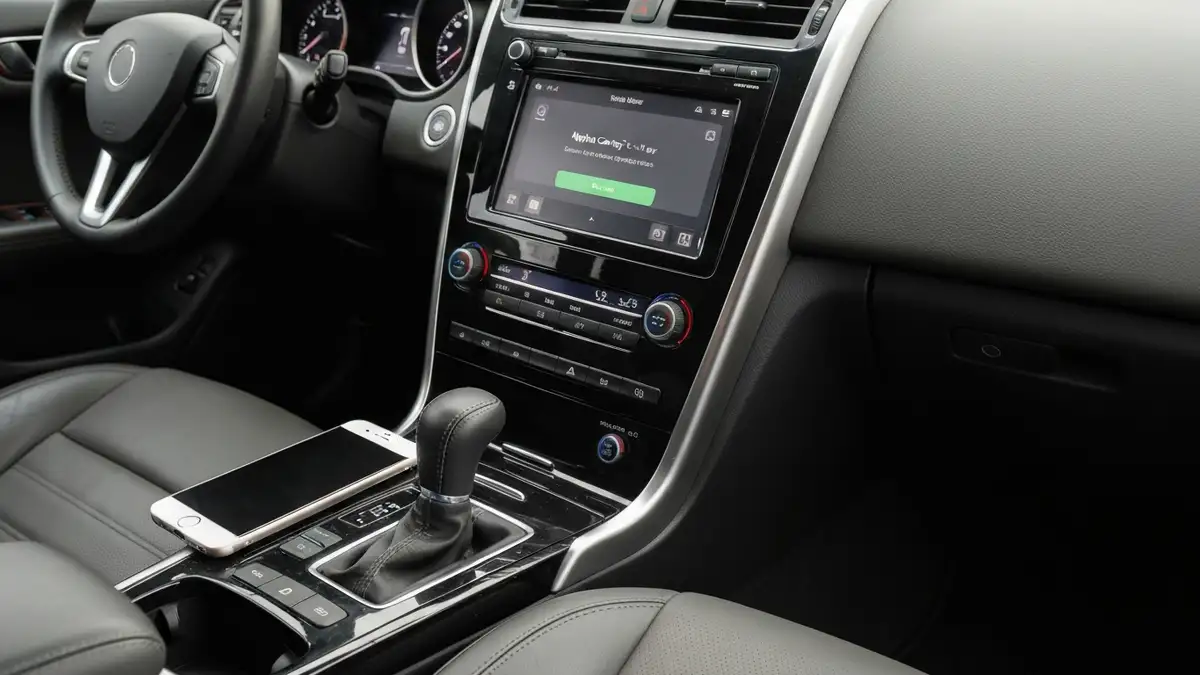

Apple CarPlay to system integracji, który pozwala kierowcy na bezpieczne używanie iPhone’a podczas jazdy. Jeśli Apple CarPlay nie łączy się z radiem samochodowym, przyczyn może być wiele – od zwykłego braku włączonego Bluetooth po problemy z kompatybilnością. W tym przewodniku przejdziemy przez kompletną diagnostykę zarówno iPhone’a, jak i samochodu, aby znaleźć i wyeliminować przyczynę problemu.
Co to jest Apple CarPlay i jak powinno działać
Apple CarPlay to system integracji iPhone’a z wyświetlaczem samochodowym, który umożliwia kierowcy dostęp do nawigacji, muzyki, wiadomości i rozmów bezprzewodowych. System działa na dwóch głównych zasadach: połączeniu przez Bluetooth (bezprzewodowo) lub przez kabel USB (przewodowo). Gdy połączenie jest aktywne, ekran radia samochodowego wyświetla interfejs CarPlay z aplikacjami takimi jak Mapy, Apple Music czy Wiadomości. Prawidłowe działanie wymaga, aby zarówno iPhone, jak i radio samochodowe obsługiwały tę funkcję oraz aby oba urządzenia były w bliskiej odległości.
Czym różni się Apple CarPlay wdrażane przez kabel od bezprzewodowego
Sprawdzenie iPhone’a – pierwsza diagnoza przed uruchomieniem połączenia
Zanim przystąpisz do zaawansowanej diagnostyki, sprawdź te podstawowe warunki:
Aktualizacja iOS i aplikacji – czy brak połączenia wynika z przestarzałych wersji
Przestarzała wersja iOS jest częstą przyczyną problemów z Apple CarPlay. Aby sprawdzić i zaktualizować system:
Według danych Apple z 2025 roku, blisko 40% problemów z Apple CarPlay nie łączy się wynika z braku aktualnego iOS. Po aktualizacji większość użytkowników raportuje przywrócenie połączenia.
Włączenie i wyłączenie Bluetooth w iPhone – uniwersalna pierwsza pomoc
Tak, włączenie i wyłączenie Bluetooth jest uniwersalnym pierwszym krokiem. Procedura ta resetuje połączenie i rozwiązuje wiele problemów logicznych.
Jeśli problem nie znikł, przejdź do następnego kroku diagnostyki.
Sprawdzenie zabezpieczeń iPhone’a – czy system blokuje CarPlay
Nie, Apple CarPlay zwykle nie jest blokowany przez zabezpieczenia, ale czasem ustawienia ograniczeń mogą wpłynąć na jego funkcjonowanie. Sprawdź następujące ustawienia:
Zmiana tych ustawień na ogół rozwiązuje problem w ciągu kilkunastu minut.
Diagnostyka samochodu – ustawienia multimedialne i kompatybilność
Apple CarPlay wymaga, aby radio samochodowe wspierało tę funkcję – nie każde stare auto ją oferuje. Aby sprawdzić kompatybilność:
Dokumentacja Apple z 2025 roku potwierdza, że większość samochodów wyprodukowanych od 2015 roku obsługuje Apple CarPlay, ale starsze modele mogą wymagać aktualizacji oprogramowania radia.
Reset Bluetooth w radiu samochodowym – jak na modelach różnych marek
Reset połączenia Bluetooth w radiu samochodowym różni się zależnie od marki i modelu. Oto procedury dla najpopularniejszych marek:
Samsung – Główne menu > Ustawienia > Bluetooth > Reset Bluetooth. Następnie wybrać „Usuń wszystkie urządzenia” i czekać na reinicjalizację.
Alpine – Przytrzymaj przycisk MENU przez 3 sekundy > Ustawienia > Bluetooth Settings > Clear All Devices. Radio samochodowe uruchomi się na nowo.
Sony – Menu > Ustawienia > Bluetooth > Initialize/Reset. Apple CarPlay nie łączy się często wynika z konieczności resetu radia, a nie samego iPhone’a.
Pioneer – MENU > Setup > Bluetooth > Reconnect. Czekaj 60 sekund na pełną reinicjalizację.
Po resecie radia przejdź do ponownego sparowania urządzenia (patrz następna sekcja).
Kabel USB – czy problem leży w urządzeniu połączeniowym
Tak, uszkodzony lub niekompatybilny kabel USB może być przyczyną problemów z Apple CarPlay. Jeśli używasz wersji przewodowej:
Przed przejściem do serwisu, test z innym kablem powinien wyjaśnić, czy problem leży w przewodzie.
Usunięcie i ponowne sparowanie urządzenia – pełna resetacja połączenia
Pełna resetacja połączenia poprzez usunięcie i ponowne sparowanie rozwiązuje większość problemów logicznych. Procedura wymaga pracy na obydwu urządzeniach:
Po tym kroku Apple CarPlay nie łączy się zwykle zostaje rozwiązane – jest to drugi co do popularności scenariusz rozwiązania problemu.
Przywrócenie ustawień sieciowych iPhone’a – ostateczna deska ratunku
Przywrócenie ustawień sieciowych resetuje wszystkie połączenia Bluetooth i sieci WiFi do ustawień domyślnych. Jest to potężne narzędzie, ale wymaga ponownego sparowania wszystkich urządzeń.
Ostrzeżenie: Przywrócenie ustawień sieciowych usunie wszystkie zapisane sieci WiFi i hasła do Bluetooth. Po resecie będziesz musiał ponownie podłączyć się do sieci domowej i sparować pozostałe urządzenia (słuchawki, smartwatch).
Kiedy skontaktować się z serwisem – czy problem jest sprzętowy czy softwarowy
Jeśli wszystkie powyższe kroki nie rozwiązały problemu, przyczyna może być sprzętowa i wymagana jest pomoc specjalisty. Oto wskazówki do podjęcia decyzji:
- Jeśli inny telefon (iPhone lub Android) połączy się z autem bez problemu: przyczyna leży po stronie Twojego iPhone’a – skontaktuj się z serwisem Apple.
- Jeśli żaden telefon nie połączy się z autem: problem leży w radzie samochodowym – wizyta w serwisie samochodowym.
- Jeśli tylko Twój iPhone nie łączy się, a to najnowszy model: może to być defekt sprzętowy Bluetooth – wymień urządzenie w Apple Store.
Większość serwisów Apple i samochodowych może zdiagnozować problem w ciągu 30 minut. Koszty naprawy wahają się od 100 do 400 złotych w zależności od przyczyny.

Piotr Wiśniewski to redaktor portalu zepsulosie.pl. Pisze o tematyce: portal troubleshooting „zepsuło się” – elektronika, aplikacje, samochó, tworząc praktyczne i rzetelne poradniki oparte na wiedzy oraz doświadczeniu. Pomaga czytelnikom podejmować trafne decyzje i unikać typowych błędów.