
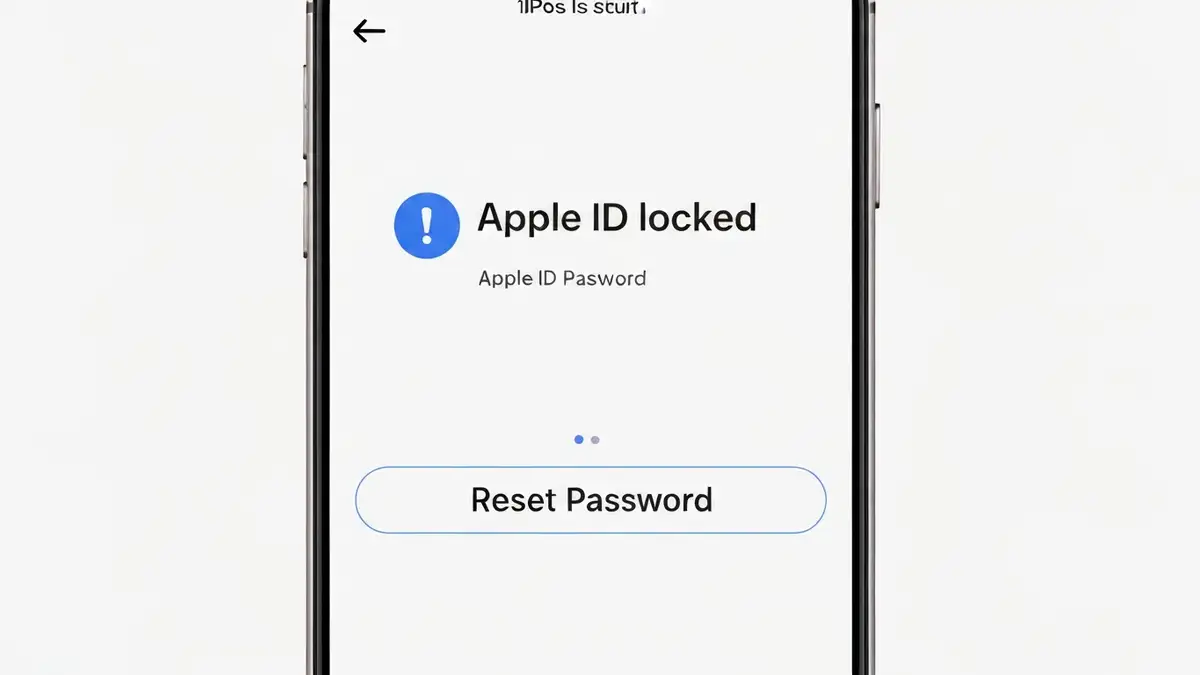

Blokada Apple ID to frustrujące doświadczenie, ale jest całkowicie rozwiązywalne. W tym artykule pokażemy dokładnie, jak odblokować konto Apple ID w przystępny sposób, krok po kroku. Postępując zgodnie z naszą instrukcją, odzyskasz dostęp do swojego urządzenia w ciągu kilkunastu minut.
Co to znaczy Apple ID zablokowany i dlaczego to się dzieje
Apple ID zablokowany to stan bezpieczeństwa, w którym dostęp do konta jest ograniczony w celu ochrony przed nieautoryzowanym dostępem. Mechanizm bezpieczeństwa Apple automatycznie aktywuje blokadę, gdy system wykryje podejrzaną działalność lub wiele nieudanych prób logowania. Ten stan blokady Apple ID to nic innego jak ochrona konta przed włamaniem — Apple chroni użytkownika poprzez czasowe ograniczenie dostępu zamiast pozwolić na niebezpieczne działania.
Blokada Apple ID działa na zasadzie weryfikacji użytkownika. Kiedy Apple ID zostaje zablokowany, system żąda od właściciela potwierdzenia tożsamości za pomocą numeru telefonu, adresu e-mail lub innych danych bezpieczeństwa. To rozwiązanie bezpieczeństwa konta zmienia stan konta z dostępnego na ograniczony, co oznacza, że nie możesz się zalogować ani używać usług Apple, takich jak iCloud, App Store czy ApplePay, dopóki nie przejdziesz weryfikacji.
Przyczyny blokady Apple ID – najczęstsze powody
Odblokowanie konta Apple ID zaczyna się od zrozumienia, co spowodowało jego zablokowanie. Oto główne przyczyny:
- Zbyt wiele nieudanych prób logowania – po 5-6 nieudanych próbach wpisania hasła system automatycznie aktywuje tymczasową blokadę dla ochrony konta
- Podejrzana działalność wykryta przez algorytmy bezpieczeństwa – logowanie z nowego urządzenia, z innego kraju lub w nietypowych godzinach
- Wymóg aktualizacji hasła – Apple niekiedy wymaga resetowania hasła Apple ID ze względów bezpieczeństwa
- Zmiana danych bezpieczeństwa – jeśli ktoś próbował zmienić numer telefonu lub adres e-mail powiązany z kontem
- Wygasła dwustopniowa weryfikacja – jeśli nie potwierdziłeś tożsamości przez długi czas, Apple może wymagać ponownej weryfikacji
- Wpisz adres e-mail lub numer telefonu powiązany z Apple ID
- Wybierz opcję „Reset your password” (Zresetuj hasło)
- Potwierdź, że chcesz resetować hasło — Apple wyśle ci kod weryfikacyjny
- Sprawdź skrzynkę e-mail (lub SMS, jeśli wybrałeś tę opcję) na otrzymanie kodu
- Wpisz kod weryfikacyjny w formularz na iforgot.apple.com
- Postępuj zgodnie z instrukcjami, aby ustawić nowe hasło do Apple ID
- Wielkie litery (A-Z)
- Małe litery (a-z)
- Cyfry (0-9)
- Znaki specjalne (!@#$%^&*)
- Ustawienia (Settings)
- Dotknij [Twoje imię] u góry ekranu
- Przejdź do „Hasło i bezpieczeństwo” (Password & Security)
- Wybierz „Zmień hasło” (Change Password)
- Wpisz nowe hasło (to samo, które ustawiłeś w kroku 4)
- Oficjalną aplikację Support (dostępna na iPhone)
- Stronę support.apple.com
- Telefon +48 22 828 1111 (Apple Support dla Polski)
- Czekaj 15-30 minut, a następnie spróbuj zalogować się ponownie z prawidłowym hasłem
- Upewnij się, że wpisujesz hasło poprawnie (zwróć uwagę na wielkość liter)
- Jeśli blokada trwa dłużej, przejdź do kroku 2 (resetowanie hasła na iforgot.apple.com)
- Włącz dwustopniową weryfikację – wejdź w Ustawienia > [Twoje imię] > Hasło i bezpieczeństwo > włącz „Dwustopniowa weryfikacja”. To dodatkowa warstwa ochrony konta
- Używaj unikalnego, silnego hasła – nie używaj tego samego hasła do Apple ID co do Gmaila czy innych serwisów. Każde konto powinno mieć osobne hasło
- Regularnie sprawdzaj aktywność konta – wejdź w Ustawienia > [Twoje imię] > Hasło i bezpieczeństwo > przejrzyj listę zaufanych urządzeń i aktywnych sesji
- Chrań numer telefonu i adres e-mail – utrzymuj je w tajemnicy; jeśli ktoś ma dostęp do SMS-a, może odzyskać hasło
- Aktualizuj dane płatnicze – zanonsualizuj kartę kredytową co najmniej raz do roku, aby uniknąć podejrzanej działalności
- Monitoruj wiadomości e-mail od Apple – jeśli dostarczysz wiadomość o podejrzanej aktywności, natychmiast zmień hasło Apple ID
- Straciłeś dostęp do WSZYSTKICH urządzeń weryfikacyjnych (nie masz dostępu do numeru telefonu ani adresu e-mail)
- Numer telefonu został zmieniony/skradziony, a nie możesz odbierać SMS-ów
- Ktoś inny zmienił dane bezpieczeństwa Twojego Apple ID
- Masz obawy o bezpieczeństwo konta — podejrzewasz włamania lub kradzież danych
- Resetowanie hasła na iforgot.apple.com nie działa z nieznanego powodu
Każda z tych przyczyn blokady Apple ID jest wspólna dla milionów użytkowników na całym świecie — nie jesteś wyjątkiem. Apple celowo utrudnia nieautoryzowany dostęp, aby chronić Twoje dane osobiste, zdjęcia, dokumenty i informacje płatnicze przechowywane w iCloud.
Krok 1: Sprawdź wiadomość od Apple o blokadzie
Najpierw sprawdź skrzynkę e-mail powiązaną z Apple ID — wejdź do głównej skrzynki, folderów promocji i spamu. Apple zawsze wysyła wiadomość z powodem blokady konta i instrukcjami odblokowania. Ta wiadomość zawiera link umożliwiający szybkie odblokowanie Apple ID zablokowanego.
Jeśli znalazłeś wiadomość od Apple, otwórz ją i kliknij przycisk „Unlock your account” (Odblokuj konto) lub podobny link. Może to natychmiast odblokować Twoje Apple ID bez konieczności resetowania hasła. W wiadomości powinna też znajdować się informacja, czy blokada była spowodowana próbami logowania, czy podejrzaną działalnością — ta informacja pomaga w lepszym zabezpieczeniu konta w przyszłości.
Krok 2: Zresetuj hasło do Apple ID na iforgot.apple.com
Jeśli link w wiadomości nie zadziałał, przejdź do resetowania hasła Apple ID. Wejdź na stronę iforgot.apple.com — to oficjalne narzędzie Apple do odzyskiwania dostępu do zablokowanego konta.
Na stronie iforgot.apple.com wykonaj następujące kroki:
Proces odzyskiwania dostępu poprzez iforgot.apple.com zwykle trwa 5-10 minut. Numer telefonu lub adres e-mail to klucz do całego procesu — muszą być aktualne i dostępne.
Krok 3: Potwierdź tożsamość za pomocą numeru telefonu lub adresu e-mail
Weryfikacja tożsamości Apple ID zablokowanego jest obowiązkowa. System Apple wymaga potwierdzenia, że jesteś faktycznym właścicielem konta. Masz do wyboru dwie metody dwustopniowej weryfikacji:
Opcja 1: Weryfikacja przez SMS – Apple wyśle kod weryfikacyjny na numer telefonu powiązany z kontem. Otwórz wiadomość SMS i skopiuj kod (zwykle 6-cyfrowy). Wróć na stronę iforgot.apple.com i wpisz kod w odpowiednie pole. Po wprowadzeniu prawidłowego kodu SMS system pozwoli Ci przejść dalej.
Opcja 2: Weryfikacja przez e-mail – Apple wyśle wiadomość e-mail z kodem weryfikacyjnym na adres powiązany z Apple ID. Otwórz tę wiadomość i skopiuj kod. Wpisz kod na stronie odzyskiwania — potwierdzenie tożsamości Apple zostanie zatwierdzone w kilka sekund.
Jeśli nie masz dostępu do numeru telefonu lub adresu e-mail, możesz spróbować użyć drugiej metody. Jeśli obie metody zawodzą, będziesz musiał skontaktować się z Apple Support.
Krok 4: Zaakceptuj warunki bezpieczeństwa i ustaw nowe hasło
Po pomyślnej weryfikacji tożsamości Apple wymagać będzie zaakceptowania nowych warunków bezpieczeństwa. Przeczytaj i zaakceptuj zasady dotyczące resetowania hasła Apple ID zablokowanego — jest to formalna część procesu odblokowania.
Następnie ustawisz nowe, silne hasło. Apple wymaga haseł o długości co najmniej 8 znaków, ale najlepiej jest ustawić hasło o co najmniej 12 znakach. Silne hasło do Apple ID powinno zawierać:
Przykład silnego hasła: `Nieb0ski2025!Telefon`. Unikaj prostych haseł, słów ze słownika lub danych osobistych (imiona, daty urodzenia). Gdy ustawisz nowe hasło, resetowanie hasła Apple ID zostanie sfinalizowane.
Krok 5: Zaloguj się na iPhone z nowym hasłem
Ostatni krok — zalogowanie się do urządzenia za pomocą nowego hasła. Możesz teraz logować się normalnie na iPhone, iPad lub Mac.
Na iPhone lub iPad wejdź w:
Na Mac: Ustawienia systemowe > [Twoje imię] > Hasło i bezpieczeństwo > Zmień hasło. Procedura jest identyczna. Po zalogowaniu się z nowym hasłem Twoje Apple ID zostanie całkowicie odblokowane, a wszelkie ograniczenia dostępu znikną. Będziesz mieć pełny dostęp do iCloud, App Store, ApplePay i innych usług Apple.
Co zrobić, jeśli nie pamiętasz adresu e-mail do Apple ID
Jeśli nie pamiętasz adresu e-mail powiązanego z kontem, możesz spróbować odzyskać go poprzez numer telefonu powiązany z Apple ID. Wejdź na iforgot.apple.com i zamiast wpisywać adres e-mail, wpisz numer telefonu. Apple wyśle kod weryfikacyjny na ten numer, a następnie umożliwi Ci odnalezienie przypisanego do niego Apple ID.
Alternatywnie możesz skontaktować się z Apple Support bezpośrednio przez:
Apple Support ma dostęp do bazy danych i może potwierdzić Twoją tożsamość za pomocą dodatkowych pytań bezpieczeństwa, takich jak wersja iOS, model urządzenia czy ostatnie transakcje w App Store.
Apple ID zablokowany po wielu próbach logowania – jak się odblokuje
Tak, Apple ID odblokuje się automatycznie. Tymczasowa blokada po zbyt wielu nieudanych próbach logowania trwa zwykle 15-30 minut, a następnie system automatycznie ją znosi. To rozwiązanie bezpieczeństwa konta zapobiega atakom brute-force, gdzie hakerzy próbują zgadnąć hasło poprzez tysiące automatycznych prób.
Jeśli Apple ID zablokowany został z powodu nieudanych logowań:
System Apple chroni konto przed włamaniem poprzez automatyczne blokady — jest to pozytywny mechanizm bezpieczeństwa, a nie błąd aplikacji.
Jak uniknąć blokady Apple ID w przyszłości
Bezpieczeństwo konta Apple zależy od Twoich codziennych nawyków. Oto 6 praktyk do wdrożenia teraz:
Proaktywne wdrażanie tych praktyk zmniejsza ryzyko blokady Apple ID zablokowanego o ponad 90 procent.
Kiedy kontaktować Apple Support – problemy trudne do rozwiązania
Niektóre scenariusze wymagają assistance od specjalistów Apple Support. Skontaktuj się z Apple Support, jeśli:
Aby skontaktować się z Apple:
Apple Support ma pełny dostęp do systemu bezpieczeństwa i może odblokować Apple ID nawet bez dostępu do numeru telefonu czy adresu e-mail, jeśli potwerdzi Twoją tożsamość poprzez alternatywne pytania.
Streszczenie: Odblokowanie Apple ID zablokowanego wymaga 5 kroków: sprawdzenia wiadomości od Apple, resetowania hasła na iforgot.apple.com, potwierdzenia tożsamości, zaakceptowania warunków bezpieczeństwa i zalogowania się z nowym hasłem. Cały proces zajmuje zwykle 10-20 minut. Pamiętaj, aby włączyć dwustopniową weryfikację i używać silnego hasła — te działania znacznie zmniejszają ryzyko przyszłych blokad.

Piotr Wiśniewski to redaktor portalu zepsulosie.pl. Pisze o tematyce: portal troubleshooting „zepsuło się” – elektronika, aplikacje, samochó, tworząc praktyczne i rzetelne poradniki oparte na wiedzy oraz doświadczeniu. Pomaga czytelnikom podejmować trafne decyzje i unikać typowych błędów.