
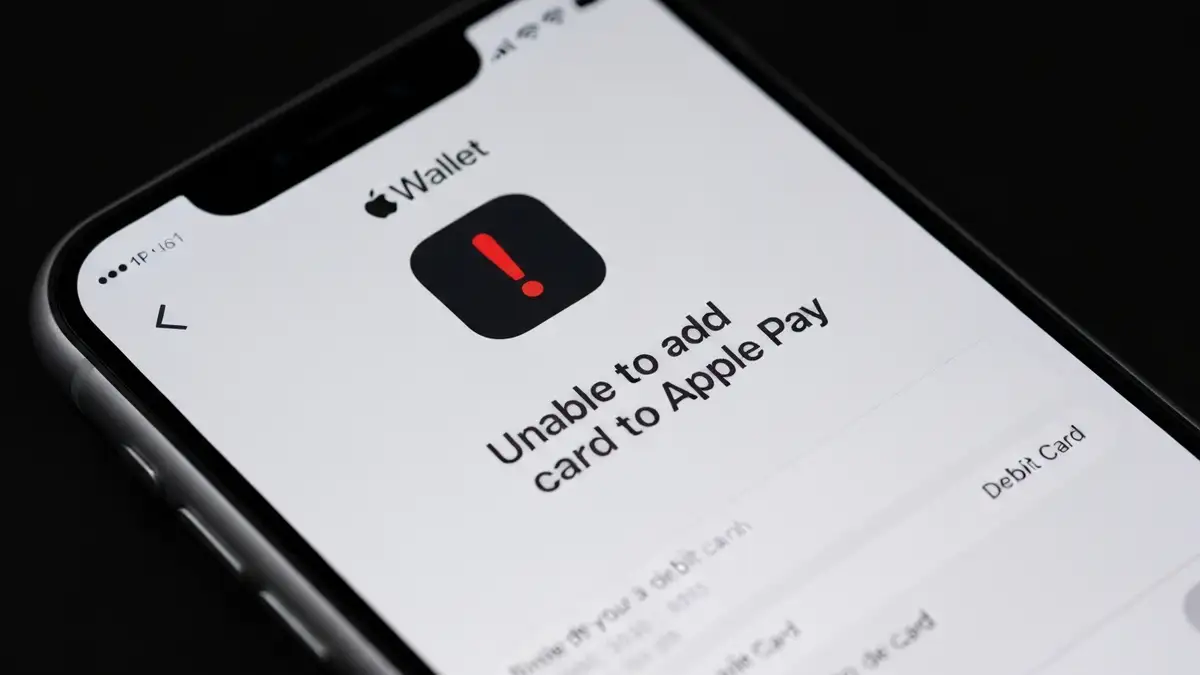

Apple Pay nie działa w banku, gdy karta nie dodaje się do Wallet, wymaga systematycznej diagnozy. Problem może leżeć w telefonie, karcie, banku lub połączeniu sieciowym. Ten przewodnik przeprowadzi Cię przez każdy scenariusz i pokażę, jak naprawić błąd Apple Pay w kilku prostych krokach.
Co to jest Apple Pay i jak działa integracja z bankiem
Apple Pay to usługa cyfrowego portfela, która przechowuje karty kredytowe i debetowe w bezpiecznym formacie w aplikacji Wallet na iPhone’ie, Apple Watchu lub Maku. Gdy dodajesz kartę do Apple Pay, bank musi najpierw zatwierdzić integrację z systemem Apple. Karta nie dodaje się do Wallet, gdy Apple lub bank odrzuca żądanie z powodu niezgodności danych, braku wsparcia, lub problemu z urządzeniem.
Integracja działa w trzech etapach: (1) wpisanie danych karty, (2) weryfikacja przez system Apple, (3) akceptacja przez bank. Jeśli którykolwiek etap się nie powiedzie, zobaczysz błąd i portfel cyfrowy pozostanie pusty. Większość polskich banków wspiera Apple Pay – mBank, ING, PKO BP, Santander, Alior – ale procedura weryfikacji różni się między instytucjami.
Wymagania aby dodać kartę do Wallet – lista kontrolna
Zanim zaczniesz diagnozę, sprawdź, czy masz wszystko co konieczne:
- iPhone 6s lub nowszy ze wsparciem Apple Pay (iPhone 12 lub nowszy gwarantuje najlepszą kompatybilność w 2025 roku)
- iOS 16 lub nowszy – starsze wersje mogą mieć problemy z weryfikacją
- Aktywne konto iCloud zalogowane na urządzeniu
- Połączenie internetowe (WiFi lub dane mobilne) do weryfikacji karty
- Bank wspierający Apple Pay w Polsce – sprawdź listę na apple.com/apple-pay
- Karta wygasła lub jest blokada sankcji – każda przeszkoda blokuje dodawanie
- Face ID lub Touch ID włączone – wymagane do autoryzacji przy dodawaniu karty
- Aplikacja banku zainstalowana (niektóre banki wymagają potwierdzenia przez aplikację)
- Karta wygasła – sprawdź datę ważności na karcie fizycznej i w aplikacji banku. Jeśli dzień dzisiejszy jest po dacie wygaśnięcia, bank automatycznie blokuje integrację z Apple Pay. Rozwiązanie: złóż wniosek o nową kartę w banku.
- Sankcje lub blokada karty – bank może zablokować kartę z powodu podejrzanej aktywności, niewymagalnych płatności, lub zaległości. Sprawdź status karty w aplikacji banku lub zadzwoń na infolinię.
- Dane karty są błędne – wpisałeś numer karty, datę ważności, lub CVV nieprawidłowo. Karta nie dodaje się do Wallet gdy system Apple potwierdza, że dane nie zgadzają się z bazą banku. Spróbuj ponownie, wpisując ostrożnie każdy znak.
- Bank nie wspiera Apple Pay – choć większość dużych banków obsługuje usługę, niektóre mniejsze lub specjalistyczne instytucje mogą jej nie wspierać. Sprawdź przed próbą dodania.
- Limit wydatków mobilnych – niektóre banki ustawiają limit na transakcje NFC. Jeśli go osiągnąłeś, karta może być tymczasowo niedostępna w portfelu cyfrowym.
- iOS nieaktualny – starsze wersje systemu mogą mieć błędy weryfikacji. Przejdź do Ustawienia > Ogólne > Aktualizacja oprogramowania i zainstaluj najnowszą wersję.
- Bluetooth wyłączony – podczas dodawania karty iPhone musi komunikować się z bankiem przez sieć. Włącz Bluetooth oraz WiFi w Ustawieniach.
- Przejdź do Ustawienia > Wallet i Apple Pay i upewnij się, że Apple Pay jest włączone (przełącznik powinien być zielony).
- Sprawdź czy Face ID lub Touch ID działa poprawnie – spróbuj odblokować iPhone’a twarzą lub palcem. Jeśli to nie zadziała, Apple Pay także będzie zablokowany.
- Potwierdź że wersja iOS jest aktualna – przejdź do Ustawienia > Ogólne > Aktualizacja oprogramowania. W 2025 roku każdy iPhone powinien mieć iOS 18 lub nowszy do pełnej kompatybilności z Apple Pay nie działa – starsze systemy mają znane błędy.
- Wyloguj się z iCloud (Ustawienia > [twoja nazwa] > Wyloguj), czekaj 30 sekund, następnie zaloguj się ponownie. Synchronizacja iCloud Sometimes blokuje funkcje Wallet.
- Spójrz na karty fizyczną – z przodu powinna być data w formacie MM/YY (np. 05/26 to maj 2026). Jeśli dzisiejsza data jest równa lub później, karta jest nieważna.
- Otwórz aplikację twojego banku, przejdź do sekcji „Moje karty” lub „Zarządzanie kartami” – tam zobaczysz datę ważności cyfrowo. Porównaj z kartą fizyczną.
- Sprawdź numer CVC/CVV (trzycyfrowy kod z tyłu karty). Apple będzie go chciał przy dodawaniu. Kod zmienia się dla każdej karty i musi być zgodny.
- Jeśli karty się wkrótce skończy (w przeciągu 3 miesięcy), zanim wygaśnie, zaatakuj wniosek o nową w aplikacji banku.
Jeśli brakuje ci któregokolwiek warunku, Apple Pay nie działa nawet jeśli wszystkie inne elementy są prawidłowe.
Apple Pay nie akceptuje karty – najczęstsze powody
Błąd Apple Pay przy dodawaniu karty wynika z kilku typowych przyczyn. Oto ranking najczęściej spotykanych problemów:
Błędy przy dodawaniu karty do Wallet – co oznaczają
Każdy komunikat błędu wskazuje konkretny problem. Oto interpretacja najczęstszych błędów Apple Pay nie działa:
Jeśli błąd powtarza się po spróbowaniu ponownie, przejdź do kroku diagnozowania poniżej.
Bank nie wspiera Apple Pay – jak sprawdzić
Tak, sprawdzenie czy bank wspiera Apple Pay to pierwszy krok. Przejdź do oficjalnej listy na stronie Apple: apple.com/apple-pay i wyszukaj swoją instytucję. Polska lista wspiera mBank, ING, PKO BP, Santander, Alior, Nest Bank, BOŚ Bank, Idea Bank i inne. Jeśli twojego banku tam brak, nie będziesz w stanie dodać karty niezależnie od tego co zrobisz.
Drugi sposób to otwarcie aplikacji twojego banku i poszukanie sekcji „Płatności mobilne”, „Apple Pay” lub „Wallet”. Jeśli tam jej brak, bank nie obsługuje usługi. Trzeci krok to bezpośredni kontakt – zadzwoń na numer infolinii i zapytaj o obsługę Apple Pay dla twojego typu karty. Czasem bank wspiera Apple Pay dla kart debetowych, ale nie dla kredytowych, lub vice versa.
Problem z iPhone – ustawienia Wallet i portfel cyfrowy
Problem z iPhone powoduje błąd Apple Pay, nawet gdy karta i bank są prawidłowe. Sprawdzić trzeba:
Karta wygasła lub jest nieważna – diagnostyka karty
Karta wygasła to najczęstsza przyczyna, dla której karta nie dodaje się do Wallet. Sprawdzenie jest proste:
Internet i Bluetooth – dlaczego są kluczowe dla Apple Pay
Internet jest kluczowy do weryfikacji karty – bez niego Apple nie może połączyć się z bankiem, aby zatwierdzić dodanie. Zarówno WiFi jak i dane mobilne (3G, 4G, 5G) działają do tej weryfikacji. Bluetooth natomiast jest wymagany do samych transakcji NFC (bezprzewodowych płatności w sklepach), ale także wspiera komunikację podczas dodawania karty do Wallet.
Jeśli brakuje ci internetu lub WiFi zrywa, weryfikacja się nie powiedzie. Jeśli wyłączysz Bluetooth, system operacyjny może nie pozwolić na dodanie karty – oba połączenia powinny być aktywne. Sprawdzenie: przejdź do Ustawienia > WiFi i Bluetooth, i upewnij się że oba są włączone (niebieskie przełączniki).
Aktualizacja iOS i Wallet – jak naprawić po updacie
Po aktualizacji iOS Apple Pay nie działa – to częsty problem po dużych aktualizacjach. iOS 18 w szczególności miał problemy z synchronizacją Wallet. Rozwiązania:
Kroki diagnozowania dla każdego problemu – odświeżanie i resetowanie
Uniwersalna procedura diagnozowania Apple Pay nie działa** – wykonuj kroki w kolejności, testując między każdym:
Jeśli Apple Pay nie działa nawet po pięciu krokach, przejdź do sekcji kontaktu z supportem poniżej.
Błędy bezpieczeństwa i uwierzytelnianie – co sprawdzić
Bezpieczeństwo Apple Pay nie bypassuje autentykacji – Face ID i Touch ID nie mogą być wyłączone przy dodawaniu karty lub płatności. Sprawdzenie:
Kontakt z bankiem lub Apple Support – kiedy pisać o problemie
Skontaktuj się z bankiem, jeśli błąd to „Karta nie jest obsługiwana” – bank musi sprawdzić czy twoja konkretna karta (albo typ produktu) ma włączoną integrację z Apple Pay. Numer infolinii znajdziesz w aplikacji banku lub na jego stronie. Przygotuj numer karty i pesel.
Apple Support kontaktuj, jeśli problem dotyczy iPhone’a, Wallet lub iOS – błędy takie jak „Spróbuj ponownie” (po kilkakrotnej próbie), Face ID nie działa, lub Apple Pay znika z ustawień. Przejdź na support.apple.com, wybierz Wallet, lub zadzwoń na 800 275 2273 (linia Apple w Polsce).
Internetowego dostawcę kontaktuj, jeśli WiFi Internet Orange nie działa – jeśli weryfikacja karty się nie powiedzie bez względu na wszystko, problemem może być sieć, a nie urządzenie.
Decyzja: Jeśli problem pojawia się natychmiast po dodaniu (karta wskazuje błędy przy płatności), kontaktuj bank. Jeśli karta wcale się nie dodaje, kontaktuj Apple. Jeśli telefon się przywiesza lub Wallet się zawiesza, problem to urządzenie.

Piotr Wiśniewski to redaktor portalu zepsulosie.pl. Pisze o tematyce: portal troubleshooting „zepsuło się” – elektronika, aplikacje, samochó, tworząc praktyczne i rzetelne poradniki oparte na wiedzy oraz doświadczeniu. Pomaga czytelnikom podejmować trafne decyzje i unikać typowych błędów.