

Co oznacza szybkie rozładowanie baterii Huawei
Szybkie rozładowanie baterii Huawei to spadek pojemności poniżej 20 proc. w ciągu 8-12 godzin normalnego użytkowania. Różni się od naturalnego zużycia, które wynosi 10-15 proc. dziennie przy typowych czynnościach: przeglądzaniu internetu, wysyłaniu wiadomości, obsłudze mediów społecznych. Anomalia pojawia się, gdy urządzenie traci energię szybciej niż przewiduje producent Huawei dla danego modelu. Diagnostyka zaczyna się od obserwacji czasu pracy – jeśli bateria spada o 5 proc. na godzinę w stanie czuwania, masz do czynienia z problemem wymagającym interwencji. Porównanie ze statusem baterii na iPhone pokazuje, że współczesne smartfony powinny pracować 2-3 dni bez ładowania w trybie oszczędzania.
Który system powoduje rozładowanie baterii – EMUI czy aplikacje
Rozładowanie baterii Huawei wynika z kombinacji systemu EMUI i działających aplikacji. EMUI odpowiada za 30-40 proc. zużycia poprzez uruchamianie usług systemowych, synchronizację danych Huawei Cloud, aktualizacje systemowe i przenoszenie danych. Aplikacje działające w tle stanowią 60-70 proc. problemu – szczególnie programy streamingu, sociale media, mapy i gry. System operacyjny nie jest winny całkowicie; EMUI ma mechanizmy oszczędzania, lecz bywają słabo skonfigurowane. W większości przypadków wina leży po stronie aplikacji, które nie respektują limity baterii nawet gdy zostały ograniczone.
Najczęstsze powody szybkiego rozładowania baterii w Huawei
Jak włączyć tryb oszczędzania baterii w EMUI
Włączenie trybu oszczędzania baterii Huawei to kwestia trzech kliknięć. Przejdź do Ustawienia > Bateria > Tryb oszczędzania i wybierz jedną z trzech opcji. Tryb oszczędzania ogranicza wydajność procesora do 50 proc., wyłącza synchronizację w tle i zmniejsza odświeżanie ekranu – wydłuża czas pracy o 2-3 godziny. Tryb ekstremalny pozostawia tylko funkcje podstawowe (rozmowy, wiadomości, mapy), dając 10-20 godzin dodatkowej pracy. EMUI pokazuje oszacowany czas pracy w każdym trybie. Po włączeniu zobaczysz ikonę w górnym pasku – oznacza aktywny tryb oszczędzania baterii.
Wyłączanie synchronizacji i aktualizacji w tle EMUI
Wyłączenie synchronizacji i aktualizacji to główny sposób na zahamowanie rozładowania baterii Huawei. Przejdź do Ustawienia > Chmura > Synchronizacja i wyłącz automatyczne przesyłanie zdjęć, wideo i dokumentów. W Ustawienia > System > Aktualizacje systemowe zmień ustawienia na „zapytaj przed pobraniem”. Aplikacje w tle znowu kradną energię – idź do Ustawienia > Aplikacje > Uprawnienia > Bateria i ustaw każdą aplikację na „tylko podczas użytkowania” zamiast „dozwolone w tle”. W Ustawienia > Lokalizacja zmień tryb z „Wysoka dokładność” na „Tylko sieć”, aby GPS nie pracował ciągle. Wyłącz Bluetooth, WiFi i mobilne dane gdy nie są potrzebne. Te kroki zmniejszą rozładowanie baterii Huawei nawet o 40 proc.
Które aplikacje najszybciej rozładowują baterię Huawei
Spotify zużywa 12-15 proc. baterii na godzinę ze względu na streaming muzyki i wysyłanie danych statystyk. Facebook pobiera nowe posty, filmy, reklamy co kilka sekund – rozładowanie baterii Huawei wzrasta o 18-20 proc. dziennie. YouTube streamuje wideo w HD, co wymaga dużej mocy procesora i modemu LTE. Messenger wysyła „aktywny teraz” status i odświeża konwersacje co 3-5 sekund. Mapy (Google Maps, Apple Maps) używają GPS i pobierają dane map. Gry wykorzystują GPU na 100 proc. i powodują nagrzewanie baterii. TikTok streamuje wideo pionowe bez przerwy i zbiera dane o zachowaniu użytkownika. Aplikacje w tle działają też gdy zamkniesz aplikację – EMUI nie zatrzymuje ich automatycznie.
Jak ograniczyć dostęp aplikacji do baterii w tle
Ograniczenie dostępu to najefektywniejsza metoda. Przejdź do Ustawienia > Aplikacje > Uprawnienia > Bateria i zmień każdą aplikację konsumującą dużo energii na „tylko podczas użytkowania”. Dla Spotify, YouTube i Messengera ustaw to obowiązkowo – aplikacje w tle będą się uruchamiać tylko gdy je otworzy użytkownik. W Ustawienia > Aplikacje > Uprawnienia > Lokalizacja zmień na „tylko podczas użytkowania” dla aplikacji, które tego nie wymagają stale (mapy, transport publiczny, media społeczne). Ustawienia > Aplikacje > Uprawnienia > Kamera i Mikrofon też należy ograniczyć – aplikacje czasami włączają te funkcje bez wiedzy użytkownika. Rozładowanie baterii Huawei zmniejszy się o 5-10 proc. po każdej zmiane uprawnienia.
Optymalizacja ustawień wyświetlacza – jasność, odświeżanie i technologia
Wyświetlacz AMOLED pochłania połowę energii baterii Huawei. Zmniejsz jasność poniżej 50 proc. w codziennym użytkowaniu – jasność adaptacyjna w Ustawienia > Wyświetlacz automatycznie dostosowuje się do otoczenia i oszczędza 15-20 proc. baterii. Wyłącz odświeżanie 120Hz i ustaw na 60Hz (w ustawieniach wyświetlacza) – różnica energii to 10-15 proc. dziennie. Wyłącz Always-On Display – ta funkcja trzyma mały fragment ekranu włączony przez całą noc, co drażni baterię o 8-12 proc. Zmniejsz rozdzielczość ekranu z 1440p na 1080p w Ustawienia > Wyświetlacz > Rozdzielczość – typ panelu AMOLED nie będzie pracować tak intensywnie.
Sprawdzenie zdrowia baterii i czy wymaga wymiany
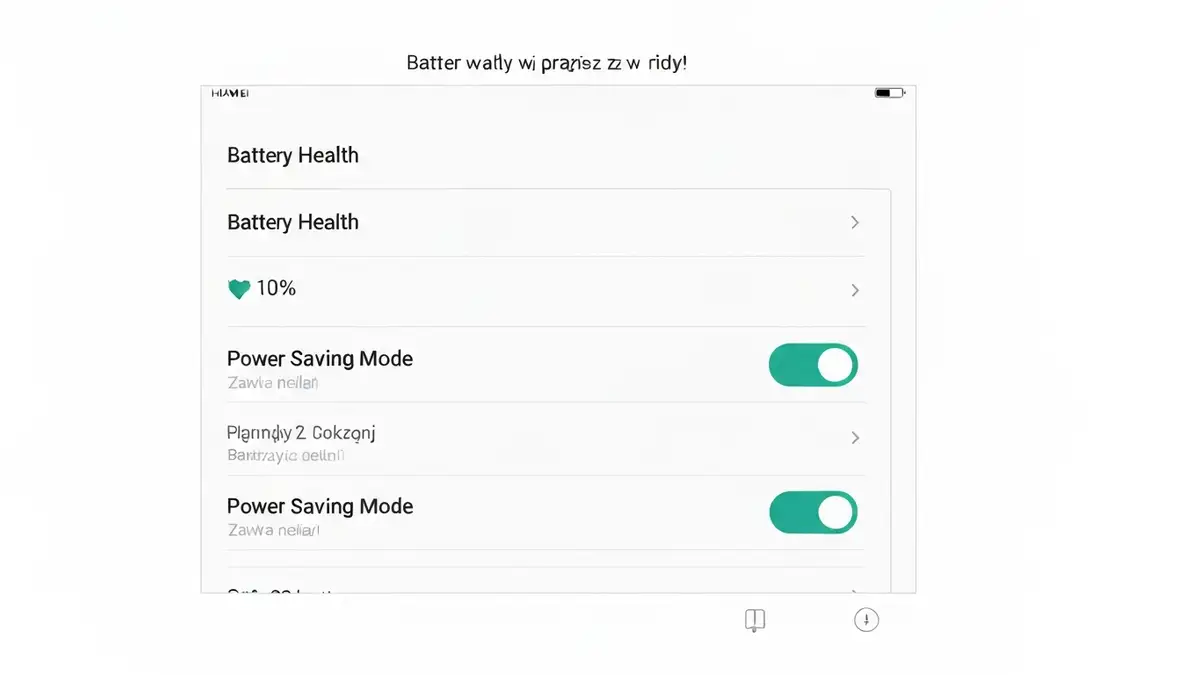
Tak, możesz sprawdzić zdrowie baterii w EMUI. Przejdź do Ustawienia > Bateria > Zdrowie baterii – zobaczysz pojemność procentową i liczę cykli ładowania. Pojemność powyżej 80 proc. jest normalna dla urządzenia starszego niż rok. Poniżej 80 proc. oznacza degradację naturalną, ale rozładowanie baterii Huawei może być wtedy szybkie. Jeśli pojemność spadła poniżej 50 proc., wymiana baterii jest obowiązkowa – bateria już nie magazynuje energii efektywnie. Gwarancja producenta Huawei obejmuje wymianę, jeśli urządzenie ma mniej niż 2 lata. Serwis Huawei wymienia baterię za 150-300 zł w zależności od modelu. Oryginalna bateria gwarantuje bezpieczeństwo – tandetne zamienniki mogą przegrzewać się lub wybuchać.
Gdy ustawienia nie pomagają – diagnoza problemu sprzętowego
Jeśli rozładowanie baterii Huawei trwa mimo zmian, może to być problem sprzętowy. Objawy: bateria nagrzewa się do 50-60 stopni Celsjusza, pojemność spada błyskawicznie bez powodu, telefon wyłącza się przy 20 proc. zamiast 0 proc., bateria się rozpęcza lub odkształca. Dokonaj resetu fabrycznego – przejdź do Ustawienia > System > Resetowanie > Zresetuj do ustawień fabrycznych i wykonaj kopię zapasową danych wcześniej. Jeśli to nie pomoże, zrób reset sieci: w Ustawienia > System wyszukaj opcję resetowania ustawień sieciowych. Gdy problem trwa, kontakt z serwisem Huawei jest konieczny – bateria może mieć wewnętrzny defekt lub komorę rozładowczą zatkana. Nigdy nie próbuj wymieniać baterii samodzielnie – ryzyko pożaru jest wysokie.

Piotr Wiśniewski to redaktor portalu zepsulosie.pl. Pisze o tematyce: portal troubleshooting „zepsuło się” – elektronika, aplikacje, samochó, tworząc praktyczne i rzetelne poradniki oparte na wiedzy oraz doświadczeniu. Pomaga czytelnikom podejmować trafne decyzje i unikać typowych błędów.