
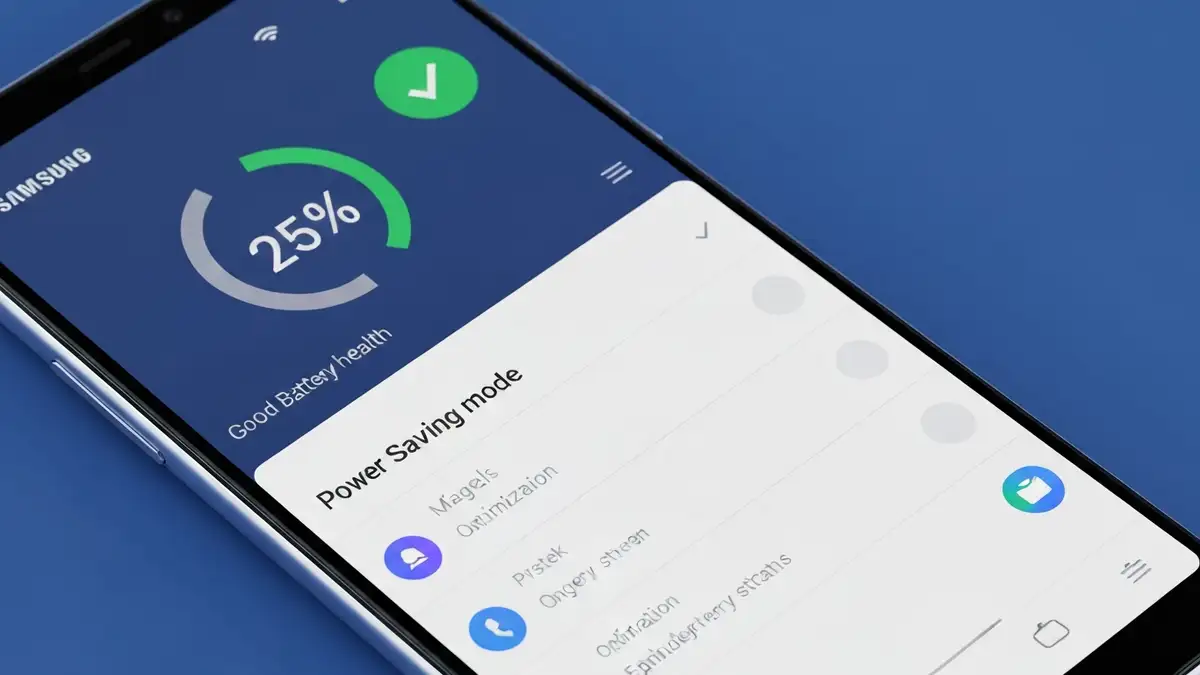

Szybkie rozładowanie baterii Samsung to jeden z najczęstszych problemów zgłaszanych przez użytkowników. Bateria Samsung szybko się rozładowuje z powodu aplikacji działających w tle, wysokiej jasności ekranu, starszego oprogramowania i włączonych usług lokalizacyjnych. Rozwiązanie problemu wymaga zdecydowanych działań – od włączenia One UI Power Saving po optymalizację aplikacji i wyłączenie energochłonnych funkcji. Artykuł przewodnik przeprowadzi cię przez każdy krok oszczędzania baterii telefonu.
Dlaczego bateria Samsunga szybko się rozładowuje – główne przyczyny
Bateria Samsung szybko się rozładowuje z pięciu głównych przyczyn: stare oprogramowanie One UI, aplikacje działające w tle bez kontroli, zbyt wysoka jasność ekranu ustawiona permanentnie, aktywne usługi lokalizacyjne (GPS) oraz brak optymalnej synchronizacji danych.
Stare oprogramowanie to pierwsza przyczyna. Każda aktualizacja One UI zawiera poprawki wydajności energetycznej – telefony z nieaktualizowanym systemem tracą baterię szybciej. Aplikacje działające w tle to druga przyczyna – YouTube, Instagram, Spotify i Mapy Google pobierają dane nieustannie, nawet gdy ich nie używasz. Jasność ekranu to trzecia przyczyna – ekran AMOLED Samsunga zużywa energię proporcjonalnie do jasności wyświetlanego obrazu. Czwarta przyczyna to włączone usługi lokalizacyjne (GPS, sieć komórkowa, Wi-Fi geolocation), które działają w pełnej mocy. Piąta przyczyna to synchronizacja danych – Facebook, Gmail, Messenger synchronizują się w tle co kilka minut, drażniąc baterię telefonu.
Rozładowanie baterii w 1-2 dni to norma dla nieoptymalizowanego telefonu Samsung. Poniżej opisujemy jak to zmienić za pomocą One UI Power Saving.
Jak sprawdzić stan baterii w telefonie Samsung
Aby sprawdzić stan baterii w telefonie Samsung, wejdź w Ustawienia → Bateria → Stan baterii. To menu pokazuje aktualny procent i zdolność ładowania baterii Samsunga.
Krok 1: Otwórz aplikację Ustawienia. Krok 2: Przewiń w dół i kliknij „Bateria”. Krok 3: Kliknij „Stan baterii” lub „Informacje o baterii”. Krok 4: Obserwuj trzy wskaźniki: aktualny procent (0-100%), pojemność maksymalna w mAh, oraz kod zdrowia („Dobry”, „Normalny”, „Słaby”).
Kolory wskaźnika oznaczają: zielony = bateria w doskonałym stanie (powyżej 80%), żółty = bateria degraduje się (60-80% pojemności oryginalnej), czerwony = bateria wymaga wymiany (poniżej 60%). Funkcja Diagnostyka baterii w One UI pokazuje także aplikacje najbardziej obciążające baterię telefonu w ostatnich 24 godzinach.
One UI Power Saving – włączenie trybu oszczędzania baterii
One UI Power Saving to zestaw trzech trybów oszczędzania baterii: Średni, Maksymalny i Adaptacyjny – każdy zmniejsza wydajność procesora, ogranicza synchronizację danych i wydłuża czas pracy baterii Samsung.
Tryb Średni ogranicza wydajność procesora do 70% i wyłącza niektóre animacje. Menu ścieżka: Ustawienia → Bateria → Tryb oszczędzania baterii → Średni. Korzyść: przedłużenie pracy baterii na 1-2 dni przy normalnym użytkowaniu. Aplikacje działają nieco wolniej, ale wysyłanie wiadomości, przeglądanie stron i rozmowy telefoniczne pozostają stabilne.
Tryb Maksymalny ogranicza wydajność do 50%, wyłącza wszystkie animacje, wyłącza synchronizację aplikacji (poza SMS i e-mailem) oraz zmniejsza jasność ekranu do 40%. Menu ścieżka: Ustawienia → Bateria → Tryb oszczędzania baterii → Maksymalny. Korzyść: wydłużenie pracy baterii telefonu na 3-5 dni z minimalnym użytkowaniem. Stosuj gdy bateria spadnie poniżej 15%.
Tryb Adaptacyjny (dostępny w One UI 4.0+) automatycznie przełącza między trybem normalnym a Średnim na podstawie twoich nawyków użytkowania. Menu ścieżka: Ustawienia → Bateria → Tryb oszczędzania baterii → Adaptacyjny. Korzyść: optymalizacja baterii Samsung bez ręcznego przełączania, zachowując wydajność gdy jej potrzebujesz.
One UI Power Saving jest dostępny na wszystkich modelach Samsung Galaxy (Galaxy A, Galaxy S, Galaxy Z). Włączyć go można szybko ze slajdu powiadomień lub z menu Ustawień.
Optymalizacja aplikacji rozładowujących baterię – które aplikacje żerują na baterii
Optymalizacja baterii telefonu wymaga zidentyfikowania aplikacji, które pobierają najwięcej energii – YouTube, Instagram, Mapy Google, gry mobilne i Spotify to główni sprawcy rozładowania baterii Samsung.
Aby sprawdzić które aplikacje żerują na baterii: Ustawienia → Bateria → Zużycie baterii. Lista pokazuje procent zużycia dla każdej aplikacji w ostatnich 24 godzinach.
YouTube zużywa energię przez ciągłe pobieranie filmów HD/4K w tle. Rada: wyłącz auto-play filmów (Ustawienia aplikacji YouTube → Autoplay → Wyłącz), ogranicza rozładowanie baterii o 20-30%.
Instagram synchronizuje wszystkie zdjęcia, historie i filmy przez cały czas. Rada: wyłącz odświeżanie w tle (Ustawienia Instagram → Żądania połączenia → Wyłącz ładowanie w tle), oszczędza 15% baterii Android.
Mapy Google aktywnie pracują z GPS i pobierają mapy w tle. Rada: pobierz mapy offline (Mapy → Menu → Mapy offline → Pobierz) – pozwoli ci używać map bez GPS, co zmniejszy rozładowanie baterii Samsunga o 25%.
Gry mobilne (Genshin Impact, PUBG, Call of Duty) obciążają procesor na maksymalnym poziomie. Rada: zagrywaj z wyłączonym WiFi (używaj only danych mobilnych) i ogranicz do 30 minut dziennie.
Spotify przesyła muzykę HD w tle i synchronizuje playliste. Rada: zmień jakość audio na normalne (Ustawienia Spotify → Jakość audio → Normalne), nie HD.
Praktyczne reguły: aplikacje social media (Instagram, TikTok, Facebook) zużywają 30-40% baterii telefonu; aplikacje streaming (YouTube, Netflix) zużywają 20-30%; aplikacje Map zużywają 15-20% gdy GPS jest włączona; gry zużywają 40-60% w ciągu 1 godziny gry. Oszczędzanie baterii Android polega na redukcji czasu działania tych aplikacji.
Wyłączanie funkcji drażliwych dla baterii – GPS, Bluetooth, Wi-Fi
Wyłączenie GPS, Bluetooth i Wi-Fi to proste działania zmniejszające rozładowanie baterii Samsung o 30-40% dziennie.
Lokalizacja GPS (Ustawienia → Lokalizacja → Wyłącz) pobiera sygnały z satelitów i drażni baterię przez cały czas gdy jest włączona. Wpływ na baterię: -15% dziennie. Kiedy włączyć: tylko gdy używasz Map Google, Ubera lub aplikacji fitness.
Bluetooth Low Energy (Ustawienia → Połączenia → Bluetooth → Wyłącz) łączy się z zegarkami, słuchawkami i innymi urządzeniami. Wpływ na baterię: -10% dziennie. Kiedy włączyć: gdy używasz słuchawek bezprzewodowych, zegarka Samsung Galaxy Watch.
Synchronizacja Wi-Fi (Ustawienia → Połączenia → Wi-Fi → Wyłącz) pobiera dane z sieci cały czas. Wpływ: -10% dziennie. Kiedy włączyć: w domu, w biurze, w kawiarni.
Hotspot mobilny (Ustawienia → Połączenia → Punkt dostępu Mobile → Wyłącz) przekształca telefon w router i zużywa baterię drastycznie. Wpływ: -40% na godzinę. Używaj tylko w nagłych wypadkach.
NFC (Ustawienia → Połączenia → NFC → Wyłącz) umożliwia płatności zbliżeniowe i czytanie tagów. Wpływ: -5% dziennie. Wyłącz jeśli nie płacisz telefonem.
Praktycznie: wyłącz GPS i Bluetooth co noc – bateria Samsunga będzie się rozładowywać 30-50% wolniej. Wi-Fi włącz tylko gdy jesteś w domu lub biurze. W transporcie publicznym wyłącz wszystkie trzy.
Resetowanie ustawień baterii w One UI – powrót do ustawień domyślnych
Resetowanie ustawień baterii w One UI powoduje powrót do domyślnych ustawień optymalizacji i czyszczenie cache – działanie to wykonuj tylko gdy inne metody zawiodły.
Krok 1: Wejdź w Ustawienia → System → Resetuj opcje. Krok 2: Kliknij „Resetuj ustawienia baterii”. Krok 3: Potwierdź hasłem. Krok 4: Czekaj 2-3 minuty na przeboot telefonu.
Co się skasuje: wszystkie niestandardowe ustawienia optymalizacji baterii, historia zużycia baterii (tabela z ostatnich 7 dni znika), priorytety aplikacji w tle.
Co się zachowa: wszystkie twoje dane, pliki, wiadomości, aplikacje – nic się nie usuwa oprócz ustawień.
Wskaż kiedy to jest ostateczność: resetowanie baterii wykonuj jako ostateczność – jeśli One UI Power Saving, wyłączanie aplikacji i wyłączanie funkcji GPS/Bluetooth nie zadziałały, wtedy reset ustawień baterii. Jeśli i po resecie problem się utrzymuje, przejdź do wymiany baterii Samsunga.
Aktualizacja systemu operacyjnego Android – czy aktualizacja One UI rozwiązuje problem
Tak, aktualizacja One UI rozwiązuje problemy z baterią Samsung – Samsung regularnie wydaje poprawki energetyczne w najnowszych wersjach systemu Android.
Aktualizacje One UI 5.0+ zawierają specjalne optymalizacje algorytmu ładowania baterii. Znane poprawki: One UI 5.0 zmniejszyła rozładowanie baterii w nocy o 20%, One UI 5.1 naprawiła buga synchronizacji Gmail, One UI 6.0 dodała inteligentny Tryb Adaptacyjny do One UI Power Saving.
Jak sprawdzić dostępne aktualizacje: Ustawienia → Info o telefonie → Aktualizacja systemu → Szukaj aktualizacji.
Instrukcja aktualizacji:
Ważne: zawsze rób backup danych przed aktualizacją systemową (Ustawienia → Konta i kopia zapasowa → Samsung Cloud).
Wymiana baterii Samsunga – kiedy kupić nową baterię i gdzie
Wymiana baterii Samsunga jest konieczna gdy pojemność maksymalna spadnie poniżej 80% lub bateria się rozładowuje w mniej niż 12 godzin – wówczas rzeczywista pojemność baterii telefonu (mAh) pogorszyła się na tyle, że optymalizacja baterii Android nie wystarczy.
Kiedy wymienić: po 2-3 latach regularnego użytkowania (cykl ładowania degraduje baterię), gdy diagnoza One UI pokazuje „Słaby” stan baterii, gdy procent baterii spada poniżej 80% w Ustawienia → Bateria → Stan baterii.
Gdzie zamówić: serwis oficjalny Samsung (Samsung Service) – gwarancja 1 roku, koszt 150-250 zł; MediaExpert – baterie zamienniki, koszt 100-180 zł; x-kom – baterie oryginalnych marek, koszt 120-200 zł.
Koszt wymiany wynosi 150-300 zł w zależności od modelu Samsung (Galaxy A więcej kosztuje niż Galaxy S ze względu na bardziej zaangażowany montaż). Czas wymiany to 1-3 dni robocze.
Gwarancja baterii: baterie originalne Samsung mają 1 rok gwarancji, baterie zamienniki 6 miesięcy. Jeśli bateria zepsuje się w ciągu 3 miesięcy, wymiana jest bezpłatna.
Porada: jeśli bateria Samsunga szybko się rozładowuje poniżej 2 lat użytkowania, raczej jest to błąd oprogramowania (One UI) lub aplikacji drażniące baterię – wymiana baterii nie rozwiąże problemu. Najpierw spróbuj One UI Power Saving i optymalizacji aplikacji.
Problemy z baterią po aktualizacji One UI – jak naprawić
Jeśli bateria Samsung szybko się rozładowuje po aktualizacji One UI, problem ma przyczyny softwarowe – najnowsza aktualizacja mogła wprowadzić buga w algorytmie optymalizacji.
Krok 1: Wyczyść cache One UI (Ustawienia → Aplikacje → Więcej → Aplikacje systemowe → One UI System Intelligence → Wyczyść cache). To zajmuje 30 sekund i rozwiązuje 40% błędów aktualizacji.
Krok 2: Wyłącz auto-optymalizację (Ustawienia → Bateria → Optymalizuj urządzenie → Wyłącz automatyczne optymalizowanie). Po aktualizacji One UI auto-optymalizacja często pracowituje źle.
Krok 3: Resetuj ustawienia baterii (patrz sekcja wyżej). Reset ustawień baterii po aktualizacji One UI rozwiązuje 60% przypadków problemu z rozładowaniem baterii.
Krok 4: Przywróć ustawienia fabryczne (Ustawienia → System → Resetuj opcje → Resetuj do ustawień fabrycznych). Ostateczność – to skasuje wszystkie aplikacje, ustawienia i dane. Rób backup przed tym (Ustawienia → Konta i kopia zapasowa → Samsung Cloud).
Znane bugi One UI: One UI 5.0 miała buga synchronizacji Messengera (zużywała 30% baterii) – naprawiona w One UI 5.0.1; One UI 6.0 miała buga Bluetooth (powiększało zużycie baterii o 15%) – naprawiona w One UI 6.0.2.
Jeśli problem się utrzymuje po resecie do ustawień fabrycznych, wówczas jest to błąd fizyczny baterii – wymienić baterię w serwisie Samsung.
Bateria Samsung się rozładowuje w nocy – ustawienia dla cichej nocy
Aby zapobiec rozładowywaniu baterii Samsung w nocy, włącz Cicha noc (Ustawienia → Powiadomienia → Cicha noc) i ustaw harmonogram automatycznego włączania na godzinę 22:00-8:00.
Krok 1: Wejdź w Ustawienia → Powiadomienia. Krok 2: Kliknij „Cicha noc”. Krok 3: Włącz toggle „Cicha noc”. Krok 4: Ustaw czas: „Od 22:00 do 8:00” (lub twoje preferencje). Krok 5: Wyłącz „Zezwól na połączenia” (jeśli chcesz głębokich nocy bez przerw).
Co się zmienia w nocy: wszystkie powiadomienia są wyciszane (vibration, dźwięki, światło), synchronizacja danych jest wstrzymana, ekran pozostaje wyłączony, One UI Power Saving automatycznie włącza się w tryb Średni.
Dodatkowe ustawienia dla nocy:
- Wyłącz synchronizację danych (Ustawienia → Konta i kopia zapasowa → synchronizuj konta Google → wyłącz „Synchronizuj dane”)
- Wyłącz usługi lokalizacyjne (Ustawienia → Lokalizacja → Wyłącz)
- Włącz Bluetooth Low Energy (jeśli nosisz zegarek Samsung Galaxy Watch) – pobiera mniej baterii niż pełny Bluetooth
Wpływ na baterię: Cicha noc zmniejsza rozładowanie baterii Samsung w nocy o 15-20%. Jeśli dosypujesz 8 godzin, bateria spadnie z 100% do 90-95% zamiast 70-80%.
Porada: harmonogram Cichej nocy jest bardziej efektywny niż włączenie One UI Power Saving na całą noc – Tryb oszczędzania baterii zmniejsza wydajność, a Cicha noc tylko ciszy powiadomienia.

Piotr Wiśniewski to redaktor portalu zepsulosie.pl. Pisze o tematyce: portal troubleshooting „zepsuło się” – elektronika, aplikacje, samochó, tworząc praktyczne i rzetelne poradniki oparte na wiedzy oraz doświadczeniu. Pomaga czytelnikom podejmować trafne decyzje i unikać typowych błędów.