
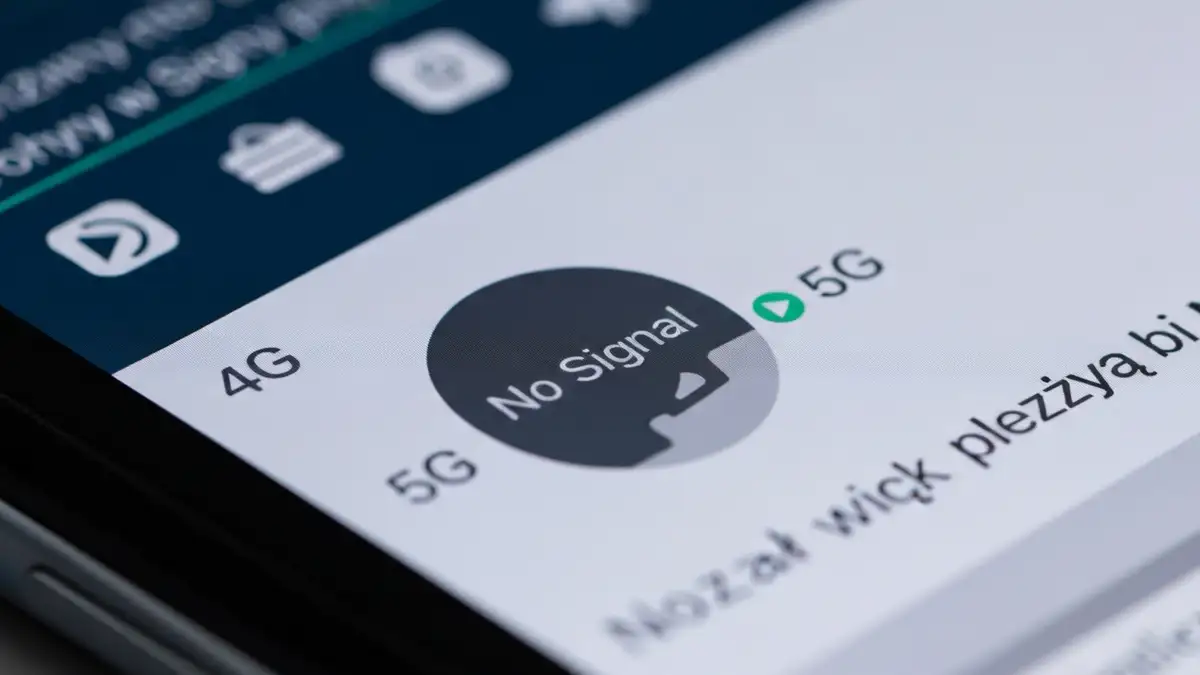

Brak zasięgu 4G lub 5G na telefonie to jeden z najczęstszych problemów zgłaszanych przez użytkowników w Polsce. Sytuacja, gdy sieć mobilna znika w najbardziej nieodpowiednim momencie, może być frustrująca – zwłaszcza gdy chcesz skorzystać z aplikacji, wysłać wiadomość lub zadzwonić. Problem może tkwić w ustawieniach telefonu, karcie SIM, oprogramowaniu lub awarii operatora. Ta instrukcja pokazuje metodyczną diagnozę i naprawę łączności mobilnej krok po kroku.
Co to jest zasięg 4G i 5G na telefonie
Zasięg 4G to dostępność sieci LTE (Long Term Evolution), która oferuje prędkości do 150 Mbps, a 5G to najnowsza generacja sieci mobilnej ze znacznie wyższymi prędkościami – do 10 Gbps i niskim opóźnieniom. Różnica między nimi jest fundamentalna dla doświadczenia użytkownika oraz dla nowoczesnych aplikacji.
4G (LTE) jest standardem numer cztery generacji sieci mobilnych i pokrywa obecnie większość Polski. Według danych UKE z 2025 roku, pokrycie siecią 4G wynosi około 98 procent populacji kraju. Sieci 4G pracują na częstotliwościach 800 MHz, 900 MHz, 1800 MHz i 2600 MHz.
5G to standard numer pięć, wprowadzony komercyjnie w Polsce w 2021 roku. Prędkości transmisji 5G znacznie przewyższają 4G – mogą osiągać nawet 10 Gbps w idealnych warunkach laboratoryjnych. W rzeczywistości polski rynek osiąga 1-2 Gbps na 5G. Pokrycie 5G w Polsce to w 2025 roku około 70 procent miast i 40 procent obszarów wiejskich, głównie na terenie operatorów Plus, Orange i T-Mobile.
Jak sprawdzić czy masz zasięg 4G lub 5G
Sprawdzenie zasięgu 4G i 5G jest możliwe poprzez obserwację ikonek na pasku statusu telefonu – ikona LTE, 4G lub 5G oraz liczba kresek sygnału pokazują dostępność sieciową. Metoda jest prosta i nie wymaga żadnych specjalnych narzędzi.
Na iPhonie znaki sieciowe znajdują się w lewym górnym rogu ekranu:
- Jeśli widzisz „LTE” lub „4G” – masz dostęp do sieci czwartej generacji
- Jeśli widzisz „5G” – masz dostęp do piątej generacji
- Liczba kresek obok ikony pokazuje siłę sygnału (5 kresek to maksimum)
- Wyłączona mobilna łączność danych w ustawieniach
- Błędy systemu operacyjnego lub aplikacji systemu
- Karta SIM nie jest prawidłowo rozpoznawana
- Nieaktywna karta SIM lub wygasła umowa
- Uszkodzona lub zatłoczona karta SIM
- Wada w złączu karty SIM w telefonie
- Wada anteny mobilnej
- Nienowsze urządzenie pozbawione obsługi 5G
- Brak pokrycia operatora w danej lokalizacji
- Awaria infrastruktury operatora
- Przepełnenie sieci (duża liczba użytkowników)
- Nieaktualne ustawienia APN (punktu dostępu)
- Nieaktualne oprogramowanie iOS/Android
- Nieaktualizowany profil operatora
- Otwórz Ustawienia na swoim telefonie
- Przejdź do opcji „Tryb samolotowy” i włącz go na 10 sekund
- Poczekaj, aż wszystkie symbole sieciowe znikną z ekranu
- Wyłącz tryb samolotowy – telefon ponownie połączy się z siecią mobilną
- Sprawdź czy zasięg 4G lub 5G wrócił
- Na iPhone’ach z Face ID: szybko naciśnij przycisk głośności, potem przycisk zasilania, aż pojawi się suwak
- Na iPhone’ach ze starszym Touch ID: przytrzymaj przycisk zasilania aż do pokazania suwaka
- Na Androidzie: przytrzymaj przycisk zasilania i wybierz „Restart” lub „Wyłącz”
- Czekaj 20-30 sekund na pełne wyłączenie urządzenia
- Włącz telefon normalnie
- Sprawdź czy opcja „Dane mobilne” jest włączona
- Sprawdź czy opcja „Mobilne dane” w sekcji „Cellular Data Options” jest włączona
- Jeśli masz dwie karty SIM (dual SIM), upewnij się że linia główna jest prawidłowo ustawiona
- Sprawdź czy „Mobilna łączność danych” jest włączona
- Sprawdź czy karty SIM są włączone (jeśli telefon obsługuje dual SIM)
- Sprawdź czy wybrany jest prawidłowy operator
- Otwórz Ustawienia > Ogólne > Resetuj
- Wybierz „Resetuj ustawienia sieciowe”
- Potwierdź hasło ekranu blokady (jeśli masz)
- Poczekaj na ponowny start telefonu – zajmie to 1-2 minuty
- Po uruchomieniu przejdź do Ustawienia > Komórka i sprawdź czy sieć mobilna wraca
- Otwórz Ustawienia > System > Opcje resetowania (lub Zaawansowane)
- Wybierz „Resetuj ustawienia sieciowe” lub „Reset sieci Wi-Fi, Bluetooth i mobilnych”
- Potwierdź akcję – telefon uruchomi się ponownie
- Po restarcie Android automatycznie odda połączenie do sieciach dostępnych
- Sprawdź czy zasięg powrócił
- Przejdź do Ustawienia > Ogólne > Aktualizacja oprogramowania
- Jeśli dostępna jest nowa wersja, naciśnij „Pobierz i zainstaluj”
- Poczekaj na pobranie (może to trwać kilka minut)
- Naciśnij „Zainstaluj” i potwierdź
- Przejdź do Ustawienia > Informacje o telefonie > Aktualizacje systemu
- Jeśli dostępna jest aktualizacja, naciśnij „Pobierz”
- Poczekaj na zainstalowanie – telefon może ponownie się uruchomić
- Wyjmij kartę SIM z telefonu (użyj specjalnego narzędzia lub niego)
- Sprawdź kartę nano-SIM pod kątem widocznych uszkodzeń – pęknięcia, zielone osady, rdzawe plamy
- Delikatnie wytrzyj kartę miękką, suchą szmatką (nie papierem toaletowym)
- Wytrzyj szczególnie złote kontakty na karcie
- Czekaj kilka minut aż karta całkowicie wyschnie
- Włóż kartę z powrotem w prawidłowym kierunku (złote kontakty powinny być skierowane w dół)
- Karty nano-SIM z widocznym pęknięciem na plastiku
- Zielone lub białe osady na złotych kontaktach
- Karta SIM zbyt wolna lub zbyt napięta w gnieździe
- Telefon pokazuje błąd „Brak karty SIM” przez cały czas
- Zadzwoń do numeru serwisu operatora (Plus: 667, Orange: 500, T-Mobile: 555, Play: 500)
- Nowa karta SIM powinna być gotowa w ciągu 24-48 godzin
- Karta będzie miała ten sam numer telefonu, ale inne dane karty
- Test drugiej karty SIM w swoim telefonie – Jeśli pożyczysz kartę SIM od przyjaciela (z tego samego operatora) i włożysz ją do swojego telefonu, a zasięg 4G/5G powróci, problem jest w Twojej karcie SIM lub koncie
- Test swojej karty w innym telefonie – Jeśli włożysz swoją kartę do innego smartfona i sieć mobilna pracuje prawidłowo, problem jest w Twoim telefonieśćczenie, antena lub gniazdo SIM)
- Sprawdzenie strony statusu operatora – Przejdź do strony serwisu operatora (moja.orange.pl, moje.plus.pl, t-mobile.pl) i sprawdź czy jest zgłoszona awaria w Twojej lokalizacji
- Pytanie sąsiadów lub osób w pobliżu – Jeśli u kilku osób z tym samym operatorem brak zasięgu w Twojej lokalizacji, to na pewno jest problem z operatorem
- Druga karta działa → problem w Twojej karcie SIM
- Twoja karta działa w innym telefonie → problem w Twoim urządzeniu (antena, złącze SIM, software)
- Problem widoczny u wielu osób → awaria operatora (zgłoś ją operatorowi)
- Miej swój numer telefonu (12 cyfr)
- Miej PIN do konta (jeśli pamiętasz)
- Notatki o tym kiedy problem się zaczął
- Informacje o tym jakie kroki już podąłeś (restart, reset ustawień, czyszczenie SIM)
- Adres, w którym problem występuje
- Plus: 667 (z telefonu stacjonarnego) lub strona moja.plus.pl
- Orange: 500 (z telefonu stacjonarnego) lub strona moja.orange.pl
- T-Mobile: 555 (z telefonu stacjonarnego) lub strona t-mobile.pl
- Play: 500 (z telefonu stacjonarnego) lub strona moj.play.pl
- „Nie mam zasięgu 4G ani 5G na moim telefonie od [data]”
- „Przeprowadziłem restart, resetowanie ustawień sieciowych i czyszczenie karty SIM”
- „Problem dotyczy [Apple/Samsung/inna marka] z systemem [iOS/Android]”
- Poproś o zgłoszenie awarii i numer zgłoszenia
Na Androidzie znaki wyglądają podobnie i znajdują się w prawym górnym rogu. Smartfony z Androidem pokazują dodatkowo symbol Wi-Fi, gdy jesteś podłączony do sieci bezprzewodowej.
Jeśli w ogóle nie widzisz ikonek sieciowych (np. tylko symbole samolotu lub brak połączenia), oznacza to brak zasięgu 4G lub 5G na telefonie. W tym przypadku przejdź do następnych etapów diagnostyki.
Przyczyny braku zasięgu 4G i 5G na telefonie
Brak zasięgu ma zazwyczaj kilka głównych przyczyn. Przyczyny braku zasięgu 4G i 5G rozdzielają się na problemy sprzętowe, systemowe i związane z operatorem:
Problemy systemowe (najczęstsze):
Problemy sprzętowe:
Problemy sieciowe:
Problemy z oprogramowaniem:
Restart telefonu i włączenie trybu samolotowego
Restart telefonu i resetowanie połączeń mobilnych poprzez tryb samolotowy to najprostsze rozwiązanie, które usuwa tymczasowe błędy systemu i przywraca łączność w 40 procentach przypadków. Proces trwa zaledwie kilka minut.
Dla iPhone’a i Androida:
Alternatywnie możesz wykonać pełny restart telefonu:
Sprawdzenie ustawień karty SIM i operatora sieci
Sprawdzenie ustawień karty SIM i operatora sieci jest możliwe poprzez przejście do Ustawień i weryfikację statusu karty SIM oraz aktualności profilu operatora. Karta SIM musi być aktywna i prawidłowo skonfigurowana.
Na iPhone’ach przejdź do Ustawienia > Komórka:
Na Androidzie przejdź do Ustawienia > Sieć i Internet > Sieć mobilna:
APN (Access Point Name) to konfiguracja punktu dostępu. Na Androidzie możesz sprawdzić APN w Ustawienia > Sieć i Internet > Sieć mobilna > Zaawansowane > Nazwy punktów dostępu. Każdy operator ma predefiniowany APN – dla Plus to „plus”, dla Orange’a „internet”, dla T-Mobile „t-mobile.pl”. Jeśli APN jest pusty, skontaktuj się z operatorem aby otrzymać prawidłowe ustawienia.
Resetowanie ustawień sieciowych na iOS i Android
Resetowanie ustawień sieciowych całkowicie usuwa zapisane sieci, konfiguracje Bluetooth i ustawienia mobilne – działanie to przywraca sieć mobilną w 60 procentach problemów. Zasięg 4G i 5G na telefonie często powraca po tej procedurze.
Na iPhone’ie (iOS 15+):
Na Androidzie (Android 12+):
Ważne uwagi: Po resetowaniu ustawień sieciowych stracisz wszystkie zapisane sieci Wi-Fi, połączenia Bluetooth i ustawienia VPN. Zapisane hasła do Wi-Fi będą usunięte – będziesz musiał je ponownie wprowadzić. Sieć mobilna zostanie przywrócona automatycznie.
Aktualizacja oprogramowania telefonu i karty SIM
Aktualizacja oprogramowania iOS lub Android oraz profilu operatora to krytyczne kroki, ponieważ producent i operator regularnie wydają poprawki sieciowe, które usuwają błędy łączności. Zaniedbana aktualizacja może być bezpośrednią przyczyną braku zasięgu 4G lub 5G.
Aby zaktualizować iOS:
Aby zaktualizować Android:
Profil operatora to ustawienia sieciowe wydawane przez operatora (Plus, Orange, T-Mobile, Play). Na iPhone’ach profil aktualizuje się automatycznie. Można go również ręcznie odświeżyć poprzez Ustawienia > Ogólne > Informacje – jeśli dostępna jest aktualizacja profilu, pojawi się powiadomienie.
Problemy z kartą SIM – czyszczenie i wymiana
Karta SIM może być uszkodzona, zatłoczona lub popsuta fizycznie – czyszczenie karty lub wymiana to dalsze kroki gdy sieć mobilna nie wraca, a ustawienia są prawidłowe. Wiele problemów z brak zasięgu 4G lub 5G pochodzi z kartą SIM.
Jak prawidłowo wyczyścić kartę SIM:
Rozpoznaj zniszczoną kartę SIM po następujących objawach:
Jeśli czyszczenie nie pomogło, zamów nową kartę SIM u operatora:
Sprawdzenie czy problem jest w telefonie czy operatorze
Aby zdiagnozować czy problem tkwi w telefonie czy w sieci operatora, należy przetestować inną kartę SIM w swoim urządzeniu, a następnie swoją kartę w innym urządzeniu. Diagnoza ta zajmuje 5-10 minut i determinuje kolejne kroki.
Kroki diagnostyczne:
Wyniki testu wskazują na rozwiązanie:
Kontakt z operatorem i zgłoszenie awarii sieci
Jeśli wszystkie poprzednie kroki nie rozwiązały problemu, należy bezpośrednio skontaktować się z operatorem, zgłosić awarię sieciową i oczekiwać na naprawę, która może trwać 24-48 godzin. Zasięg 4G lub 5G na telefonie może wymagać interwencji technika operatora.
Jak przygotować się do rozmowy z operatorem:
Numery głównych operatorów w Polsce:
Podczas rozmowy powiedz operatorowi:
Jeśli problem potrwa dłużej niż 48 godzin, rozważ możliwość aktywacji nowej karty SIM u konkurencyjnego operatora lub wizytę w calon operatora, gdzie technik może sprawdzić urządzenie.

Piotr Wiśniewski to redaktor portalu zepsulosie.pl. Pisze o tematyce: portal troubleshooting „zepsuło się” – elektronika, aplikacje, samochó, tworząc praktyczne i rzetelne poradniki oparte na wiedzy oraz doświadczeniu. Pomaga czytelnikom podejmować trafne decyzje i unikać typowych błędów.