
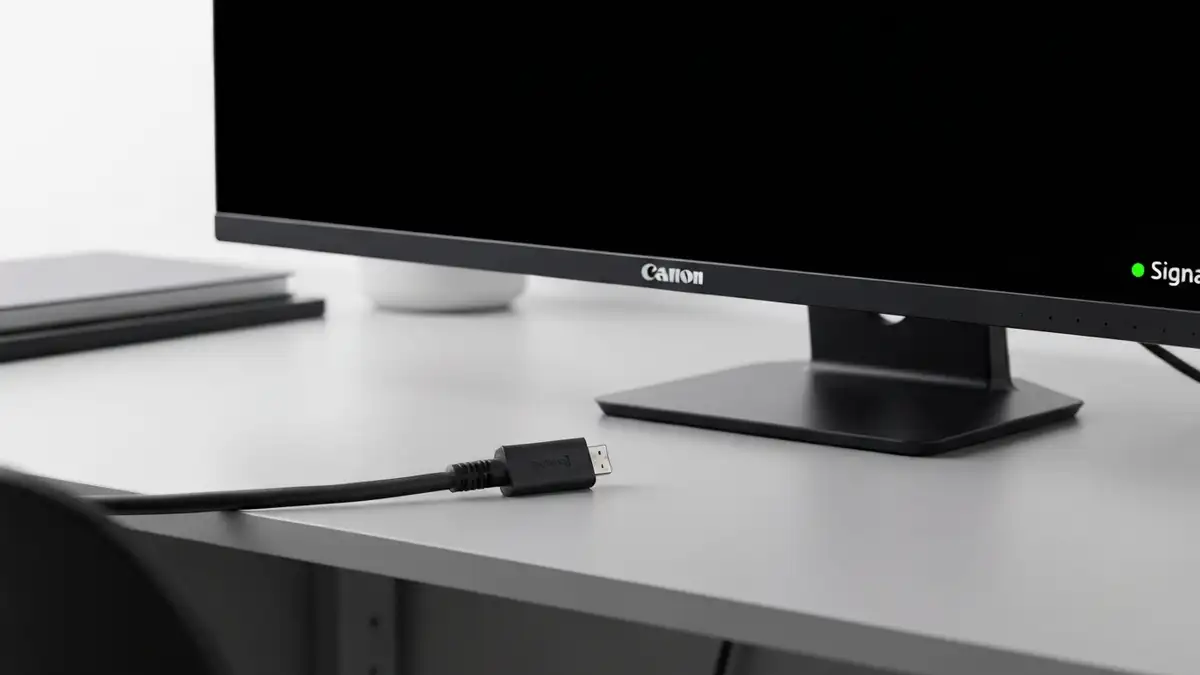

Monitor nie wykrywa sygnału DisplayPort to problem, który dotyka wielu użytkowników przede wszystkim laptopów i stacji roboczych. Przyczyny mogą być proste – uszkodzony kabel, złe połączenie – albo bardziej skomplikowane, dotyczące sterowników lub konfiguracji systemu. Poniższy poradnik prowadzi przez wszystkie kroki diagnostyki, od podstawowych kontroli fizycznych aż po zaawansowaną konfigurację BIOS-u.
Co to jest DisplayPort i dlaczego monitor go nie wykrywa?
DisplayPort to nowoczesny standard transmisji obrazu, który zastępuje starsze porty takie jak VGA czy DVI. Wysyła sygnał cyfrowy bezpośrednio do monitora, obsługując rozdzielczości monitorów 4K i wyższe ze znacznie większą przepustowością niż konkurencyjne rozwiązania.
Monitor nie wykrywa sygnału DisplayPort najczęściej z powodu pięciu przyczyn:
Diagnostyka polega na systematycznym odrzucaniu możliwości, zaczynając od najtańszych i najprostszych rozwiązań.
Sprawdzenie przewodu DisplayPort – czy kabel jest sprawny?
Kabel DisplayPort to pierwsze miejsce do sprawdzenia. Objaw uszkodzonego przewodu to brak znaku życia – monitor pozostaje czarny bez żadnego komunikatu o braku sygnału.
Wykonaj następujące kroki:
- Wizualnie przejrzyj cały kabel od końca do końca – szukaj rozdarcia osłonki, widocznych pęknięć czy złamania wtyczki
- Sprawdź styki – powinny być błyszczące, nie zielone ani szare (oznaka korozji styk zierdzewiane)
- Wyjmij kabel z obu portów (zarówno z karty graficznej, jak i monitora) i wsadź ponownie, słysząc charakterystyczne „klik” zatrzasku
- Jeśli posiadasz drugi kabel DisplayPort, przetestuj go – to najszybszy sposób na odrzucenie tej przyczyny
- Zamknij wszystkie aplikacje na komputerze
- Wyłącz monitor (przycisk power, bądź całkowicie odłącz zasilanie)
- Wyłącz komputer (Start > Zamknij)
- Czekaj 30-60 sekund
- Włącz ponownie komputer, poczekaj na pełny boot, następnie włącz monitor
- Kliknij Windows + I, aby otworzyć Ustawienia
- Wejdź w System (System) i wybierz Ekran (Display)
- Przewiń w dół do sekcji „Wyświetlacze” – powinieneś widzieć drugi monitor z opisem „DisplayPort”
- Kliknij na niego i upewnij się, że Status pokazuje „Podłączony” (Connected)
- Jeśli wyświetlacz jest nieaktywny, kliknij Włącz (Enable) i ustaw Główny wyświetlacz (Primary display) – obsługa portu DisplayPort w systemie powinna się aktywować
- Pobierz GeForce Experience z nvidia.com lub sterownik NVIDIA bezpośrednio
- Uruchom instalator, zaznacz „Czyszczystość zainstalowania” (Clean Install) – to usuwa stare wersje
- Po aktualizacji sterownika NVIDIA restart komputera jest obowiązkowy
- Wejdź na amd.com i pobierz Adrenalin 2024 lub najnowszą wersję sterownika AMD
- Zaznacz „Instalacja uniwersalna” lub „Clean Install”
- Restart komputera po instalacji
- Pobierz sterowniki z intel.com
- Zainstaluj Driver Assistant lub sterownik ręcznie
- Restart systemu
- Uruchom komputer i natychmiast naciskaj Del, F2 lub F12 (w zależności od producenta – ASUS, MSI, Lenovo, HP, Dell mają różne klawisze)
- Poszukaj sekcji „Integrated Peripherals”, „Onboard Devices” lub „Video” w BIOS menu
- Wyszukaj „DisplayPort” – powinien być ustawiony na „Enabled” (Włączony)
- Jeśli wyłączony, zmień na Enabled, zapisz zmiany (F10) i restart
- Jeśli komputer ma drugi port DP, podłącz monitor do niego i restart
- Jeśli drugi monitor pracuje na tym porcie – Twój monitor jest uszkodzony
- Jeśli ten monitor pracuje na innym porcie tego komputera – port DisplayPort, do którego próbowałeś się podłączyć, może być uszkodzony
- Jeśli drugi kabel DP działa – Twój kabel jest uszkodzony
- Port DisplayPort fizycznie pęknięty, złamany lub wystrzelony
- Monitor nie otrzymuje zasilania (brak LED kontrolki)
- Po wszystkich krokach diagnostyki – różne kable, różne porty, różne monitory – nic nie działa
Podejrzany kabel DisplayPort powinien zostać wymieniony na nowy. To najtańsze rozwiązanie (50-80 zł za dobry przewód).
Restart monitora i komputera – pierwsza linia obrony
Tak, restart czasem rozwiązuje problem z DisplayPort. Wyłącz monitor i komputer całkowicie – czekaj minimum 30 sekund przed ponownym włączeniem.
Procedura:
Reset odświeża cache sterowników i resetuje wewnętrzne bufory, czasami rozwiązując problemy z transmisją sygnału DisplayPort. To bezpłatne rozwiązanie warte spróbowania przed przystąpieniem do bardziej zaawansowanych kroków.
Sprawdzenie ustawień wyjścia DisplayPort w systemie Windows
Monitor nie wykrywa sygnału DisplayPort jeśli port jest wyłączony w systemie. Przejdź do Ustawienia > System > Ekran (Settings > System > Display) i sprawdź, czy DisplayPort jest wymieniony jako aktywny wyświetlacz.
Kroki dokładnie:
W Windows 11 w zakładce Ustawienia zaawansowane można też zmusić wysoką szybkość odświeżania – ustaw Zmienną szybkość odświeżania (Variable refresh rate) na Włączone (On).
Aktualizacja sterowników karty graficznej – NVIDIA, AMD, Intel
Nieaktualne sterowniki karty graficznej to druga co do częstości przyczyna, dlaczego monitor nie wykrywa sygnału DisplayPort. Każdy sterownik zawiera poprawki bezpieczeństwa, obsługę nowych standardów i rozwiązania dla port DisplayPort wyłączony sytuacji.
Dla posiadaczy kart NVIDIA:
Dla kart AMD:
Dla zintegrowanych kart Intel HD Graphics lub Intel Arc:
GeForce Experience i odpowiedniki AMD automatycznie powiadamiają o nowych wersjach – warto włączyć automatyczną aktualizację sterownika karty graficznej.
BIOS/UEFI – czy port DisplayPort jest włączony?
Nie, port DisplayPort wyłączony w BIOS-ie to rzadki scenariusz, ale możliwy zwłaszcza w laptopach biznesowych. Aby sprawdzić, wejdź do BIOS/UEFI jeszcze przed bootowaniem systemu Windows.
Procedura:
Dla większości użytkowników port DisplayPort włączony jest domyślnie, ale na starszych modelach lub po niestandardowych konfiguracjach warto to sprawdzić.
Testowanie innego portu lub monitora – czy problem jest lokalny?
Testowanie innego portu lub monitora to metoda eliminacji – pozwala odizolować, czy problem dotyczy konkretnego portu, kabla czy całego urządzenia. Jeśli drugi monitor działa na tym samym porcie, problem to kabel lub monitor. Jeśli drugi port działa – problem to port DisplayPort.
Procedura testowania:
Ta diagnostyka bezprzewodowej transmisji sygnału zajmuje 5 minut i dokładnie wskazuje przyczynę problemu. Jest to jedyna pewna metoda zanim wezwiesz serwis.
Kiedy wezwać serwis – uszkodzenie sprzętu
Nie, jeśli wszystkie poprzednie kroki zawiodły, wezwanie serwisu jest jedynym rozwiązaniem. Oznaki trwałego uszkodzenia portu DisplayPort to wystrzelone styki, poprzednie przepięcia (widoczne jako czarne lub podpalane elementy wewnątrz portu), lub brak zasilania monitora.
Profil uszkodzenia, które wymaga serwisu:
Serwis autoryzowany producenta (ASUS, MSI, LG, Dell) zajmuje się naprawą monitorów i kart graficznych. Przed serwisem sprawdź gwarancję – jeśli jesteś w okresie gwarancji, naprawa może być darmowa. Koszt poza gwarancją to zazwyczaj 200-500 zł za wymianę portu lub karty graficznej.

Piotr Wiśniewski to redaktor portalu zepsulosie.pl. Pisze o tematyce: portal troubleshooting „zepsuło się” – elektronika, aplikacje, samochó, tworząc praktyczne i rzetelne poradniki oparte na wiedzy oraz doświadczeniu. Pomaga czytelnikom podejmować trafne decyzje i unikać typowych błędów.