

Drukarka Brother, która nie łączy się z siecią bezprzewodową, to jeden z częstszych problemów w domowych i małych biurach. Problem powstaje zwykle na etapie konfiguracji albo po utracie połączenia z routerem. W artykule znajdziesz systematyczne rozwiązania dla każdej sytuacji – od podstawowych warunków połączenia, przez konfigurację drukarki Brother, aż po diagnostykę zaawansowaną.
Co to znaczy że drukarka Brother nie łączy się z WiFi?
Drukarka Brother nie łączy się z WiFi, gdy urządzenie nie rejestruje się w sieci bezprzewodowej routera i nie pojawia się w dostępnych urządzeniach w komputerze. Problem przejawia się kilkoma objawami: brak sieci WiFi w menu ustawień drukarki, błąd połączenia podczas próby wpisania hasła, drukarka wyświetlająca status „Offline” w systemie Windows lub macOS, niemożność drukowania przez sieć bezprzewodową. Połączenie WiFi konfiguracja w drukarce Brother powinna przebiegać automatycznie po wybraniu nazwy sieci i wpisaniu hasła – gdy tak się nie dzieje, znaczy że ustawienia sieciowe są nieprawidłowe albo urządzenie ma usterke sprzętową.
Podstawowe warunki do połączenia drukarki Brother z siecią bezprzewodową
Zanim przystąpisz do konfiguracji, upewnij się że spełnione są te wymagania:
Drukarka Brother nie widzi sieci WiFi – jak znaleźć sieć
Aby drukarka znalazła sieć bezprzewodową, wykonaj te kroki:
Jeśli drukarka Brother nie widzi sieci WiFi, przyczyny mogą być dwie: sieć jest ukryta (niewidoczna w skanowaniu), lub drukarka znajduje się poza zasięgiem routera. W obu przypadkach przejdź do sekcji „Router WiFi a drukarka Brother – problemy z zakresem sygnału”.
Błędne hasło WiFi – dlaczego drukarka odrzuca połączenie
Drukarka Brother jest wrażliwa na dokładność wpisanego hasła. Każdy znak – wielkość litery, liczba, symbol – musi być identyczny z hasłem w routerze. Połączenie bezprzewodowe drukarka odrzuca, jeśli:
- Wielkie litery zostały zamienione na małe – hasło „Abc123” jest różne od „abc123”
- Białe znaki lub spacje – jeśli hasło zawiera spację, musi być wpisana
- Znaki specjalne – przecinki, daszki, apostrof
- Wpisane stare hasło – jeśli zmieniłeś hasło w routerze, ale w drukarce masz stare
- Menu (przycisk na panelu)
- Sieć (Network)
- Ustawienia WiFi (Wireless Settings)
- Konfiguracja ręczna (Manual Setup) lub Ustawienia SSID/Hasło (SSID and Password)
- SSID – tutaj wpisz dokładną nazwę sieci WiFi
- Hasło WiFi – tutaj wpisz hasło dostępu do sieci
- Pobierz aplikację – dostępna w Google Play (Android) i App Store (iOS)
- Uruchom asystenta konfiguracji – aplikacja automatycznie wyszuka dostępne drukarki Brother
- Połącz się przez Bluetooth lub USB – jeśli drukarka jest w pobliżu
- Wybierz sieć WiFi – aplikacja wykadruje dostępne sieci
- Wpisz hasło – wprowadź hasło WiFi w aplikacji (jest bardziej wygodne niż na drukarce)
- Potwierdź – aplikacja skonfiguruje drukarkę automatycznie
- Zlokalizuj przycisk Reset – zwykle znajduje się z tyłu drukarki, schowany w małym otworze
- Przytrzymaj przycisk reset – użyj małego przedmiotu (szpilka, cieniutki drut) i naciskaj przez 10-15 sekund
- Czekaj na reboot – drukarka wyłączy się i ponownie uruchomi. Proces zajmuje ok. 30 sekund
- Potwierdź reset – po reboot’cie na ekranie powinna pojawić się informacja potwierdzająca reset
- Skonfiguruj od zera – przejdź do menu ustawień sieciowych i ponownie wpisz dane WiFi
- Zasilacz uśpienia routera – router wyłącza zasilanie WiFi po 30-60 minutach bezczynności. Wyłącz tę opcję w ustawieniach routera
- Zbyt słaby sygnał WiFi – jeśli drukarka jest na granicy zasięgu, przeszkody sprzętowe mogą przerwać transmisję
- Konflikt adresów IP – router przydzielił drukarce dwa różne adresy IP jednocześnie. Przypisz stały IP w ustawieniach drukarki
- Przegrzanie modułu WiFi – drukarka pracuje zbyt długo bez przerwy. Wyłącz drukarkę na 5 minut, a następnie włącz
- Stare oprogramowanie drukarki – sterownik WiFi zawiera błędy. Aktualizacja oprogramowania rozwiąże problem
Typowe rozwiązanie: wejdź w ustawienia routera i sprawdź hasło WiFi. Przepisz je dokładnie, znak po znaku. Jeśli masz wątpliwości, zmień hasło na coś prostszego (tylko liczby i małe litery), a następnie skonfiguruj drukarkę Brother ponownie.
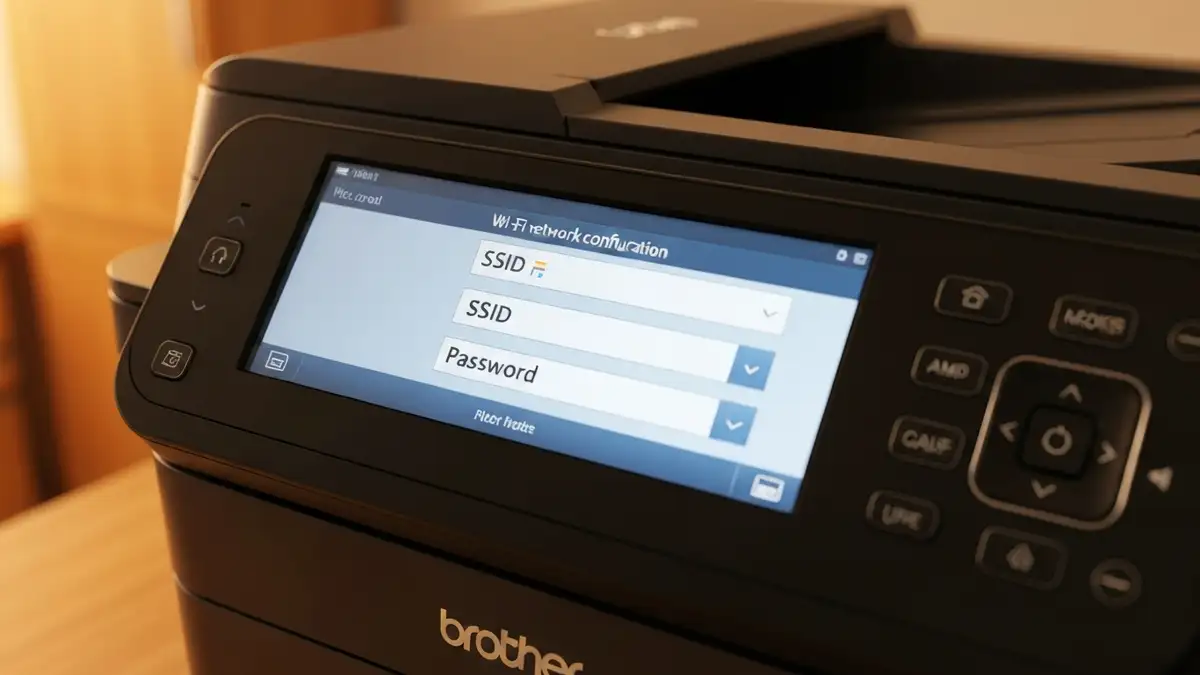
Panel kontrolny drukarki Brother – gdzie wpisać dane sieci
Ścieżka menu do wpisania danych sieci zależy od modelu drukarki Brother. Ogólnie kroki są następujące:
Drukarka Brother z ekranem dotykowym umożliwia szybsze wpisywanie tekstu. Modele z przyciskami fizycznymi wymagają nawigacji strzałkami. Po wpisaniu danych naciśnij OK i czekaj na potwierdzenie połączenia (zwykle zajmuje 10-20 sekund).
Konfiguracja przez mobilną aplikację Brother iPrint&Scan
Alternatywą dla menu drukarki jest aplikacja Brother iPrint&Scan, która ułatwia WiFi konfiguracja:
Połączenie bezprzewodowe drukarka przejmie po potwierdzeniu w aplikacji, a następnie może być używana bez kabla.
Reset ustawień sieci na drukarce Brother
Jeśli nic nie działa, ostatecznym rozwiązaniem jest hard reset ustawień sieciowych:
Reset usuwa wszystkie ustawienia sieci, więc będziesz musiał wprowadzić dane ponownie. Procedura ta rozwiązuje połączenie bezprzewodowe problemy w większości przypadków.
Drukarka Brother się rozłącza z WiFi – przyczyny przerwania połączenia
Gdy drukarka Brother jest połączona, ale regularnie się rozłącza, przyczyny mogą być różne:
Połączenie bezprzewodowe niestabilne oznacza zwykle problem z zasięgiem lub konfiguracją, a nie awarią sprzętową.
Router WiFi a drukarka Brother – problemy z zakresem sygnału
Drukarka Brother powinna być zainstalowana w odległości maksymalnie 30 metrów od routera w linii prostej. Przeszkody betonowe, metalowe i murowane zmniejszają zasięg WiFi o 50-70 procent. Jeśli drukarka znajduje się poza zasięgiem, rozważ te rozwiązania:
Połączenie WiFi konfiguracja w drukarce Brother powinna przebiegać bez problemów, gdy zasięg jest wystarczający.
Aktualizacja oprogramowania drukarki Brother – czy to rozwiąże problem
Tak, aktualizacja oprogramowania drukarki Brother często rozwiązuje problemy z WiFi. Producent Brother wydaje regularne aktualizacje sterowników WiFi, które naprawiają błędy w łączności i stabilności. Aby zaktualizować oprogramowanie:
Aktualizacja oprogramowania to pierwsza czynność do podjęcia, jeśli masz problemy z połączenia bezprzewodową drukarką Brother.
Drukarka Brother nadal nie łączy się – co zrobić jako ostateczność
Jeśli żadne z powyższych rozwiązań nie zadziałało, wykonaj te ostateczne kroki:
Drukarka Brother, która nie łączy się z WiFi po wszystkich procedurach diagnostycznych, zwykle ma usterkę sprzętową modułu WiFi wymagającą naprawy profesjonalnej.
Podsumowanie
Drukarka Brother nie łączy się z WiFi – rozwiązanie zależy od etapu, na którym problem się pojawia. Jeśli drukarka nie widzi sieci, sprawdź zasięg i dostępność. Jeśli nie akceptuje hasła, pamiętaj o czułości na wielkość liter. Jeśli się rozłącza, przyczyna leży zwykle w słabym sygnale lub zasilaczu routera. Ostatecznie, jeśli żaden ze sposobów nie pomaga, połączenie bezprzewodowe wymaga interwencji technika lub wymiany urządzenia.

Piotr Wiśniewski to redaktor portalu zepsulosie.pl. Pisze o tematyce: portal troubleshooting „zepsuło się” – elektronika, aplikacje, samochó, tworząc praktyczne i rzetelne poradniki oparte na wiedzy oraz doświadczeniu. Pomaga czytelnikom podejmować trafne decyzje i unikać typowych błędów.