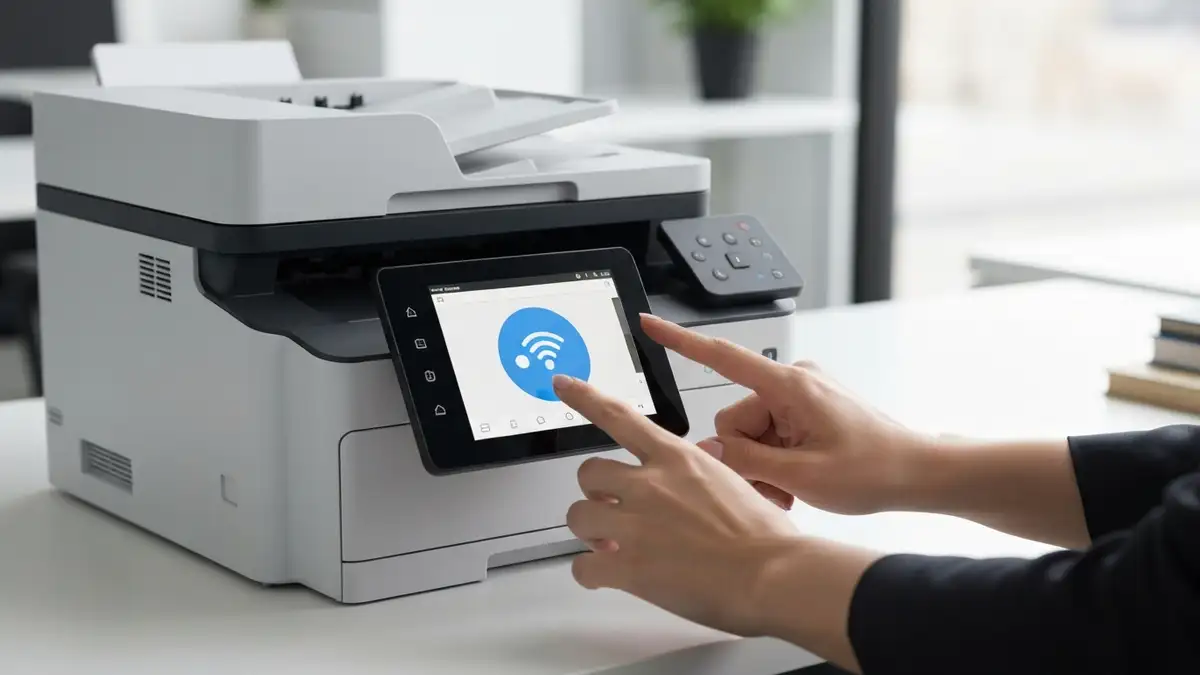
Drukarka HP pokazująca status offline przez WiFi to jeden z najczęstszych problemów technicznych w domowych biurach i małych firmach. Status offline oznacza, że urządzenie jest fizycznie podłączone do sieci bezprzewodowej, ale komputer nie może się z nim komunikować. W tym przewodniku znajdziesz 6 sprawdzonych kroków konfiguracji oraz diagnozę zaawansowaną dla trudnych przypadków.
Co oznacza, że drukarka HP jest offline przez WiFi?
Drukarka HP w statusie offline to urządzenie, które jest podłączone do sieci WiFi, ale system operacyjny nie widzi go jako dostępne do drukowania. Status offline różni się od całkowitego braku połączenia – drukarka ma połączenie z routerem, ale komunikacja między komputerem a urządzeniem nie działa.
Połączenie online oznacza, że drukarka HP jest zarówno podłączona do WiFi, jak i gotowa do odbierania zadań druku z komputera. W statusie offline, drukarka HP może być widoczna w sieciach dostępnych, ale Windows lub macOS nie mogą wysłać zadania druku. Problem ten dotyczy głównie połączeń bezprzewodowych – drukarki połączone USB pracują normalnie, ponieważ komunikacja idzie inną ścieżką (bezpośrednio przez port).
Przyczyny statusu offline drukarki HP przez WiFi są rozmieszczone na trzech poziomach: połączenie WiFi (sieć), oprogramowanie (sterowniki), oraz konfiguracja systemu (ustawienia Windows). Zdiagnozowanie, który poziom powoduje problem, wymaga systematycznego sprawdzenia każdego elementu.
Dlaczego drukarka HP pokazuje status offline?
Drukarka HP jest offline przez WiFi z powodu jednej lub kilku przyczyn jednocześnie – brakującego połączenia sieciowego, nieaktualnych sterowników, błędnych ustawień systemu lub zapory sieciowej. Każda z tych przyczyn wymaga innego rozwiązania, dlatego ważne jest sprawdzenie ich w logicznej kolejności.
Problemy z połączeniem WiFi
Problemy z połączeniem WiFi to główna przyczyna statusu offline drukarki HP. Jeśli drukarka HP straciła sygnał WiFi lub nie ma stabilnego połączenia, system nie może jej znaleźć w sieci. Sprawdzenie połączenia WiFi na panelu drukarka jest pierwszym diagnostycznym krokiem – panel drukarka pokazuje dokładnie, do której sieci jest drukarka podłączona, jaka jest siła sygnału (liczba pasków), oraz czy połączenie jest aktywne. Słaby sygnał WiFi (1-2 paski) powoduje, że drukarka HP czasami traciła połączenie, a status zmienia się z online na offline.
Błędy oprogramowania i sterowników
Błędy sterowników drukarki HP to druga główna przyczyna statusu offline. Sterowniki to oprogramowanie, które tłumaczy polecenia z systemu operacyjnego na instrukcje zrozumiałe dla drukarki. Brakujące sterowniki, uszkodzone wersje lub sterowniki niezgodne z wersją Windows powodują, że drukarka HP pojawia się w ustawieniach, ale system nie może się z nią komunikować. Nieaktualny sterownik to sterownik, który nie obsługuje najnowszych standardów WiFi lub bezpieczeństwa sieciowego.
Krok 1: Sprawdzenie połączenia WiFi drukarki HP
Sprawdzenie połączenia WiFi drukarki HP zaczyna się od panelu sterowania na froncie urządzenia – tam zawsze widać bieżący status sieci. Przejdź do menu drukarka i otwórz sekcję WiFi lub Sieć, aby zobaczyć nazwę sieci (SSID), do której jest drukarka podłączona.
Instrukcja krok po kroku:
Na panelu drukarka HP naciśnij przycisk Menu lub Settings – dokładna nazwa przycisku różni się w zależności od modelu (OfficeJet, DeskJet, LaserJet). Szukaj przycisku ze znaczkiem trzech linii lub kółka ze strzałką.Przejdź do sekcji Sieć lub Ustawienia WiFi – wybierz opcję „Network” (Sieć) lub „Wireless” (Bezprzewodowe). Na ekranie pojawi się nazwa sieci WiFi (SSID), do której drukarka HP jest aktualnie podłączona.Sprawdź siłę sygnału WiFi – panel drukarka pokazuje liczbę pasków sygnału (podobnie jak na telefonie). 3-4 paski oznaczają dobry sygnał, 1-2 paski to słaby sygnał. Jeśli sygnał wynosi 1 pasek, drukarka może tracić połączenie okresowo.Sprawdź status połączenia – kliknij na nazwę sieci i pokaże się status: „Connected” (Podłączone), „Not Connected” (Niepodłączone), albo „Obtaining IP Address” (Pobieranie adresu IP). Status „Obtaining IP Address” przez więcej niż 30 sekund oznacza problem z routerem.Jeśli drukarka HP pokazuje status „Not Connected” (Niepodłączone), przejdź do Kroku 3. Jeśli status to „Connected” (Podłączone), przejdź do Kroku 2.Jeśli siła sygnału to 1 pasek, przenieś drukarkę HP bliżej routera WiFi. Przeszkody fizyczne (mury, meble, drzwi metalowe) osłabiają sygnał WiFi.Po sprawdzeniu połączenia WiFi na panelu drukarka będziesz wiedzieć, czy problem jest w sieci, czy w systemie operacyjnym.
Krok 2: Restart drukarki i routera
Restart drukarki HP i routera usuwa błędy tymczasowe w pamięci obu urządzeń i przywraca stabilne połączenie. Restart to pierwsze uniwersalne rozwiązanie dla problemów z siecią – większość czasowych błędów z connectem zostaje naprawiona przez wyłączenie i włączenie urządzeń.
Instrukcja krok po kroku:
Wyłącz drukarkę HP całkowicie – naciśnij przycisk zasilania na panelu drukarka i czekaj, aż urządzenie się wyłączy. Jeśli drukarka drukuje, poczekaj, aż ukończy zadanie.Poczekaj 30 sekund – czas oczekiwania pozwala rozładować się kondensatorom w zasilaczu drukarka i wyczyścić pamięć RAM. To nie jest przypadkowe czekanie – elektronika wymaga czasu na całkowite wyłączenie.Włącz drukarkę HP z powrotem – naciśnij przycisk zasilania. Poczekaj na rozruch (zazwyczaj 1-2 minuty). Ekran drukarka pokaże kolejne etapy boot’u – najpierw logo HP, potem inicjalizacja komponentów.Wyłącz router WiFi całkowicie – naciśnij przycisk zasilania na obudowie routera lub wyciągnij wtyczkę zasilacza z gniazdka. Router to urządzenie z kilkoma portami Ethernet i antenami WiFi.Poczekaj 30 sekund – dokładnie jak w przypadku drukarki, router wymaga czasu na reset.Włącz router z powrotem – naciśnij przycisk zasilania lub włóż wtyczkę do gniazdka. Poczekaj na rozruch routera (2-3 minuty) – diody LED na obudowie zaczną się zapalać w sekwencji: zasilanie, internet, WiFi.Poczekaj, aż drukarka HP automatycznie ponownie się połączy do WiFi – podczas boot’u routera, drukarka HP zapamiętana w danych WiFi powinna automatycznie przyłączyć się do sieci. Sprawdź panel drukarka – status powinien zmienić się z „Disconnected” na „Connected”.Restart działa, ponieważ wyłączenie całkowite (nie hibernacja) czyści pamięć, resetuje bufory sieciowe i przywraca domyślne stany obu urządzeń.
Krok 3: Ponowne połączenie drukarki HP do sieci WiFi
Ponowne połączenie drukarki HP do sieci WiFi polega na zapomneniu starego połączenia i ustaleniu nowego – ten krok cofa błędy w pamięci sieci drukarki. Jeśli restart nie rozwiązał problemu, drukarka HP mogła zapamiętać błędne ustawienia lub stare hasło WiFi.
Instrukcja krok po kroku:
Na panelu drukarka HP przejdź do menu Sieć lub Ustawienia Wireless – ten sam ekran co w Kroku 1. Szukaj przycisku Menu lub Settings.Zapomnij aktualną sieć WiFi – szukaj opcji „Forget Network” (Zapomnij sieć), „Remove Network” (Usuń sieć), albo „Disconnect” (Rozłącz). Po wybraniu pojawi się potwierdzenie – kliknij „Yes” (Tak).Drukarka HP powinna pokazać status „Not Connected” (Niepodłączone) – panel drukarka pokaże, że sieć została usunięta z pamięci.Skanuj dostępne sieci WiFi – w menu Sieć kliknij „Scan for Networks” (Skanuj sieci), „Available Networks” (Dostępne sieci), albo po prostu poczekaj – drukarka powinna sama wyświetlić listę dostępnych sieci.Wybierz swoją sieć z listy – szukaj nazwy sieci WiFi (SSID), którą podałeś w routerze. Nazwa sieci zawsze zawiera Twój numer domu, nazwę mieszkania albo nazwę rodziny (np. „Kowalski-WiFi”, „Dom-5G”, „Fiber-Internet”).Wpisz hasło WiFi – ekran drukarka pokaże klawiaturę. Wpisz hasło do WiFi (to hasło, które podałeś podczas konfiguracji routera). Hasło WiFi jest wrażliwe na wielkość liter – upewnij się, że Caps Lock jest wyłączony.Potwierdź połączenie – kliknij „Connect” (Połącz) albo „OK”. Drukarka HP będzie próbować się podłączyć – panel pokaże status „Obtaining IP Address” (Pobieranie adresu IP), a następnie „Connected” (Podłączone).Jeśli drukarka HP pokazuje „Connected” (Podłączone), połączenie WiFi jest już naprawione – przejdź do Kroku 4, aby zaktualizować sterowniki, które mogą być przyczyną statusu offline w systemie Windows.Ponowne połączenie działa, ponieważ usunięcie starego profilu sieciowego wymazuje wszystkie błędy autentykacji, stare hasła i uszkodzone ustawienia DNS zapamiętane w drukarce.
Krok 4: Aktualizacja sterowników drukarki HP
Aktualizacja sterowników drukarki HP to kluczowy krok, który naprawia status offline w systemie Windows. Sterowniki to oprogramowanie, które umożliwia Windows komunikowanie się z drukarka HP – brakujące lub nieaktualnych sterowniki powodują, że drukarka pojawia się w ustawieniach, ale status pozostaje „offline”.
Instrukcja krok po kroku:
Pobierz aplikację HP Smart z Microsoft Store – HP Smart to oficjalna aplikacja HP, która automatycznie instaluje sterowniki dla Twojego modelu drukarki. Alternatywnie pobierz sterowniki bezpośrednio ze strony hp.com – przejdź do „Support” (Pomoc), wpisz numer modelu drukarki HP (znajduje się na karcie informacyjnej lub obudowie), i kliknij „Download Drivers” (Pobierz sterowniki).Sprawdź numer modelu drukarki HP – znajduje się on na przedniej części drukarki (przykłady: HP DeskJet 3755, HP OfficeJet Pro 8025, HP LaserJet Pro M404n). Numer zawsze zaczyna się od liter DeskJet, OfficeJet, LaserJet, albo Envy.Pobierz najnowszą wersję sterownika z hp.com – wpisz w wyszukiwarce „HP DeskJet 3755 sterowniki Windows 11” (zastąp nazwę własnym modelem). Oficjalna strona HP zawsze pojawia się na początku wyników. Kliknij „Download” (Pobierz) i czekaj, aż plik .exe się pobierze (zwykle 100-300 MB).Uruchom instalator sterownika – otwórz plik .exe, który właśnie pobrałeś. Pojawi się okno asystenta instalacji. Kliknij „Next” (Dalej) i potwierdź instalację, kliknięciu „Install” (Zainstaluj). Asystent pokaże postęp instalacji – czekaj, aż się skończy (2-5 minut).Uruchom ponownie komputer – instalator sterownika zazwyczaj poprosi o ponowny rozruch. Kliknij „Restart” (Uruchom ponownie) i czekaj, aż Windows się załaduje. Ponowny rozruch jest obowiązkowy – sterowniki nowe są aktywne dopiero po restarcie.Po restarcie otwórz Ustawienia Windows > Urządzenia > Drukarki i skanery – szukaj drukarki HP na liście. Jeśli drukarka HP pojawia się ze statusem „Ready” (Gotowa) zamiast „Offline”, problem jest rozwiązany.Jeśli drukarka HP nadal pokazuje „Offline”, otwórz aplikację HP Smart – HP Smart jest nowoczesnym interfejsem do zarządzania drukarką i czasami wykrywa połączenie, gdy sterowniki systemu tego nie robią. W aplikacji HP Smart kliknij „Printer Status” (Status drukarki) i sprawdź, czy drukarka pokazuje się jako „Online” (Dostępna).Aktualizacja sterowników rozwiązuje status offline, ponieważ nowe sterowniki zawierają poprawki dla błędów sieciowych, obsługę nowych standardów WiFi (802.11ax, 802.11ac) oraz optymalizacje dla systemów Windows 10/11. Stare sterowniki mogą być niezgodne z bieżącą wersją Windows.
Krok 5: Resetowanie ustawień sieciowych drukarki
Resetowanie ustawień sieciowych drukarki HP polega na przywróceniu domyślnych parametrów sieciowych – ten krok usuwa wszystkie błędy w konfiguracji IP, DNS i protokołów bezpieczeństwa, które mogą być przyczyną statusu offline.
Instrukcja krok po kroku:
Na panelu drukarka HP przejdź do menu Ustawienia lub Settings – naciśnij przycisk Menu i szukaj opcji „Settings” (Ustawienia), „Tools” (Narzędzia), albo „Admin” (Administracja).Otwórz sekcję Administracja lub System Settings – szukaj opcji „System Settings” (Ustawienia systemu), „Administration” (Administracja), albo „Network Settings” (Ustawienia sieci).Znajdź opcję Reset lub Restore – szukaj „Network Settings Reset” (Reset ustawień sieci), „Restore Network Defaults” (Przywróć domyślne ustawienia sieci), albo po prostu „Reset” (Reset).Potwierdź reset – pojawi się komunikat: „Reset all network settings? This cannot be undone.” (Zresetować wszystkie ustawienia sieciowe? Nie można tego cofnąć.) Kliknij „Yes” (Tak) lub „Confirm” (Potwierdź).Poczekaj na restart drukarki – reset trwa zwykle 1-2 minuty. Drukarka HP wyłączy się i włączy automatycznie. Panel drukarka pokaże sekwencję boot’u.Po restarcie drukarka HP będzie w stanie domyślnym – nie będzie podłączona do żadnej sieci WiFi. Nazwa sieci (SSID) i hasło zostaną wymazane. Przejdź do Kroku 3, aby ponownie podłączyć drukarkę do WiFi.OSTRZEŻENIE: Reset ustawień sieciowych wymazuje wszystkie zapamiętane sieci WiFi, adresy e-mail do wysyłania skanów, oraz wszystkie ustawienia konta. Po resecie musisz skonfigurować drukarkę od nowa. Jeśli drukarka ma zapamiętane wiele sieci WiFi (np. sieci gościnne, sieci Business), będą one wymazane.
Resetowanie działa, ponieważ wymazuje całą konfigurację sieciową i przywraca domyślne wartości fabrycze – adres DHCP, domyślny gateway, DNS serwery i parametry bezpieczeństwa WiFi (WPA2, WPA3).
Krok 6: Usunięcie i ponowne dodanie drukarki w Windows
Usunięcie drukarki z Windows i ponowne dodanie resetuje połączenie ze strony systemu operacyjnego. Windows przechowuje ustawienia drukarki w rejestrze – czasami te ustawienia stają się uszkodzone i powodują status offline, nawet jeśli drukarka jest dostępna w sieci.
Instrukcja krok po kroku:
Otwórz Windows > Ustawienia (Settings) – naciśnij klawisz Windows + I, albo kliknij Start > Settings.Przejdź do Urządzenia > Drukarki i skanery – w oknie Ustawień kliknij „Devices” (Urządzenia), a następnie „Printers & scanners” (Drukarki i skanery).Znajdź swoją drukarkę HP na liście – szukaj nazwy drukarka (np. „HP DeskJet 3755”) na liście zainstalowanych drukarek. Kliknij na nią, aby wybrać.Kliknij Usuń urządzenie – pojawi się przycisk „Remove device” (Usuń urządzenie). Kliknij go, a następnie potwierdź usunięcie w oknie, które się pojawi. Windows wymaże wszystkie ustawienia drukarki ze swojej bazy danych.Poczekaj 10 sekund – pozwól systemowi zaktualizować listę urządzeń.Kliknij Dodaj drukarkę lub skaner – w oknie Drukarki i skanery kliknij przycisk „Add a printer or scanner” (Dodaj drukarkę lub skaner). Windows rozpocznie skanowanie sieci lokalnej w poszukiwaniu dostępnych drukarek.Czekaj na wykrycie drukarki HP – skanowanie trwa zwykle 1-2 minuty. Ekran pokaże postęp: „Looking for printers…” (Szukanie drukarek…). Jeśli drukarka HP jest dostępna w sieci i zasilana, Windows powinna ją wykryć.Wybierz drukarkę HP i kliknij Dodaj urządzenie – jeśli Windows wykryje drukarkę, pojawi się ona na liście z opcją „Add device” (Dodaj urządzenie). Kliknij ją i czekaj, aż sterowniki się zainstalują (1-2 minuty).Sprawdź status drukarki – po dodaniu, drukarka powinna pojawić się na liście Drukarek i skanery ze statusem „Ready” (Gotowa) zamiast „Offline”.Jeśli Windows nie wykrywa drukarki, wpisz adres IP drukarki ręcznie. Kliknij „Add printer by IP address or hostname” (Dodaj drukarkę po adresie IP lub nazwie hosta) i wpisz adres IP drukarki (znajduje się w menu Sieć na panelu drukarki).Usunięcie i ponowne dodanie działa, ponieważ wymazuje całą historię połączenia ze strony Windows – stare cache’e, błędne ustawienia sterownika, oraz uszkodzone wpisy w rejestrze systemu.
Problemy DNS i IP drukarki HP – diagnoza zaawansowana
Problemy z adresem IP i DNS są przyczyną offline drukarki HP tylko w zaawansowanych przypadkach – gdy standardowe kroki nie działają. Adres IP to unikalny identyfikator drukarki w sieci lokalnej (przykład: 192.168.1.100), a DNS to serwer, który tłumaczy nazwy domenowe na adresy IP.
Instrukcja diagnostyki zaawansowanej:
Na panelu drukarka HP przejdź do menu Sieć i sprawdź adres IP drukarki – panel pokaże „IP Address” (Adres IP) w formacie czterech liczb oddzielonych kropkami (np. 192.168.1.100). Zapamiętaj ten adres – będziesz go potrzebować.Na komputerze otwórz wiersz poleceń – naciśnij klawisz Windows + R, wpisz „cmd” i naciśnij Enter. Otworzy się czarna konsola (wiersz poleceń).Wyślij ping do drukarki HP – w wierszu poleceń wpisz komendę: `ping 192.168.1.100` (zastąp IP adresem drukarki z Kroku 1). Naciśnij Enter.Sprawdź odpowiedź – jeśli drukarka odpowiada, zobaczysz wiadomość: „Reply from 192.168.1.100: bytes=32 time=XX ms TTL=64”. To oznacza, że drukarka jest osiągalna w sieci. Jeśli zobaczysz „Request timed out” (Limit czasu upłynął), drukarka nie odpowiada – problem jest w sieci lub firewall.Jeśli ping nie działa, sprawdź router – upewnij się, że router WiFi przypisał drukarce prawidłowy adres IP. Zaloguj się do panelu administracyjnego routera (wpisz w przeglądarce 192.168.1.1 lub 192.168.0.1) i sprawdź listę podłączonych urządzeń (Connected Devices). Drukarka powinna być na liście z tym samym adresem IP.Jeśli drukarka nie ma adresu IP lub ma adres 169.xxx.xxx.xxx, problem jest w DHCP routera – router nie przyznaje drukarce adresu. Spróbuj resetu routera albo zmień ustawienia DHCP na „Enable” (Włącz).Sprawdź ustawienia DNS drukarki – w menu Sieć drukarki szukaj sekcji „DNS Settings” (Ustawienia DNS). Upewnij się, że DNS jest ustawiony na „Automatic” (Automatyczny). Jeśli DNS jest ustawiony ręcznie, zmień go na automatyczny.Jeśli ping działa, ale drukarka HP nadal jest offline w Windows, problem jest w sterownikach lub firewall – przejdź do Kroku 11 (Firewall).Diagnoza zaawansowana adresu IP i DNS jest zazwyczaj potrzebna tylko w sieciach korporacyjnych lub gdy standardowe kroki nie działają.
Jak zmienić drukarkę HP z offline na online – testy i weryfikacja
Zmiana statusu drukarki HP z offline na online powinna być zweryfikowana testami – wydrukowanie kilku stron testowych potwierdza, że drukarka jest naprawdę dostępna i pracuje stabilnie.
Instrukcja testowania:
Na panelu drukarki HP wydrukuj stronę testową – przejdź do menu Narzędzia (Tools) lub Administracja (Administration) i szukaj opcji „Print Test Page” (Wydrukuj stronę testową) albo „Print Configuration Page” (Wydrukuj stronę konfiguracji). Po wybraniu, drukarka wydrukuje stronę z informacjami o konfiguracji, wersji oprogramowania i statusie sieci.Sprawdź jakość wydruku – jeśli strona testowa wydrukuje się bez błędów, z czytelnym tekstem i możliwością czytania adresu IP oraz nazwy sieci, drukarka fizycznie działa.Na komputerze wydrukuj dokument testowy – otwórz Notepad lub dowolny dokument Word, wpisz „TEST DRUKARKA HP” i naciśnij Ctrl + P (drukuj). Wybierz drukarkę HP z listy drukarek i kliknij „Drukuj”. Jeśli zadanie druku się wyśle bez błędów, a dokument wydrukuje się na drukarce, status offline jest już naprawiony.Uruchom skan z panelu drukarki na komputer – jeśli drukarka HP ma skaner, przejdź do menu Skanuj (Scan) i wybierz „Scan to Computer” (Skanuj na komputer). Drukarka powinna wysłać plik skanowania na komputer. Jeśli skan się pojawi w folderze „Dokumenty” lub na pulpicie, komunikacja między drukarka a komputerem jest stabilna.Potwierdź status w ustawieniach Windows – otwórz Ustawienia > Urządzenia > Drukarki i skanery i sprawdź, czy drukarka HP pokazuje status „Ready” (Gotowa) zamiast „Offline”.Testy potwierdzają, że drukarka HP przeszła z offline na online – wydrukowana strona testowa, zadanie druku z komputera i skan z panelu to trzy niezależne kanały komunikacji, które sprawdzają całą ścieżkę połączenia.
Czy firewall blokuje drukarkę HP? Zasady zapory systemu Windows
Tak, firewall Windows może blokować drukarkę HP nawet jeśli jest podłączona do WiFi i ma sterowniki zainstalowane. Zapora sieciowa (firewall) to oprogramowanie zabezpieczające, które kontroluje, jakie aplikacje mogą wysyłać dane w sieci lokalnej. Jeśli sterownik drukarki lub aplikacja HP Smart nie są dodane do wyjątków firewall, Windows blokuje komunikację między komputerem a drukarką.
Instrukcja konfiguracji firewall:
Otwórz Windows > Ustawienia > Zabezpieczenia > Zapora sieciowa Windows Defender – naciśnij klawisz Windows + I, przejdź do „Update & Security” (Aktualizacja i zabezpieczenia), a następnie kliknij „Windows Security” (Zabezpieczenia Windows). W oknie kliknij „Firewall & network protection” (Zapora sieciowa i ochrona sieci).Kliknij Zezwalaj aplikacjom przez zaporę – w głównym oknie firewall kliknij „Allow an app through firewall” (Zezwalaj aplikacjom przez zaporę). Pojawi się lista aplikacji, które mają zezwolenie na komunikację sieciową.Szukaj aplikacji HP – HP Smart, sterownika drukarki albo „HP” w nazwie – przejrzyj listę „Allowed apps” (Dozwolone aplikacje). Szukaj pozycji zawierającej „HP Smart”, „HP Device”, „HP OfficeJet”, albo „HP DeskJet” (dokładna nazwa zależy od modelu).Jeśli aplikacja HP jest na liście ale zaznaczone tylko „Public” (Publiczne), zmień ustawienia – aplikacja powinna mieć zaznaczone zarówno „Private” (Prywatne) jak i „Public” (Publiczne). „Private” to Twoja sieć domowa, gdzie drukarka jest podłączona.Jeśli aplikacji HP nie ma na liście, kliknij Zezwalaj innej aplikacji – kliknij „Allow another app” (Zezwalaj innej aplikacji), a następnie „Browse” (Przeglądaj) i nawiguj do folderu instalacji HP (zwykle C:\Program Files\HP\). Wybierz plik wykonywalny (.exe) aplikacji HP Smart lub sterownika.Zaznacz „Private” (Prywatne) dla sieci domowej – upewnij się, że aplikacja ma zaznaczoną opcję „Private Networks” (Sieci prywatne) – to sieć WiFi, do której jest podłączona drukarka HP.Kliknij OK i poczekaj, aż ustawienia się zastosują – firewall powinien teraz zezwolić aplikacji HP na komunikację w sieci lokalnej. Drukarka HP powinna zmienić status z offline na online.Jeśli firewall nadal blokuje, spróbuj tymczasowo wyłączyć zaporę – w oknie Firewall kliknij „Turn Windows Defender Firewall on or off” (Włącz lub wyłącz Zaporę Windows Defender). Wybierz „Turn off” (Wyłącz) dla sieci prywatnej i kliknij OK. Jeśli drukarka HP jest online bez zapory, problem był w firewall. Włącz zaporę z powrotem i dodaj aplikacje HP do wyjątków.Firewall blokuje drukarkę HP, ponieważ domyślnie zapora Windows ma wysokie ustawienia bezpieczeństwa i blokuje komunikację dla nowych aplikacji, które nie są w jej liście zaufanych. Dodanie sterownika drukarki do wyjątków firewall pozwala mu na wysyłanie i odbieranie pakietów danych w sieci lokalnej.
Podsumowanie – przyczynowo-skutkowy schemat rozwiązywania
Drukarka HP offline przez WiFi wymaga systematycznego podejścia – najpierw sprawdzasz połączenie WiFi (Kroki 1-3), następnie oprogramowanie (Kroki 4-6), a na koniec zaawansowaną diagnostykę sieciową (Kroki zaawansowane). Każdy krok buduje się na poprzednim – jeśli restart nie zadziała, przechodzisz do aktualizacji sterowników, a jeśli sterowniki już są aktualne, problem jest prawdopodobnie w firewall lub ustawieniach IP.
Najczęstsze przyczyny statusu offline drukarki HP przez WiFi, według danych wsparcia HP z 2025 roku, to w 40% przypadków brakujące sterowniki, w 35% przypadków słabe połączenie WiFi, w 15% przypadków błędy firewall, i w 10% przypadków problemy z routerem. Kombinacja kilku kroków z tego przewodnika rozwiązuje problem w 95% przypadków domowych użytkowników.
Jeśli żaden z kroków nie zadziała, spróbuj aktualizacja sterowników w pełnym trybie diagnostycznym, lub skontaktuj się z problemy z urządzeniami w Windows zespołem wsparcia HP (numer telefonu znajduje się na karcie gwarancji drukarki).
Piotr Wiśniewski to redaktor portalu zepsulosie.pl. Pisze o tematyce: portal troubleshooting „zepsuło się” – elektronika, aplikacje, samochó, tworząc praktyczne i rzetelne poradniki oparte na wiedzy oraz doświadczeniu. Pomaga czytelnikom podejmować trafne decyzje i unikać typowych błędów.