
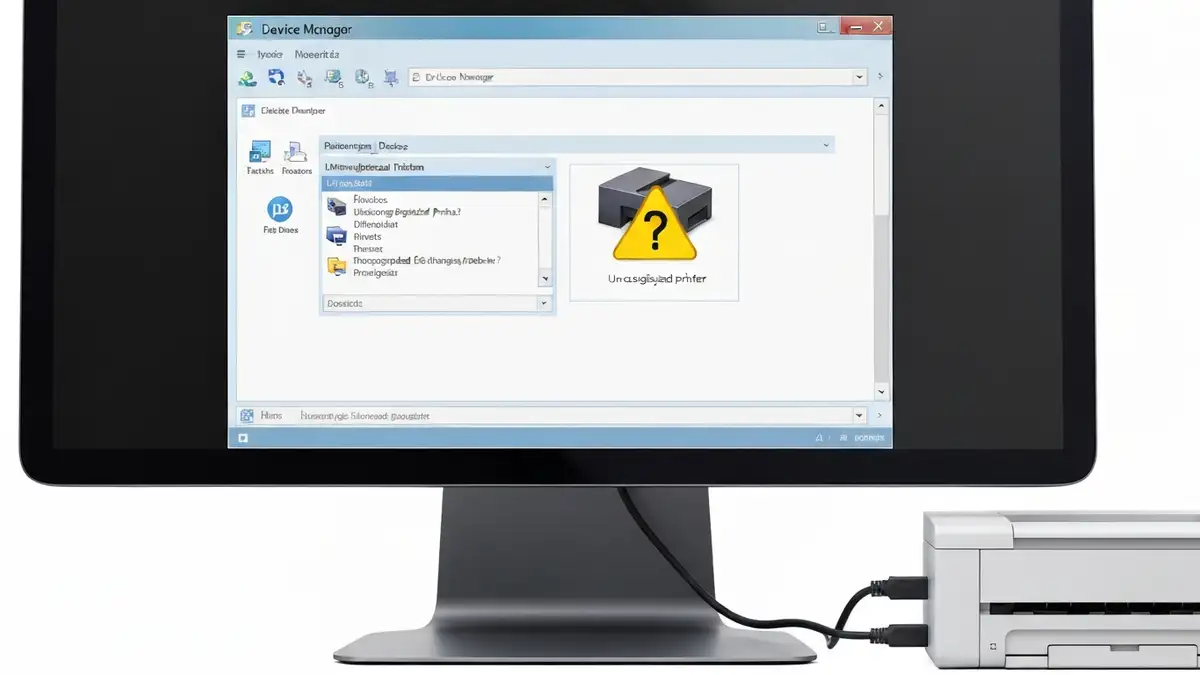

Drukarka USB nie działa i nie pojawia się w systemie Windows? Problem występuje najprawdopodobniej z powodu błędu sterownika, uszkodzenia kabla, niereagującego portu USB lub wyłączonej usługi drukowania. Poniżej znajduje się kompletna diagnoza i naprawa tego problemu – procedura trwa zwykle 5-15 minut, a powinna rozwiązać niemal każdy przypadek.
Czym jest problem 'drukarka nie jest wykrywana’?
Problem polegający na tym, że drukarka nie jest widoczna w systemie Windows, polega na braku połączenia między urządzeniem a komputerem – drukarka USB jest podłączona fizycznie poprzez złącze USB, jednak sterownik drukarki nie jest zainstalowany, kabel się uszkodził, albo port USB nie reaguje na połączenie. Główne przyczyny tego zjawiska obejmują cztery kategorie: błąd sterownika (brakujący lub uszkodzony), problem z zabezpieczeniami Windows (wyłączona usługa drukowania), fizyczne uszkodzenie (port USB czy kabel), oraz czasami konflikt urządzenia z poprzednim sterownikiem. W każdym przypadku drukarka USB nie działa do momentu, gdy wszystkie komponenty – sterownik, port, kabel i usługa – pracują prawidłowo.
Czy problem jest w kablu USB czy w porcie komputera?
Tak, może być – kabel USB lub port komputera to pierwsze, co należy przetestować, zanim przechodzisz do instalacji sterowników. Procedura diagnostyczna jest prosta:
Gdy drukarka USB nie jest widoczna nawet po tej diagnozie, przejdź do następnych kroków.
Ile czasu zajmuje testowanie różnych portów USB?
Diagnostyka portów USB trwa około 5-10 minut. Oto rozkład czasowy:
- Testy 3-4 portów na obudowie (tył i przód): 2-3 minuty
- Zmiana portu i obserwacja systemu Windows: 1-2 minuty
- Testowanie drukarki USB na innym porcie: 2-3 minuty
- Wizualna kontrola kabla: 1 minuta
- Razem: 5-10 minut
- Wciśnij Windows + X i wybierz „Menedżer urządzeń” (Device Manager)
- Wyszukaj drukarkę na liście – zwróć uwagę na ikonę: zielona znacznik to urządzenie sprawne, żółty okrąg z pytajnikiem oznacza brakujący sterownik
- Jeśli drukarka wcale się nie pojawia, kabel USB nie jest podłączony lub port nie działa
- Jeśli pojawia się z błędem, sterownik drukarki wymaga pobrania i instalacji
- Ustal dokładny model drukarki (sprawdź na urządzeniu lub w dokumencie zakupu)
- Przejdź na oficjalną stronę producenta drukarki (np. Canon, HP, Epson, Brother)
- Wpisz model drukarki w wyszukiwarce lub przejdź do sekcji „Sterowniki i oprogramowanie”
- Sprawdź swoją wersję Windows (Settings > System > About > System type) – 32-bit czy 64-bit
- Pobierz sterownik dla poprawnej wersji systemu Windows
- Uruchom pobrany plik instalatora (.exe) i postępuj zgodnie z instrukcjami
- Po zainstalowaniu restartuj komputer – sterownik drukarki USB nie będzie w pełni aktywny bez restartu
- Po uruchomieniu systemu drukarka powinna pojawić się w Menedżerze urządzeń
- Otwórz Menedżer urządzeń
- Kliknij prawym przyciskiem myszy na drukarkę z błędem
- Wybierz „Odinstaluj urządzenie” i potwierdź
- Wyłącz całkowicie drukarkę
- Odłącz kabel USB z komputera i czekaj 30 sekund
- Podłącz kabel ponownie i włącz drukarkę
- Windows powinien automatycznie pobrać i zainstalować sterownik, lub wyświetli monit do zainstalowania
- Naciśnij Windows + R, wpisz `services.msc` i wciśnij Enter
- Znajdź „Print Spooler” na liście
- Sprawdź kolumnę „Status” – powinno być „Running” (uruchomiona)
- Jeśli status to „Stopped”, kliknij dwukrotnie na Print Spooler
- Zmień „Startup type” na „Automatic”
- Kliknij „Start”, a następnie „Apply” i „OK”
- Restartuj komputer – usługa drukowania Windows wymaga restartu do pełnej aktywacji
- Wyłącz drukarkę przyciskiem zasilania (lub ikoną mocy)
- Odłącz zasilanie z gniazdka elektrycznego
- Czekaj 60 sekund – pamięć wewnętrzna drukarki się wyczyści
- Podłącz zasilanie ponownie do gniazdka
- Włącz drukarkę przyciskiem zasilania
- Kabel USB ma widoczne pęknięcia, zagięcia lub uszkodzenia obudowy
- Wtyczka USB jest odkształcona lub ma złamane styki
- Port USB nie reaguje nawet na inne urządzenia (mysz, pendrive)
- Drukarka pracuje prawidłowo, gdy podłączysz ją do innego komputera
Jeśli drukarka nie jest widoczna na żadnym porcie, problem tkwi raczej w sterownikach lub usłudze Windows, a nie w sprzęcie.
Czy sterowniki drukarki są zainstalowane w Windows?
Nie, jeśli drukarka USB nie jest wykrywana – sterownik najprawdopodobniej brakuje lub jest uszkodzony. Aby to sprawdzić:
Menedżer urządzeń to centralne miejsce w Windows do zarządzania wszystkimi urządzeniami, w tym drukarka USB nie działa tam, gdzie pojawia się błąd.
Jak pobrać i zainstalować sterowniki drukarki krok po kroku?
Procedura instalacji sterownika drukarki USB trwa około 10-15 minut:
Dla nowszych wersji Windows (10 i 11) Microsoft czasem pobiera sterowniki automatycznie, ale zawsze lepiej zainstalować sterownik oficjalny z witryny producenta.
Co zrobić, jeśli urządzenie pojawia się z błędem lub znakiem zapytania?
Tak, czasami potrzebne jest pełne usunięcie i ponowne uruchomienie – gdy drukarka USB nie jest widoczna poprawnie. Oto procedura:
Ten reset urządzenia zwykle rozwiązuje problemy z nieznanych błędów sterownika.
Czy usługa drukowania w Windows jest włączona?
Tak, usługa Print Spooler musi być uruchomiona – bez niej drukarka USB nie działa nawet z zainstalowanymi sterownikami. Aby to sprawdzić:
Print Spooler to usługa odpowiedzialna za zarządzanie wszystkimi zadaniami drukowania w systemie, a drukarka USB nie będzie widoczna bez jej włączenia.
Czy drukarka wymaga resetowania zasilania – hard reset?
Tak, hard reset drukarki czasem naprawia błędy wewnętrzne – procedura zajmuje 2 minuty:
Hard reset resetuje pamięć cache drukarki USB i usuwając tymczasowe błędy systemu, które mogą blokować połączenie z komputerem. Ta procedura działa szczególnie wtedy, gdy drukarka „zapomniała” o poprzednim sterowniu.
Kiedy może być potrzna wymiana kabla USB lub portu?
Wymiana kabla lub portu USB staje się konieczna, gdy wszystkie kroki diagnostyczne zostały wykonane, ale drukarka USB nie jest widoczna. Objawy sugerujące konieczność wymiany:
Koszty naprawy są niskie: wymiana kabla USB kosztuje 30-50 złotych w sklepach elektronicznych (Media Expert, x-kom, Media Markt), a naprawienie lub wymiana portu USB w serwisie wynosi 100-200 złotych w zależności od typu komputera. Jeśli drukarka ma gwarancję u producenta, sprawdź czy serwis jest darmowy.

Piotr Wiśniewski to redaktor portalu zepsulosie.pl. Pisze o tematyce: portal troubleshooting „zepsuło się” – elektronika, aplikacje, samochó, tworząc praktyczne i rzetelne poradniki oparte na wiedzy oraz doświadczeniu. Pomaga czytelnikom podejmować trafne decyzje i unikać typowych błędów.