
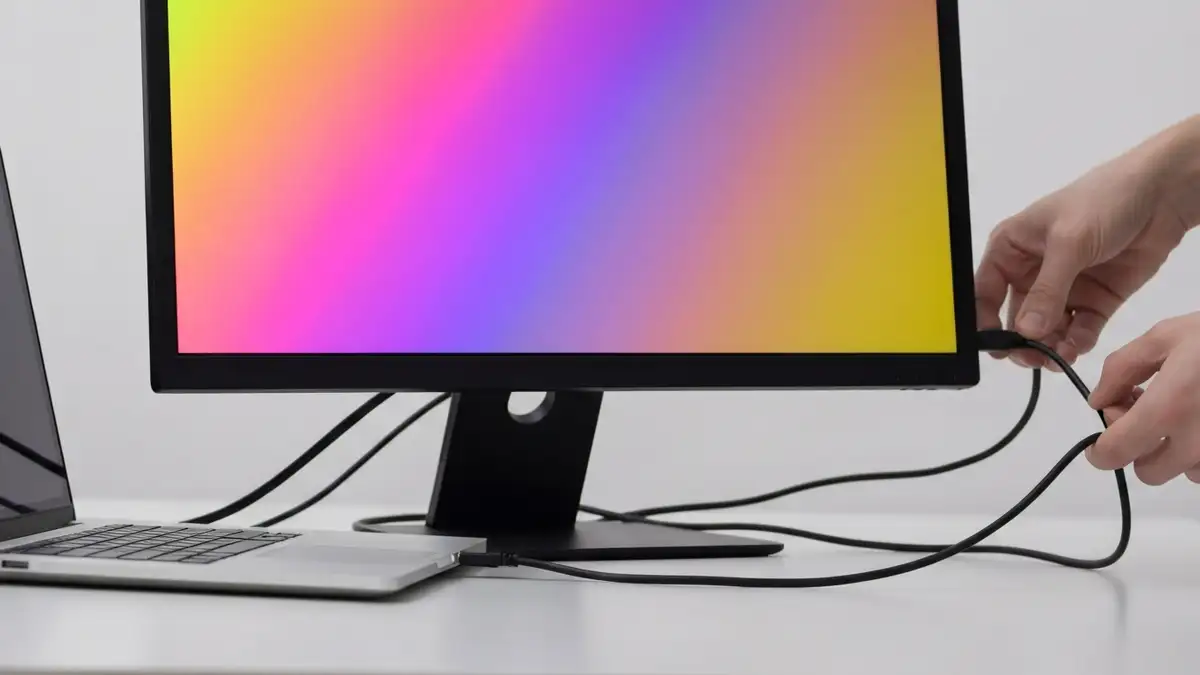

Dziwne kolory na monitorze powodują frustrację użytkowników i mogą uniemożliwić prawidłową pracę. Zaburzenia barwne ekranu mogą wynikać z kilku przyczyn – od uszkodzonych kabli przez problemy ze sterownikami po rzeczywiste uszkodzenie sprzętu. Artykuł zawiera kompletny przewodnik diagnozowania i naprawiania monitor nie wyświetla prawidłowych kolorów, począwszy od najprostszych rozwiązań aż do testów diagnostycznych.
Co to są dziwne kolory na monitorze i jak je rozpoznać?
Dziwne kolory na monitorze to zaburzenia barwne ekranu, gdzie obraz wyświetla się z przesunięciem odcienia, nadmiarem jednego kanału RGB lub anomalną temperaturą barwną. Artefakty graficzne mogą przybierać różne formy: dominujący ton fioletowy, żółty blas, brakujące kolory (brak zielonego lub niebieskiego kanału) lub asymetryczne rozmieszczenie barw na ekranie.
Objawy zaburzeń barwnych są łatwe do zauważenia – biały kolor staje się żółty lub niebieski, czarne obszary nabierają zabarwienia, a normalny obraz wygląda nienaturalnie. Takie problemy mogą dotyczyć całego ekranu lub tylko części (np. lewego/prawego rogu). Rozpoznanie typu artefaktów graficznych jest kluczowe dla znalezienia przyczyny – czy problem pojawia się zawsze, czy tylko w określonych aplikacjach, czy przy konkretnych połączeniach sprzętowych.
Najczęstsze przyczyny zaburzeń kolorów na ekranie
Dziwne kolory na monitorze powodują najczęściej następujące problemy:
Kabel HDMI, DisplayPort lub USB-C – uszkodzenie połączenia jako przyczyna
Zaburzenia barwne ekranu najczęściej powoduje uszkodzony kabel połączeniowy. Gdy kabel HDMI 2.0, DisplayPort 1.4 lub USB-C video jest pęknięty, zdezelowany lub źle złożony, transmisja sygnału RGB ulega zaburzeniom – jeden lub więcej kanałów trafia ze zniekształceniami, co skutkuje dziwymi kolorami na monitorze.
Aby sprawdzić kabel, przeprowadź wizualną inspekcję: rozpatrz styk końcowy w poszukiwaniu zagięć, przetarć izolacji, brudnych kontaktów lub złamanego plastiku wokół złączy. Wymień kabel na testowy – najlepiej zaciągnięty od znajomego lub przewód o innym typie złącza (np. jeśli dotychczasowy to HDMI, spróbuj DisplayPort). Producenci monitorów ASUS, Dell i LG potwierdzają w swoich poradnikach serwisowych, że około 35-40% zgłoszeń dotyczących dziwych kolorów na monitorze wynika z uszkodzenia kabla połączeniowego.
Przy zamianie kabla upewnij się, że wybrany typ obsługuje wymaganą rozdzielczość i częstotliwość odświeżania. HDMI 2.1 obsługuje 4K przy 120Hz, starsze wersje mogą nie transmitować pełnej przestrzeni barwnej przy wyższych rozdzielczościach.
Sterowniki karty graficznej – aktualizacja i reinstalacja
Stare lub uszkodzone sterowniki GPU driver to druga najczęstsza przyczyna zaburzeń barwnych ekranu. Dziwne kolory na monitorze mogą pojawić się po aktualizacji Windows 11, zmianie CPU lub czystej instalacji systemu, gdy nowy sterownik nie został zainstalowany.
Postępuj według poniższych kroków:
– NVIDIA: NVIDIA GeForce Experience lub nvidia.com – AMD: AMD Radeon Adrenalin driver ze strony amd.com – Intel: Intel Graphics Command Center z Microsoft Store
Alternatywnie, użyj narzędzia Display Driver Uninstaller (DDU) – specjalistycznego oprogramowania, które czyszczę wszystkie resztki sterowników przed instalacją nowego. Monitor nie wyświetla prawidłowych kolorów często dlatego, że stare pliki zostały w systemie i konfliktują z nową instalacją.
Ustawienia systemu Windows 11 – kolor, kontrast i jasność
Windows 11 zawiera wbudowane narzędzia do kalibracji, które mogą błędnie ustawić temperaturę barwną i zaburzić wyświetlanie. Przejdź do Settings > System > Display, aby sprawdzić bieżące parametry. W sekcji Brightness and color dostępne są suwaki do regulacji jasności, kontrastu i temper aturę barwnej (warm, neutral, cool).
Czasami Night Light przypadkowo włączył się w Windows 11, co powoduje żółty blas na całym ekranie. Wyłącz go w Settings > System > Display > Night Light (toggle off). Jeśli dziwne kolory na monitorze pojawiły się dopiero po włączeniu Night Light, to źródło problemu.
W Advanced display settings (Settings > System > Display > Advanced) sprawdź również:
- Refresh rate – powinna odpowiadać możliwościom monitora i karty graficznej
- Resolution – upewnij się, że rozdzielczość jest natywną rozdzielczością monitora, a nie zmienioną
- Color calibration – jeśli były przeprowadzane ręczne kalibracje, spróbuj je zresetować
- Test kolorów – wejdź na stronę testową (np. Monitor Test, Online LCD Test) i sprawdź gradijenty kolorów, linie i czystą barwę. Jeśli artefakty graficzne pojawiają się także na ekranie BIOS (zanim załaduje się Windows), problem leży w monitorze; jeśli tylko w systemie – to GPU lub sterownik.
- Zmiana źródła sygnału – jeśli monitor ma wiele wejść (HDMI, DisplayPort, USB-C video), przełącz na inne i sprawdź, czy problem się powtarza. Jeśli zaburzenia barwne ekranu znikają na innym porcie, kabel lub złącze są uszkodzone.
- Test na innym komputerze – podłącz monitor do innego PC. Jeśli monitor nie wyświetla prawidłowych kolorów na obu komputerach, panel jest wadliwy; jeśli problem pojawia się tylko na jednym, to karta graficzna lub sterowniki tego komputera.
- Wizualna inspekja panelu – sprawdź czy widać martwych pikseli (czarne punkty, które nie zmieniają się), białych pikseli (stale jasne) lub linii na ekranie. Linie pionowe lub poziome sugerują uszkodzenie LCD; izolowane piksele mogą być marginalnym defektem produkcyjnym.
- Panel LCD ma trwałe uszkodzenie (linie, rozłożony obraz)
- Szybka jest pęknięta
- Przepalił się zasilacz lub PCB płytki głównej (palone zapachy)
- Gwarancja producenta skończyła się ponad rok temu
- Uszkodzony kabel (wymiana ~50-150 PLN)
- Błąd sterownika (darmowa reinstalacja)
- Błędne ustawienia Windows (darmowa zmiana ustawień)
Zaburzenia barwne ekranu mogą także wynikać ze starego profilu koloru – jeśli monitor nie wyświetla prawidłowych kolorów, usuń dodatkowe profile ICC i zostaw domyślny sRGB.
Kalibracja monitora – profesjonalne i domowe metody
Kalibracja monitora dzieli się na dwie kategorie: sprzętową (hardware) i programową (software). Dla zwykłych użytkowników domowych metoda domowa wystarczy; dla fotografów, grafików i specjalistów post-produkcji wymaga się kalibracji profesjonalnej.
Gamma correction – krzywa tonalna obrazu – wpływa na to, jak monitor wyświetla połowę tonu między czernią a bielą. White point (temperatura barwna 6500K dla sRGB) definiuje, jaki ton białości jest prawidłowy. Color gamut (ppoctpanctwo barwne) określa zakres kolorów, które monitor może wyświetlić.
Dla dziwnych kolorów na monitorze najpierw spróbuj domowej kalibracji: otwórz Ustawienia > System > Ekran > Zaawansowane > Kalibracja koloru i postępuj zgodnie z instrukcją ekranową, która dopasowuje jasność, kontrast i punkt białości. Branża designu i fotografii potwierdzałę, że dla pracy zawodowej niezbędna jest kalibracja sprzętowa z certyfikatem – gwarantuje ona zgodność kolorów między monitorami i urządzeniami wyjściowymi.
Wysoka temperatura karty graficznej – czy powoduje błędy barwne?
Tak, wysoka temperatura karty graficznej powoduje zaburzenia barwne ekranu. Gdy GPU osiąga temperatury powyżej 85-90°C (granica bezpiecznej pracy podana przez NVIDIA i AMD w dokumentacji technicznej z 2025 roku), włącza się thermal throttling – zmniejszenie wydajności karty w celu obniżenia temperatury. Efektem ubocznym jest degradacja jakości renderowania, artefakty graficzne i dziwne kolory na monitorze.
Objawy overheatingu GPU to nie tylko zaburzenia barwne – monitor nie wyświetla prawidłowych kolorów, pojawiają się czarne piksele, ekran mruga lub zamraża się. W normie bezpiecznej temperatura GPU powinna być w zakresie 70-80°C podczas obciążenia; powyżej 85°C grozi degradacją i błędami.
Aby sprawdzić temperaturę, pobierz narzędzie monitoring takie jak GPU-Z, NVIDIA GeForce Experience lub AMD Radeon Adrenalin. Jeśli temperatura przewyższa 85°C, wyczyść filtry powietrza w obudowie, sprawdź wentylatory i rozważ wymianę pasty termicznej. Problem z temperaturą karty graficznej odpowiada też za thermal throttling karty graficznej.
Rozdzielczość ekranu i częstotliwość odświeżania – wpływ na wyświetlanie
Niedopasowana rozdzielczość lub refresh rate mogą powodować zniekształcenia na ekranie, w tym dziwne kolory na monitorze. Gdy karta graficzna wysyła sygnał w rozdzielczości lub częstotliwości, którą monitor nie obsługuje w pełni, dochodzi do błędów transmisji i utraty danych barwnych.
Sprawdź natywną rozdzielczość monitora – powinna być domyślnie ustawiona w Windows 11. Dla monitorów 24″ najczęściej to 1920×1080, dla 27″ – 2560×1440, dla 32″ – 3840×2160. Jeśli rozdzielczość jest zmieniona (np. ustawiona na 1024×768), monitor skaluje obraz, co prowadzi do zniekształceń.
HDMI 2.0 obsługuje 4K jedynie do 60Hz; dla wyższych częstotliwości wymagany jest DisplayPort 1.4 lub HDMI 2.1. Jeśli monitor obsługuje 144Hz ale otrzymuje sygnał przy 60Hz przez stary kabel HDMI, mogą pojawić się artefakty barwne i monitor nie wyświetla prawidłowych kolorów. Kompatybilność sprzętowa jest kluczowa – zaburzenia barwne ekranu często wynikają z niedopasowania między parametrami karty graficznej a monitorem.
W Windows 11 przejdź do Settings > System > Display > Advanced display settings i upewnij się, że refresh rate odpowiada możliwościom zarówno GPU, jak i monitora. Zmień go na natywny (zwykle 60Hz dla podstawowych monitorów, 144Hz+ dla gamingowych).
Czy monitor jest uszkodzony? Testy diagnostyczne
Aby rozróżnić błąd karty graficznej od rzeczywistego uszkodzenia monitora, przeprowadź testy diagnostyczne. Dziwne kolory na monitorze mogą pochodzić z GPU, a nie z panelu LCD.
Problemy z połączeniem sprzętowym (kabel, złącze) są naprawialne szybko i tanio; błędy sprzętowe Windows mogą wskazywać na poważniejszą awarię karty graficznej.
Kiedy wymienić monitor zamiast naprawiać
Monitor warto wymienić, gdy naprawy byłyby ekonomicznie bezsenowne. Uszkodzenie matrycy LCD (pionowe linie, szeroki obszar martwych pikseli, rozbitą szybę) nie podlega naprawie w serwisach zwykłych. Serwisy mogą wymienić panel za 800-1500 PLN, co stanowi 40-70% ceny nowego monitora (zwłaszcza dla segmentu entry-level 24″ kosztującego 400-600 PLN).
Wymień monitor, jeśli:
Naprawiaj, jeśli problem to:
Dla monitorów premium (2000+ PLN) serwis profesjonalny może być uzasadniony; dla budżetowych ekranów biznesowych czy gamingowych nowy zakup jest bardziej ekonomiczny. Zaburzenia barwne ekranu spowodowane defektem fabryskim panelu LCD to powód do reklamacji w ciągu pierwszych 24 miesięcy gwarancji.

Piotr Wiśniewski to redaktor portalu zepsulosie.pl. Pisze o tematyce: portal troubleshooting „zepsuło się” – elektronika, aplikacje, samochó, tworząc praktyczne i rzetelne poradniki oparte na wiedzy oraz doświadczeniu. Pomaga czytelnikom podejmować trafne decyzje i unikać typowych błędów.