

Dzwonek iPhone za cichy to problem, który dotyka wielu użytkowników. Mogą nie słyszeć połączeń przychodzących, nawet gdy urządzenie nie jest wyciszone. Przyczyny leżą w ustawieniach dźwięku, trybie cichym, powiadomieniach aplikacji, profilu Fokus lub czasem w uszkodzeniu sprzętu. W tym artykule odkryjesz wszystkie możliwe rozwiązania, od prostych zmian ustawień dźwięku do zaawansowanych diagnoz sprzętowych.
Co oznacza, że dzwonek iPhone jest za cichy
Problem dzwonka iPhone za cichy to sytuacja, gdy połączenie przychodzące nie wydaje dźwięku wystarczającego do usłyszenia, mimo że urządzenie powinno działać normalnie. Głośność dzwonka iPhone zależy od trzech czynników: ustawienia suwaka głośności w systemie, pozycji przyciska wyciszania z boku telefonu oraz ustawień powiadomień dla każdej aplikacji. Problem może być również wynikiem aktywnego trybu Nie Przeszkadzaj lub profilu Fokus, które blokują powiadomienia podczas wybranych godzin.
Sprawdzenie głośności dzwonka w ustawieniach iPhone
Aby zwiększyć głośność dzwonka iPhone, musisz wejść do menu ustawień dźwięku systemowego:
Dodatkowo sprawdź przycisk regulacji głośności na lewym boku iPhone’a – może być ustawiony na najniższą wartość. Naciśnij górny przycisk kilka razy, aby zwiększyć głośność dzwonka do maksimum. W ustawieniach systemowych możesz również wybrać konkretny dzwonek – przejdź do sekcji Dzwonki i wybierz ten o wyższym poziomie dźwięku.
Tryb Cichy i przycisk wyciszania – czy jest włączony
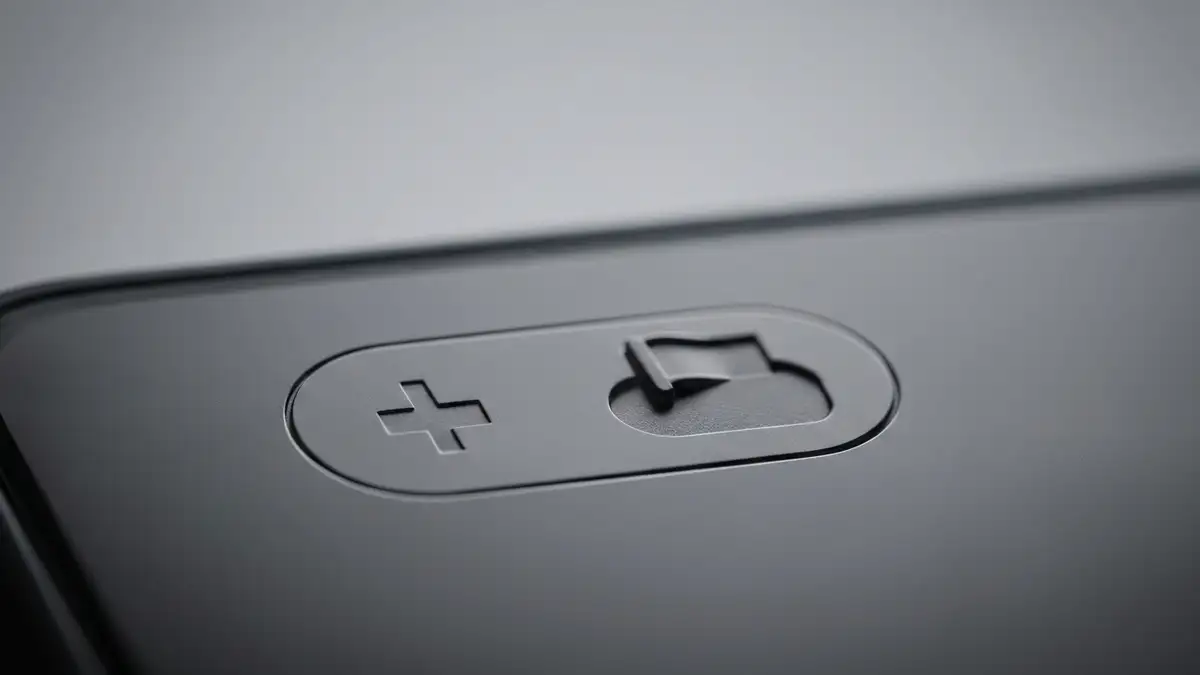
Tak, przycisk wyciszania z boku iPhone’a może być główną przyczyną. Ten przycisk, znajdujący się nad przyciskami regulacji głośności, ma dwie pozycje: Normalną (przycisk uniesiony) i Cichą (przycisk w dół, z widoczną flagą pomarańczową). Gdy włączony jest tryb cichy, żaden dźwięk nie będzie słychać – ani połączenia, ani powiadomienia, ani alarmy.
Aby rozwiązać problem:
Wiele osób przypadkowo przesuwa przycisk wyciszania, co prowadzi do przekonania, że głośność dzwonka ustawiła się nisko. To najczęstsza przyczyna problemu z cicho brzmiącym dzwonkiem iPhone’a.
Ustawienia powiadomień dla aplikacji – jak zwiększyć głos
Powiadomienia dla aplikacji mają własne ustawienia oddzielne od głównego dzwonka iPhone’a. Jeśli konkretna aplikacja nie brzmi głośno (na przykład Messenger, WhatsApp lub aplikacja banku), musisz zmienić jej ustawienia dźwięku:
Niektóre aplikacje (np. Spotify, Netflix) mają własne suwaki głośności w swoim menu ustawień. Sprawdź również tam, czy głośność nie jest ustawiona na minimum.
Fokus i Nie Przeszkadzaj – blokują powiadomienia
Nie, profile Fokus czasem są włączone bez wiedzy użytkownika i ukrywają powiadomienia. Na nowszych wersjach iOS (iOS 15 i wyżej) funkcję Nie Przeszkadzaj zastąpiła funkcja Fokus – pozwala na wybranie konkretnych kontaktów, którzy mogą się do ciebie odezwać, podczas gdy inne powiadomienia są wyciszone.
Aby sprawdzić aktywne profile Fokus:
Profile Fokus stosuje się zarówno do połączeń, jak i powiadomień aplikacji, dlatego jeśli masz aktywny profil przez cały dzień, powiadomienia będą zablokowane.
Resetowanie ustawień dźwięku do wartości domyślnych
Jeśli poprzednie kroki nie pomogły, możesz zresetować ustawienia dźwięku do wartości fabrycznych. Ten reset nie usunie żadnych twoich danych (zdjęć, aplikacji, wiadomości):
Jeśli zwykły reset nie zadziała, spróbuj resetowania sieciowego: Ustawienia > Ogólne > Resetuj > Resetuj ustawienia sieciowe. Ten reset zadziała, jeśli problem związany jest z konfliktem aplikacji lub pamięcią cache.
Problem ze słuchawką telefonu – czy to sprzęt czy ustawienia
Aby zdiagnozować, czy to problem oprogramowania czy sprzętu:
Uszkodzenia słuchawki obejmują: zalanie wodą, syf lub kurz w otworu, złe połączenia wewnętrzne. Jeśli słuchawka jest widocznie zabrudzona, spróbuj wyczyścić ją miękką szczoteczką lub papierem – uważnie, bez naciskania.
Aktualizacja iOS – czy rozwiązuje problem z głośnością
Tak, czasami aktualizacja iOS rozwiązuje błędy związane z dźwiękiem. Apple regularnie publikuje poprawki do problemów audio w nowych wersjach systemu. Aby sprawdzić, czy dostępna jest aktualizacja:
Według danych Apple z 2025 roku, większość błędów dźwięku na iPhonie została rozwiązana w wersjach iOS 17.5 i wyższych.
Kiedy trzeba serwis – uszkodzenie sprzętowe słuchawki
Jeśli wszystkie powyższe kroki zawodzą i dzwonek iPhone nie brzmi wcale – nawet w nagraniach wideo czy muzykach – słuchawka jest fizycznie uszkodzona. Zalana woda, uszkodzenie mechaniczne lub zużycie są głównymi przyczynami.
Zarezerwuj wizytę w Apple Service lub autoryzowanym serwisie iPhone’a. Koszt naprawy wynosi od 300 do 800 PLN, zależy od modelu iPhone’a i dostępności części zamiennych. Jeśli iPhone ma jeszcze gwarancję producenta, naprawę może objąć darmowo lub za symboliczną opłatą. Sprawdź status gwarancji na stronie support.apple.com, podając numer seryjny urządzenia.

Piotr Wiśniewski to redaktor portalu zepsulosie.pl. Pisze o tematyce: portal troubleshooting „zepsuło się” – elektronika, aplikacje, samochó, tworząc praktyczne i rzetelne poradniki oparte na wiedzy oraz doświadczeniu. Pomaga czytelnikom podejmować trafne decyzje i unikać typowych błędów.