
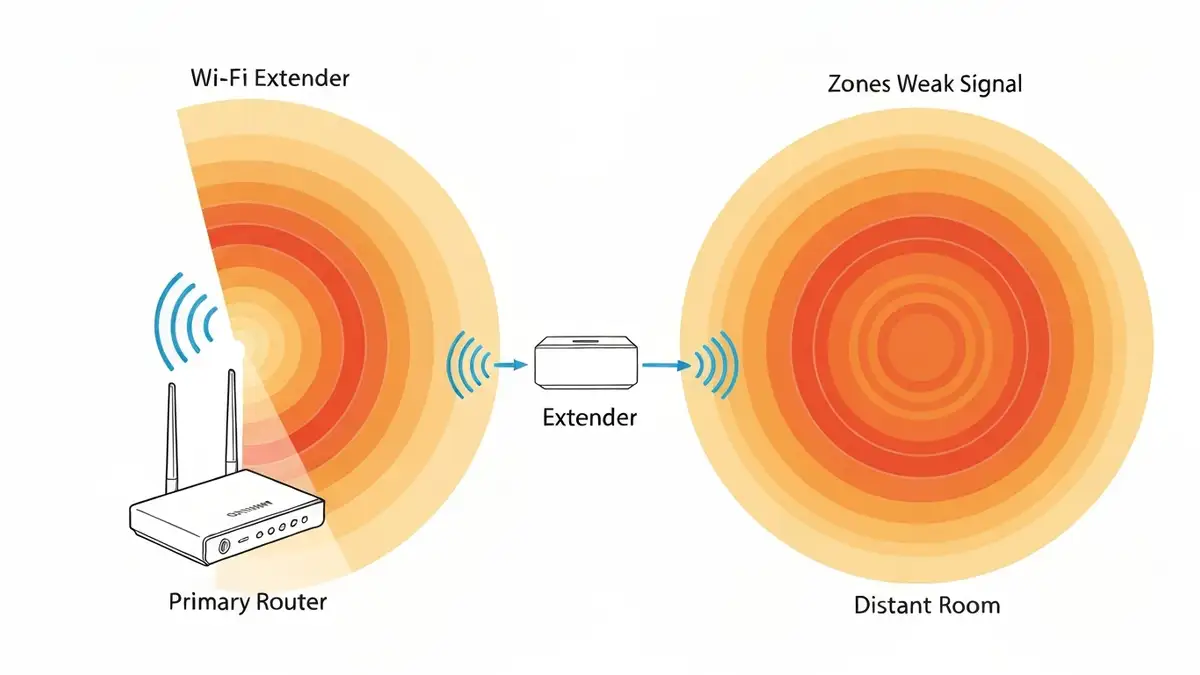

Extender WiFi to urządzenie, które ma za zadanie rozszerzyć zasięg sieci bezprzewodowej w trudno dostępne części domu lub biura. Wiele osób kupuje wzmacniacz sieci w nadziei na szybkie rozwiązanie problemów z zasięgiem, jednak bez prawidłowej konfiguracji routera i extenderu efekt może być zaskakująco słaby. Artykuł zawiera kompleksowy poradnik diagnostyki i konfiguracji extenderu WiFi – od podstaw działania urządzenia, przez identyfikację przyczyn braku rozszerzenia zasięgu, aż po zaawansowane ustawienia pasm 2,4 GHz i 5 GHz.
Co to jest extender WiFi i jak powinien działać
Extender WiFi jest wzmacniaczem sygnału, który odbiera sygnał od routera i retransmituje go na większy obszar. Urządzenie działa jako pośrednik między routerem a twoimi urządzeniami – nie zwiększa szybkości internetu, a jedynie rozszerza zasięg sieci na odleglejsze pomieszczenia.
Extender różni się od routera tym, że nie łączy się bezpośrednio z modemem. Zamiast tego łączy się z istniejącą siecią WiFi. W zależności od modelu, extender może tworzyć nową sieć WiFi o innej nazwie (SSID) albo dołączać do istniejącej sieci routera, pozostając niewidoczny dla użytkownika. Nowoczesne modele z dwoma antenami obsługują transmisję na dwóch pasmach jednocześnie, umożliwiając lepszą wydajność dla urządzeń bardziej zaawansowanych.
Najczęstsze przyczyny, dla których extender nie rozszerza zasięgu
Jeżeli wzmacniacz sieci nie rozszerza zasięgu, najczęściej odpowiadają za to poniższe czynniki:
- Złe umiejscowienie extenderu – urządzenie ustawione zbyt daleko od routera odbiera słaby sygnał wejściowy i nie potrafi go efektywnie retransmitować
- Brak synchronizacji z routerem – extender nie nawiązał prawidłowego połączenia z źródłowym routerem lub sieć WiFi została zmieniona po konfiguracji
- Przestarzały firmware – stare oprogramowanie urządzenia zawiera błędy, które pogorszają stabilność połączenia
- Interferencje – przyrządy domowe (mikrofale, telefony DECT, urządzenia Bluetooth) zakłócają sygnał WiFi
- Przepustowość limitowana – extender nie obsługuje standardu WiFi 6 lub starszy model ma zbyt niskie limity transferu dla ilości urządzeń
- Ściany z metalową armatturą lub grubą cegłą zmniejszają zasięg o 30-50 procent
- Puszki elektryczne i grzejniki radiatorowe wokół extenderu powodują interferencje
- Zbiorniki wodne (gaz, woda) odbijają fale, zmniejszając przepustowość
- Urządzenia elektryczne (lodówka, kuchenka) generują szumy elektromagnetyczne
- Wyłącz zasilanie extenderu z gniazda (czekaj 30 sekund)
- Włącz urządzenie ponownie
- Wyszukaj przycisk resetowania – zazwyczaj wciśnięty, ukryty przycisk na spodzie lub z tyłu obudowy
- Przytrzymaj przycisk resetowania przez 10-15 sekund – LED indykator miga szybko, wskazując reset
- Puść przycisk i czekaj na ponowny start urządzenia (zwykle zajmuje 1-2 minuty)
- LED indykator powinien zapalić się na stałe lub zmienić kolor – znaki przywrócenia ustawień fabrycznych
- Przejdź do routera i naciśnij przycisk WPS (zwykle oznaczony ikoną dwóch strzałek)
- W ciągu 2 minut naciśnij przycisk WPS na extenderze (znajduje się obok przycisku resetowania)
- Oczekuj na połączenie – LED indykator na extenderze zmieni kolor na zielony lub stały (brak migania)
- Aplikacja producenta notuje nowe urządzenie – szybka konfiguracja powinna być zakończona
- Podłącz komputer bezpośrednio do extenderu (WiFi lub kabel Ethernet, jeśli dostępny)
- Otwórz przeglądarkę i wejdź na adres IP extenderu – zazwyczaj 192.168.0.1 lub 192.168.1.1
- Zaloguj się używając domyślnych danych: login „admin” i hasło „admin” lub „12345” (zależy od producenta)
- W panelu konfiguracyjnym wybierz opcję „Wireless Settings” lub „WiFi Configuration”
- Wyszukaj dostępne sieci (scan) i wybierz sieć routera
- Wprowadź hasło WiFi do routera
- Zatwierdź ustawienia – extender powinien się restartować i nawiązać połączenie
- Retransmisja – sygnał jest retransmitowany, a urządzenia klientów zamiast łączyć się z routerem, łączą się z extenderem, wykorzystując połączenie extenderu z routerem
- Pasmo 2,4 GHz jest bardziej zatłoczone i powolniejsze niż 5 GHz, ale ma lepszy zasięg
- Odległość od routera – jeśli extender jest zbyt daleko, słaby sygnał wejściowy zmniejsza przepustowość całego systemu
- Liczba urządzeń – każde nowe urządzenie podłączone do extenderu zmniejsza bandwidth dla pozostałych
- Zaloguj się do panelu konfiguracyjnego extenderu (192.168.0.1)
- Wyszukaj sekcję „Firmware Update” lub „System Tools”
- Wybierz opcję „Check for Updates” – system sprawdzi dostępne wersje
- Jeśli aktualizacja jest dostępna, kliknij „Update” i czekaj na zainstalowanie (5-10 minut)
- Alternatywnie, pobierz plik binarny (BIN) ze strony producenta i wgraj ręcznie poprzez „Choose File”
- Twoja sieć WiFi wymaga zakresu poza możliwościami obecnego extenderu (dom większy niż 200 m²)
- Extender ma 5+ lat i obsługuje standard WiFi 5 lub starszy (współczesny standard to WiFi 6E)
- Liczba urządzeń przyłączonych do sieci wzrosła znacznie, a extender nie radzi sobie z obciążeniem
- Wymagana jest nowa funkcjonalność niedostępna w starszym modelu (WiFi 7, mesh network)
- Mesh system (TP-Link, Asus, Netgear) – kilka urządzeń pracujących razem jako jeden system WiFi, ze znacznie lepszą wydajnością
- Drugi extender – umieszczony w innym pomieszczeniu, rozszerzający zasięg dalej (wymaga wstępnej konfiguracji)
- Router z większym zasięgiem – wymiana całego routera na model o wyższej mocy TX
Każdy z tych problemów wymagając innego podejścia diagnostycznego. Przed przystąpieniem do resetu extenderu warto sprawdzić najpierw jego umiejscowienie względem routera.
Extender zbyt daleko od routera – miejsce ustawienia
Optymalnie extender powinien być ustawiony w połowie drogi między routerem a obszarem wymagającym zasięgu – nie całkowicie w pobliżu routera, ale też nie zbyt daleko. Jeśli router znajduje się na parterze, a chcesz zasięg na pierwszym piętrze, extender powinien stać na schodach lub w holu między piętrami.
Elementy blokujące sygnał WiFi:
Eksperymentuj z umiejscowieniem extenderu – przesuń go o metr i sprawdź, czy problemy z połączeniem routera się zmniejszają. Umieść urządzenie na półce lub stole, nie na podłodze – sygnał rozprzestrzenia się poziomo.
Resetowanie i ponowna konfiguracja extenderu – krok po kroku
Jeśli konfiguracja routera i umiejscowienie nie pomogły, należy wykonać pełny reset extenderu. Procedura wygląda następująco:
Po resecie extender powraca do stanu fabrycznego – wszystkie poprzednie dane logowania i konfiguracje są usunięte. Teraz możesz przystąpić do nowej konfiguracji z czystej karty, wybierając między szybką metodą WPS a ręcznym logowaniem.
WPS – szybka metoda parowania extenderu z routerem
WiFi Protected Setup (WPS) to funkcja umożliwiająca szybkie parowanie extenderu bez wpisywania haseł. Jest to szczególnie przydatne dla użytkowników, którzy nie pamiętają hasła do WiFi.
Procedura konfiguracji WPS:
Wskaźnikami sukcesu parowania są: zapalenie się zielonego diody LED, pojawienie się nowej sieci WiFi w aplikacji routera, oraz możliwość połączenia się z internetem poprzez extender. Jeśli LED miga na czerwono, połączenie nie powiodło się – spróbuj ponownie procedurę.
Ręczna konfiguracja przez interfejs sieciowy extenderu
Jeśli WPS nie zadziałał, możesz skonfigurować extender ręcznie poprzez panel webowy. Procedura:
Częste błędy logowania: domyślne hasło zmienione po inicjalizacji (sprawdź instrukcję), adres IP routera nieznany (spróbuj 192.168.1.1 lub 192.168.0.1), brak dostępu do interfejsu jeśli extender już podłączony do sieci (resetuj urządzenie).
Przepustowość extenderu – dlaczego sieć nie przyspiesza
Wielu użytkowników spodziewa się, że rozszerzenie zasięgu automatycznie zwiększa szybkość internetu. Rzeczywistość jest inna – extender nigdy nie zwiększa przepustowości, a w wielu wypadkach ją zmniejsza.
Przyczyny zmniejszenia prędkości:
Aby zmaksymalizować prędkość, podłącz urządzenia wymagające wysokiej prędkości (laptop, smart TV) bezpośrednio do routera, a urządzenia przenośne (smartfon, tablet) do extenderu.
Aktualizacja firmware’u extenderu – czy to pomaga
Tak, aktualizacja firmware’u extenderu poprawia stabilność i wydajność urządzenia. Producenci regularnie wydają łatki bezpieczeństwa i ulepszenia wydajności. Procedura aktualizacji:
Ostrzeżenie: nigdy nie przerywaj procesu aktualizacji – wyłączenie zasilania podczas firmware’u może uszkodzić urządzenie permanentnie. Upewnij się, że zasilanie jest stabilne i podłącz extender do awaryjnego zasilania (UPS), jeśli to możliwe.
Korzyści z aktualizacji: poprawki bezpieczeństwa (jako of 2025 dane pokazują wzrost ataków na urządzenia sieciowe), stabilność połączenia, obsługa nowych standardów WiFi, kompatybilność z nowszymi routerami.
Zasięg extenderu wciąż niedostateczny – kiedy kupić nowy
Nie zawsze extender jest wystarczającym rozwiązaniem – w niektórych przypadkach warto rozważyć wymianę na nowy model lub całkowicie inny system. Scenariusze wymiany:
Alternatywy dla pojedynczego extenderu:
Transmisja na dwóch pasmach (2,4 GHz i 5 GHz) – różnice i ustawienia
Współczesne extendery WiFi obsługują dwa pasma jednocześnie – 2,4 GHz i 5 GHz. Każde ma inne właściwości, a wybór wpływa na wydajność.
Gdzie skonfigurować pasmo w extenderze: przejdź do panelu webowego, sekcja „Wireless Settings” lub „WiFi Bands”, wybierz konfiguracja routera dla każdego pasma osobno – możesz włączyć oba pasma dla dual-band connectivity, lub wybrać jedno pasmo dla prostszej sieci. Zalecenie: włącz oba pasma, a urządzenia automatycznie wybiorą optymalne dla siebie.

Piotr Wiśniewski to redaktor portalu zepsulosie.pl. Pisze o tematyce: portal troubleshooting „zepsuło się” – elektronika, aplikacje, samochó, tworząc praktyczne i rzetelne poradniki oparte na wiedzy oraz doświadczeniu. Pomaga czytelnikom podejmować trafne decyzje i unikać typowych błędów.