
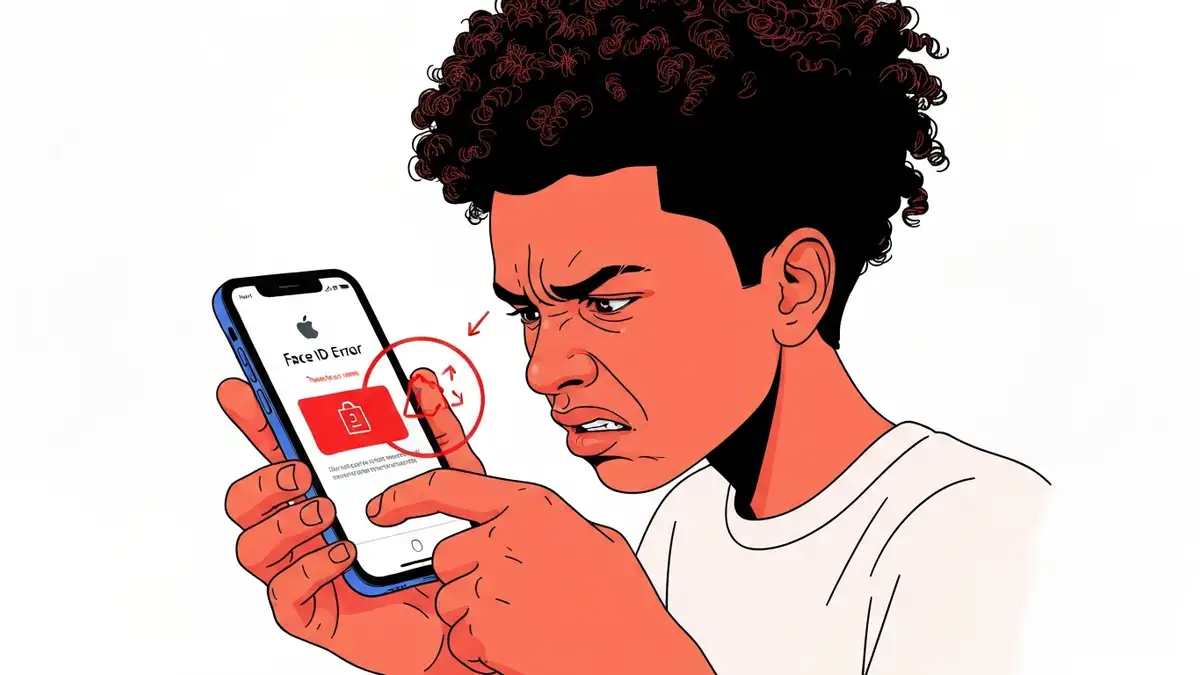

Face ID iPhone to nowoczesny system biometryczny, który rozpoznaje twarz użytkownika i odblokowuje telefon w ciągu ułamka sekundy. Jednak czasem rozpoznawanie twarzy przestaje działać z powodu zabrudzenia kamery, błędów oprogramowania lub problemów z modułem TrueDepth. W tym artykule omówię 9 najskuteczniejszych metod naprawy Face ID iPhone’a, od prostych czynności do resetu systemu.
Co to jest Face ID i dlaczego przestał działać?
Face ID jest systemem rozpoznawania twarzy wbudowanym w iPhone’a od modelu X wzwyż. Działa dzięki projektor strukturalny i czujnik zbliżeniowy, które są częścią modułu TrueDepth umieszczonego w górnej części ekranu. System mapuje unikalny wzór twarzy i porównuje go każdorazowo przy próbie odblokowania.
Najczęstsze przyczyny problemów z rozpoznawaniem twarzy na iPhonie obejmują cztery kategorie: zabrudzenie kamery zbliżeniowej (brud, pył, wilgoć), błędy oprogramowania (bugi iOS, konflikt aplikacji), uszkodzenie sprzętowe (upadek, zalanie) oraz zmiana warunków otoczenia (słabe oświetlenie, kąt skanowania). Apple oficjalnie rekomenduje, że Face ID wymaga czystej kamery i wystarczającego oświetlenia do prawidłowego działania.
Błędy oprogramowania można zwykle naprawić bez wizyty w serwisie. Uszkodzenia sprzętowe wymagają interwencji specjalisty.
Czy Face ID na Twoim iPhonie jest włączony?
Tak, możesz sprawdzić status Face ID w Ustawieniach telefonu. To najprostsze sprawdzenie, które powinno być pierwszym krokiem diagnostyki.
Aby sprawdzić, czy rozpoznawanie twarzy jest włączone:
Jeśli przełącznik jest już włączony, ale system nadal nie rozpoznaje twarzy, przejdź do następnych kroków. Brak Face ID w menu Ustawień wskazuje na problem sprzętowy z kamerą.
Wyczyść kamerę Face ID i ekran
Brud na kamerze Face ID to najczęstsza przyczyna jego nieprawidłowego działania. Kamera zbliżeniowa jest bardzo wrażliwa na zanieczyszczenia i wymaga regularnego czyszczenia.
Aby prawidłowo wyczyścić kamerę Face ID:
To rozwiązanie jest szczególnie ważne po przebywaniu w wilgotnym otoczeniu lub gdy telefon był zapamiętany w kieszeni zimowej kurtki. Apple zaleca czyszczenie miękką i suchą szmatką jako pierwszy krok diagnostyki każdego problemu z Face ID iPhone’a.
Zrestartuj iPhone – szybka naprawa dla większości
Hard reset, czyli wymuszony restart, rozwiązuje około 40% problemów z Face ID związanych z oprogramowaniem. Cache pamięci i czasowe błędy systemowe mogą uniemożliwić prawidłowe skanowanie twarzy.
Instrukcje restartu różnią się zależnie od modelu iPhona:
Dla iPhone’a 12, 13, 14, 15, 16:
Dla iPhone’a X, 11, 12 (niektóre warianty):
Różnica między zwykłym restartem (przez Ustawienia > Ogólne > Wyłącz) a wymuszonym restartem polega na tym, że hard reset resetuje RAM i boot sequence bez wpływu na zapisane dane użytkownika.
Sprawdź czy maska lub okulary blokują Face ID
Maski, okulary przeciwsłoneczne i szaliki mogą znacząco zmniejszyć dokładność rozpoznawania twarzy. Face ID iPhone’a wymaga dostępu do całej twarzy, aby utworzyć pełny wzór biometryczny.
Od iOS 15.1 Apple dodała funkcję Apple Mask Detection, która pozwala na odblokowanie iPhone’a nawet z maską medyczną, jednak dokładność jest niższa niż bez przeszkód. Rodzaje przeszkód, które powodują problemy z Face ID:
- Maski medyczne, chirurgiczne lub bawełniane
- Okulary przeciwsłoneczne lub zwykłe okulary grubego oprawy
- Szaliki, kominiaki lub szafaranki zasłaniające dolną część twarzy
- Czapki z daszkiem lub okulary o wysokim profilem
- Zarosty lub zmiana ostrości kamery (bliskie skanowanie zamiast normalnego)
- Otwórz Ustawienia na iPhonie
- Przejdź do Ogólne
- Wybierz Aktualizacja oprogramowania
- Jeśli dostępna jest nowa wersja, naciśnij Pobierz i zainstaluj
- Wprowadź kod dostępu, gdy zostaniesz o to poproszony
- Poczekaj na zainstalowanie (połączenie WiFi jest zalecane)
- iPhone zrestartuje się automatycznie
- Otwórz Ustawienia i przejdź do Face ID i kod dostępu
- Wprowadź kod dostępu
- Przewiń w dół i naciśnij Wyłącz Face ID (jeśli opcja jest dostępna) lub wyłącz poszczególne przełączniki funkcji
- Poczekaj 10 sekund
- Włącz Face ID ponownie poprzez przełącznik
- System poprosi Cię o przeskanowanie twarzy – uzupełnij proces
- Wejdź w Ustawienia > Face ID i kod dostępu
- Naciśnij Dodaj wygląd (pojawia się jeśli już masz jeden wzór)
- Przytrzymaj iPhone’a naturalnie przed twarzą
- Rusz głową powoli w kierunku okręgu, aby kamera mogła mapować twoje cechy
- Po pierwszym przeznaczeniu przytrzymaj iPhone’a, a system poprosi o drugi skan
- Powtórz ruch głowy
- Gotowe – teraz masz dwa różne wzory rozpoznawania twarzy
- Przejdź do Face ID i kod dostępu
- Wybierz istniejący wygląd i naciśnij Rescan Face
- Powtórz proces skanowania
- Otwórz Ustawienia > Ogólne
- Przewiń do dołu i naciśnij Transfer lub resetowanie iPhone’a (lub Resetowanie w starszych wersjach iOS)
- Wybierz Resetuj
- Naciśnij Resetuj ustawienia sieciowe
- Wprowadź kod dostępu
- Potwierdź operację
- Najpierw wykonaj kopię zapasową – otwórz Ustawienia > [Twoja nazwa] > iCloud > Kopia zapasowa iCloud i naciśnij Utwórz kopię zapasową teraz
- Przejdź do Ustawienia > Ogólne > Transfer lub resetowanie iPhone’a
- Naciśnij Resetuj całą zawartość i ustawienia
- Wprowadź kod dostępu i hasło Apple ID
- Potwierdź operację (urządzenie się całkowicie wyczyści)
- Po uruchomieniu iPhone’a postępuj zgodnie z Asystentem konfiguracji
- Wybierz Przywróć z kopii zapasowej iCloud
- Zaloguj się na swoje konto Apple ID
- Wybierz najnowszą kopię zapasową
- Komunikat „Face ID niedostępne” w Ustawieniach (a nie brak reagowania na skanowanie)
- Fizyczne uszkodzenie kamery zbliżeniowej (pęknięcie, zalanie)
- Kamera nie włącza się wcale (czarny moduł TrueDepth)
- Problem pojawił się po upadku lub zalaniu iPhona
- Face ID czasami działa, czasami nie (niespójne błędy)
- Problem pojawił się po aktualizacji iOS
- Kamera reaguje, ale nie rozpoznaje twarzy
- Błędy pojawiają się tylko w określonych warunkach (oświetlenie, kąt)
Jeśli Face ID nie działa, spróbuj przeskanować twarz bez żadnych przeszkód w dobrze oświetlonym pomieszczeniu. Jeśli wtedy działa prawidłowo, oznacza to, że problem nie jest sprzętowy.
Zaktualizuj iOS do najnowszej wersji
Błędy Face ID iPhone’a są regularnie naprawiane w patch-ach bezpieczeństwa i aktualizacjach systemowych. Starsze wersje iOS mogą zawierać bugi wpływające na rozpoznawanie twarzy.
Aby zaktualizować iOS:
Po aktualizacji system może wymagać ponownego skanowania twarzy dla Face ID. To normalne zachowanie – Apple czasami resetuje dane biometryczne po dużych aktualizacjach w celu poprawy bezpieczeństwa. Sprawdź w Ustawieniach > Face ID czy system poprosił Cię o rescanning.
Wyłącz i włącz Face ID w ustawieniach
Wyłączenie i ponowne włączenie Face ID w menu Ustawień może naprawić problemy z systemem rozpoznawania. To zmusza oprogramowanie do przeładowania modułu biometrycznego.
Instrukcja krok po kroku:
Ten proces resetuje Face ID iPhone’a bez usuwania żadnych danych z urządzenia. System może wymagać dwóch skanowań twarzy – jednego dla frontowego ujęcia i jednego dla profilu. Upewnij się, że oświetlenie jest równomierne i trzymasz iPhone’a w naturalnej pozycji.
Dodaj alternatywny wygląd lub przeskanuj twarz ponownie
Alternatywny wygląd (drugi wzór twarzy) jest przydatny do maski lub gdy Face ID nie rozpoznaje zmian w wyglądzie. Możesz również całkowicie przeskanować twarz od nowa.
Aby dodać alternatywny wygląd:
Jeśli chcesz całkowicie przeskanować istniejący wygląd:
Alternatywny wygląd może być również zapisanym wzorem Twojej twarzy z maską, co znacznie poprawia szybkość odblokowania podczas noszenia ochrony twarzy.
Resetuj ustawienia sieciowe iPhone’a
Reset ustawień sieciowych może naprawić Face ID, jeśli problem wynika z konfliktu systemowego, jednak nie usuwa żadnych danych osobistych z urządzenia. Resetuje tylko połączenia WiFi, Bluetooth i mobilne.
Instrukcja resetu ustawień sieciowych:
Po resecie iPhone będzie musiał ponownie nawiązać połączenie z Twoimi sieciami WiFi i urządzeniami Bluetooth. Ostrzeżenie: wszystkie zapisane sieci WiFi i pary Bluetooth będą usunięte, ale nigdy dane osobiste ani aplikacje.
Ten krok jest szczególnie przydatny jeśli Face ID zaczął nie działać po aktualizacji iOS lub problemy pojawiły się nagle bez widocznej przyczyny sprzętowej.
Przywróć iPhone z kopii zapasowej iCloud
Przywrócenie z kopii zapasowej jest opcją bardziej radykalną i przydatną gdy Face ID iPhone’a nie działa pomimo wszystkich poprzednich metod. To może usunąć systemowe błędy, jeśli są zakorzenione w danych konfiguracyjnych.
Instrukcja krok po kroku:
Proces przywracania może trwać 30-60 minut w zależności od wielkości kopii. Upewnij się, że iPhone jest podłączony do WiFi i zasilacza przez cały czas operacji.
Kiedy kontaktować serwis Apple – hardware vs software
Problem z Face ID iPhone’a jest sprzętowy, jeśli pojawia się komunikat błędu TrueDepth lub kamera w ogóle nie reaguje na próby skanowania. Oprogramowanie można naprawić samodzielnie, sprzęt wymaga interwencji autoryzowanego serwisu Apple.
Oznaki problemu sprzętowego:
Oznaki problemu oprogramowania:
Apple oferuje gwarancję producenta przez 1 rok na wszystkie iPhone’y, a w Polsce wymagana jest 2-letnia gwarancja. Jeśli masz AppleCare+, serwis pokryje również uszkodzenia przypadkowe. Kontakt z autoryzowanym serwisem Apple jest bezpłatny przy gwarancji, jeśli problem jest sprzętowy i udowodnisz, że nie spowodowałeś uszkodzenia.
Jeśli Face ID nie działa, ale problemy sprzętowe z iPhonenem wskazują na inne problemy systemowe, warto najpierw sprawdzić Status Centrum Usług Apple na iphone.pl, aby sprawdzić dostępność serwisu w Twoim mieście.

Piotr Wiśniewski to redaktor portalu zepsulosie.pl. Pisze o tematyce: portal troubleshooting „zepsuło się” – elektronika, aplikacje, samochó, tworząc praktyczne i rzetelne poradniki oparte na wiedzy oraz doświadczeniu. Pomaga czytelnikom podejmować trafne decyzje i unikać typowych błędów.