
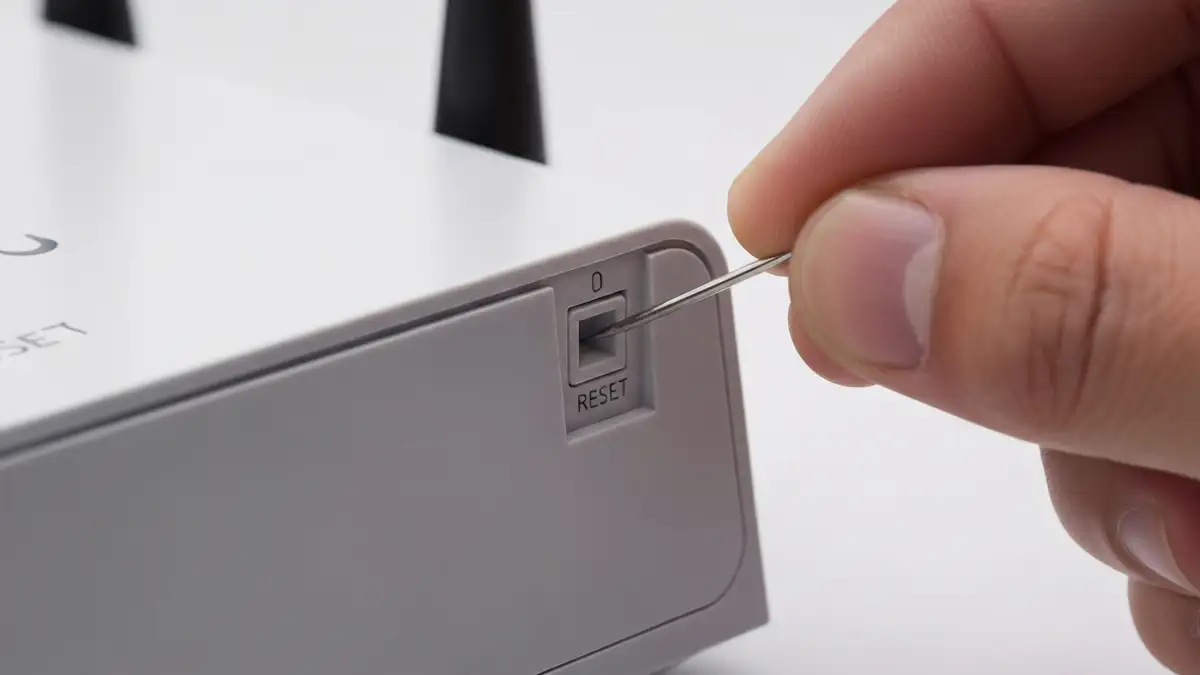

Factory reset routera to operacja przywracająca urządzenie do oryginalnych ustawień fabrycznych. Procedura ta usuwa wszystkie konfiguracje, hasła sieciowe i personalne dane z pamięci routera. Artykuł zawiera kompletny przewodnik krok po kroku, opisuje skutki resetowania routera i pokazuje alternatywne rozwiązania dla problemów z połączeniem internetowym.
Co to jest factory reset routera i kiedy go wykonać
Factory reset routera to przywrócenie wszystkich ustawień do stanu z fabryką. Operacja usuwa całkowitą konfigurację urządzenia, w tym nazwę sieci (SSID), hasło dostępu, ustawienia zaawansowane i wszelkie ręczne zmiany dokonane przez użytkownika. Resetowanie routera jest konieczne w kilku sytuacjach:
- Zapomniany hasło sieci – gdy nie pamiętasz loginu do panelu administracyjnego routera lub hasła do sieci WiFi
- Problemy z siecią – gdy router się zawiesza, Internet się przerywa lub prędkość jest niestabilna
- Wolna prędkość połączenia – gdy ustawienia routera powodują spadek przepustowości
- Przygotowanie do sprzedaży – gdy chcesz usunąć wszystkie osobiste dane przed oddaniem urządzenia
- Usunięcie wszystkich ustawień sieciowych i hasła dostępu
- Przywrócenie domyślnej nazwy sieci (zwykle nazwa marki, np. „TP-Link-XXXX”)
- Zmiana hasła na domyślne podane przez producenta (najczęściej „admin” lub brak hasła)
- Utrata wszystkich ustawień zaawansowanych (port forwarding, DHCP, DNS)
- Usunięcie listy urządzeń parowanych z routerem
- Konieczność ponownego połączenia wszystkich urządzeń (smartfony, laptopy, sprzęt IoT)
- Wyzerowanie wszelkich statystyk transferu danych i logów dostępu
- Wyłącz zasilanie routera – wciśnij przycisk power lub odłącz kabel zasilacza od źródła
- Czekaj 30 sekund – pozwól urządzeniu całkowicie się wyłączyć
- Zlokalizuj przycisk reset – znajduje się zwykle na obudowie routera, jest wcięty lub ukryty
- Włącz router ponownie – podłącz zasilacz, czekaj aż się uruchomi
- Przytrzymaj przycisk reset przez 10-30 sekund – czekaj aż diody LED zaczną migać
- Puść przycisk reset – router rozpocznie procedurę resetowania
- Czekaj na stabilizację diod LED – cały proces zajmuje 2-3 minuty
- Zweryfikuj reset – podczas próby zalogowania użyj domyślnych danych producenta
- Otwórz przeglądarkę internetową – Firefox, Chrome lub Edge
- Wpisz adres IP routera – najczęściej to 192.168.1.1 lub 192.168.0.1
- Zaloguj się domyślnymi danymi – zwykle login: admin, hasło: admin (lub brak)
- Przejdź do ustawień zaawansowanych – szukaj opcji „System”, „Advanced” lub „Administration”
- Znajdź opcję „Factory Reset” lub „Restore Factory Settings” – nazwa może się różnić zależnie od modelu
- Potwierdź operację – system poprosi o potwierdzenie usunięcia danych
- Czekaj na ponowne uruchomienie – panel administracyjny się wyłączy
- Przycisk reset przytrzymaj przez 10 sekund
- Odszukaj opcję w panelu: System Tools > Factory Defaults
- Domyślne dane logowania: admin / admin
- Przycisk reset przytrzymaj przez 30 sekund (dłużej niż u konkurencji)
- Panel administracyjny dostępny pod adresem 192.168.1.1
- Domyślne dane: admin / password (hasło wydrukowane na routerze)
- Przycisk reset przytrzymaj przez 15 sekund
- Szukaj opcji Reset w menu Setup
- Domyślne dane logowania: admin / (brak hasła)
- Przycisk reset przytrzymaj przez 15 sekund
- Panel pod adresem 192.168.1.1
- Domyślne dane: admin / admin
- Przycisk reset przytrzymaj przez 10-20 sekund
- Domyślne hasło znajduje się na naklejce z tyłu urządzenia
- Resetowanie routera może wymagać kodu PIN od operatora
- Sprawdź zasilanie routera – czy lampka zasilania świeci się, czy kabel jest dobrze podłączony
- Czekaj pełną minutę po wciśnięciu reset – czasami efekt pojawia się z opóźnieniem
- Spróbuj reset przez panel administracyjny – jeśli przycisk nie działa, panel może być dostępny
- Ponownie włącz zasilanie routera – wyłącz na 2 minuty, następnie włącz
- Użyj nowego kabla zasilającego – możliwe, że zasilacz jest uszkodzony
- Poczekaj 5 minut – proces resetowania może trwać dłużej niż oczekujesz
- Użyj domyślnych danych logowania – sprawdź instrukcję routera, najczęściej to admin / admin
- Zaloguj się do panelu administracyjnego – wpisz 192.168.1.1 w przeglądarce
- Zmień domyślne hasło na silne – użyj kombinacji liter, cyfr i znaków specjalnych
- Ustaw nową nazwę sieci (SSID) – wybierz łatwo rozpoznawalną nazwę
- Skonfiguruj bezpieczeństwo WiFi – wybierz WPA3 lub WPA2 zamiast starszego WEP
- Zapisz ustawienia – potwierdź zmiany w panelu administracyjnym
- Wyłącz zasilanie na 30 sekund, włącz ponownie
- Nie usuwa żadnych ustawień
- Rozwiązuje większość przejściowych problemów z siecią
- Dostępny w niektórych modelach routerów
- Resetuje połączenia, ale zachowuje konfigurację
- Szybsza alternatywa do factory resetu routera
- Pobierz najnowszą wersję oprogramowania z strony producenta
- Instalacja aktualizacji często rozwiązuje problemy z siecią
- Nie powoduje utraty ustawień routera
- Jeśli problem to zapomniany hasło, zmień je bez resetowania
- Wejdź w ustawienia zaawansowane routera
- Opcja ta wymaga dostępu do panelu administracyjnego
- [ ] Zanotuj dane logowania do panelu administracyjnego (jeśli je masz)
- [ ] Sprawdź instrukcję producenta dla dokładnej procedury
- [ ] Upewnij się, że router ma zasilanie i działa (diody LED się świecą)
- [ ] Zgromadź spis urządzeń, które będą potrzebować ponownego połączenia
- [ ] Przygotuj czas na ponowną konfigurację routera (ok. 20-30 minut)
- Przycisk reset – szybko, nie wymaga hasła, ale może być ukryty
- Panel administracyjny – dokładnie, ale wymaga dostępu do konta
- Zaloguj się domyślnymi danymi i zmień hasło
- Skonfiguruj nazwę sieci i bezpieczeństwo WiFi
- Połącz ponownie wszystkie urządzenia z nową siecią
- Zweryfikuj prędkość połączenia internetowego
Factory reset routera jest ostatecznym rozwiązaniem, gdy inne metody diagnozy się nie powiodły. Warto pamiętać, że resetowanie routera oznacza całkowitą utratę dotychczasowych ustawień.
Jakie skutki ma factory reset routera
Resetowanie routera niesie następujące konsekwencje dla urządzenia i sieci:
Po factory resecie routera musisz skonfigurować urządzenie od nowa, co wymaga czasu i dostępu do instrukcji producenta.
Jak zresetować router przyciskiem reset – metoda podstawowa
Tak, reset przyciskiem to najprostsza metoda.
Procedura resetowania routera za pomocą przycisku reset jest standardową metodą stosowaną przez wszystkie producenty urządzeń sieciowych:
Diody LED migające podczas resetowania sygnalizują, że router przetwarza operację. Po stabilizacji światła router jest gotów do nowej konfiguracji. Ważne jest przytrzymanie przycisku reset odpowiednio długo – zbyt krótko i ustawienia się nie zmienią.
Factory reset routera przez panel administracyjny
Alternatywna metoda resetowania routera polega na użyciu graficznego interfejsu panelu administracyjnego. Procedura ta pozwala zresetować router bez fizycznego dostępu do przycisku:
Resetowanie routera przez panel jest wygodne, gdy przycisk reset jest niedostępny lub uszkodzony. Metoda ta wymaga jednak dostępu do panelu administracyjnego, co oznacza, że musisz znać aktualne hasło routera.
Resetowanie routera TP-Link, Netgear, D-Link i innych marek
Każdy producent implementuje factory reset routera inaczej. Oto instrukcje dla najpopularniejszych marek:
Router TP-Link:
Router Netgear:
Router D-Link:
Router ASUS:
Router Huawei / ZTE (od operatorów):
Resetowanie routera TP-Link, Netgear czy D-Link różni się głównie czasem przytrzymania przycisku. Zawsze sprawdź instrukcję użytkownika dla konkretnego modelu – znajduje się na karcie technicznej lub na stronie producenta.
Co zrobić jeśli router się nie resetuje lub nie reaguje
Nie, jeśli router nie reaguje na reset, problem może być poważny.
Diagnostyka nie reagującego routera wymaga systematycznego podejścia:
Resetowanie routera, który nie reaguje, może wskazywać na awarię elektroniki lub uszkodzenie firmware’u. Jeśli żadna metoda się nie powiedzie, skontaktuj się z producentem routera lub serwisem technicznym. W niektórych modelach wymaga się specjalnej procedury przywrócenia firmware’u za pośrednictwem kabla USB.
Jak odzyskać dostęp do routera po factory resecie
Po factory resecie routera musisz ponownie skonfigurować dostęp do urządzenia. Procedura jest prosta i szybka:
Factory reset routera przywraca go do stanu sprzed jakichkolwiek modyfikacji. Jeśli zapomnisz nowe hasło, możesz ponownie zresetować router i zacząć od początku. Zalecane jest zanotowanie hasła lub przechowanie go w menedżerze haseł, aby uniknąć konieczności ponownego resetowania routera w przyszłości.
Alternatywy do factory resetu – kiedy nie resetować całkowicie
Resetowanie routera to drastyczne rozwiązanie. Przed podjęciem tej decyzji spróbuj mniej inwazyjnych metod:
Reboot (prosty restart):
Soft reset (reset bez utraty ustawień):
Aktualizacja firmware’u:
Zmiana hasła przez panel:
Resetowanie routera powinno być ostatecznym rozwiązaniem, gdy inne metody diagnozy się nie powiodły. Większość problemów można rozwiązać prostym rebootem lub aktualizacją firmware’u.
Podsumowanie – kiedy i jak bezpiecznie zresetować router
Factory reset routera to procedura przywracająca urządzenie do oryginalnych ustawień fabrycznych. Operacja jest efektywna, ale wymaga przygotowania:
Checklist przed resetowaniem routera:
Wybierz metodę resetowania routera:
Po factory resecie routera:
Resetowanie routera zajmuje 5-10 minut, ale konfiguracja potrafi zająć znacznie więcej czasu. Jeśli router nie reaguje na reset lub problem się powtarza, skontaktuj się z serwisem technicznym lub producentem urządzenia.

Piotr Wiśniewski to redaktor portalu zepsulosie.pl. Pisze o tematyce: portal troubleshooting „zepsuło się” – elektronika, aplikacje, samochó, tworząc praktyczne i rzetelne poradniki oparte na wiedzy oraz doświadczeniu. Pomaga czytelnikom podejmować trafne decyzje i unikać typowych błędów.