
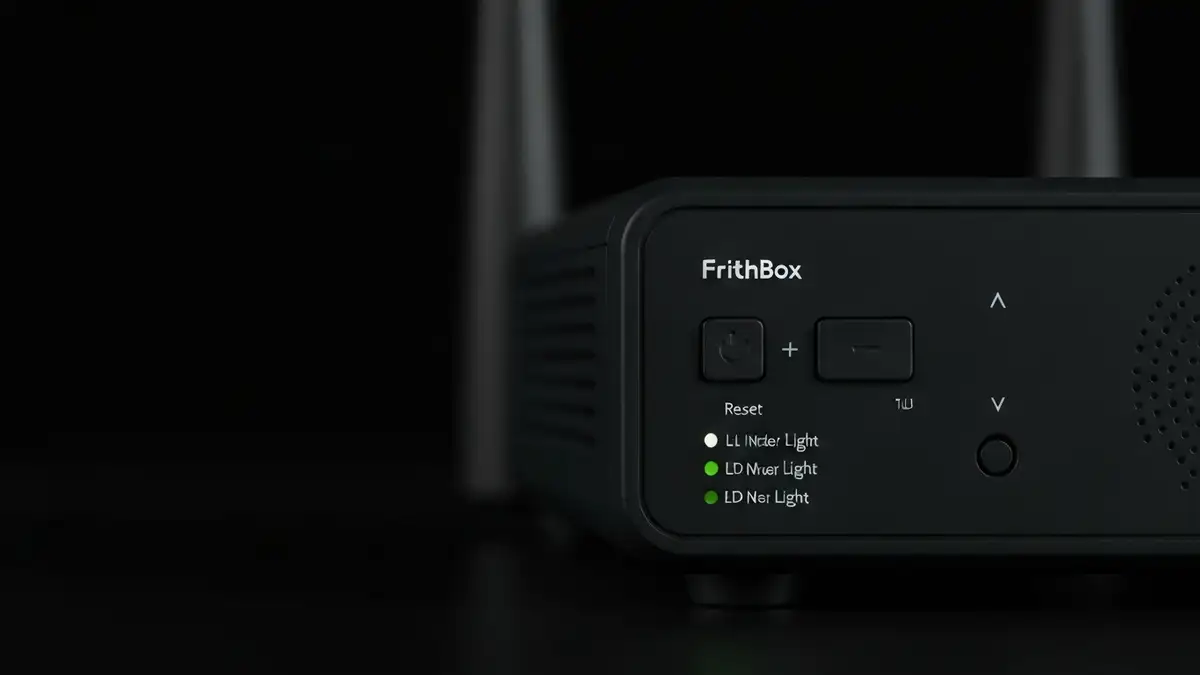

Aktualizacja firmware routera FritzBox ma się odbyć bez problemów, jednak czasami router nie działa prawidłowo po instalacji nowej wersji oprogramowania. Problem może polegać na zawieszeniu się urządzenia, braku internetu lub wymuszeniu resetowania routera. Poniższy przewodnik wyjaśnia przyczyny oraz pokazuje, jak przywrócić funkcjonalność przez dostęp do panelu administracyjnego lub procedury resetowania.
Co się dzieje gdy FritzBox zawiesza się po aktualizacji
Problem w oprogramowaniu routera pojawia się gdy firmware zaktualizowany zawiera błędy lub niezgodności z konkretnym modelem urządzenia. Firmware to oprogramowanie wbudowane bezpośrednio w FritzBox, sterujące jego wszystkimi funkcjami – od zarządzania siecią WiFi po obsługę portów Ethernet. Podczas aktualizacji firmware urządzenie przechowuje nową wersję oprogramowania w pamięci wewnętrznej, a następnie restartuje się aby załadować zmiany.
Gdy router nie działa po upgrade’ie, zazwyczaj oznacza to że procedura aktualizacji nie została dokończona prawidłowo, bądź nowa wersja zawiera konflikt z konfigurą sprzętową Twojego modelu. Różnica między problemem sprzętowym a oprogramowaniem jest kluczowa – jeśli urządzenie ma zasilanie i diody LED pokazują aktywność, to prawie na pewno problem leży w firmware aktualizacji, nie w uszkodzonym sprzęcie.
Pierwszy krok: czy router ma zasilanie i połączenie sieciowe
Tak, zanim przejdziesz do resetowania, sprawdź podstawowe połączenia fizyczne urządzenia. Procedura diagnostyki:
- Zasilacz FritzBox jest podłączony i wtyczka widnieje w gniazdku – jeśli latarka wyswietla się, urządzenie ma prąd
- Dioda zasilania (zwykle na przedzie obudowy) świeci na stale lub miga – brak światła oznacza brak zasilania
- Dioda internetowa pokazuje status połączenia (migająca = transmisja danych, zgaszona = brak internetu)
- Kabel Ethernet z routera do modemu (lub skrzynki ONT) jest solidnie wkład – poluzowany kabel powoduje brak sygnału
- Port Ethernet na routerze również odpowiada za sygnał WiFi w większości modeli FritzBox
- Odłącz wtyczkę zasilacza z gniazdka sieciowego – nie wystarczy wcisnąć przycisk zasilania, musisz całkowicie odciąć prąd
- Czekaj 30 sekund – w tym czasie kondensatory w urządzeniu rozładowują się, a pamięć podręczna ulega wyczyszczeniu
- Włóż wtyczkę z powrotem do gniazdka – diody LED zaczną migać, co oznacza że urządzenie się uruchamia
- Czekaj 2-3 minuty aż wszystkie diody się ustabilizują – pełny startup FritzBox’a zwykle trwa tyle czasu
- Przerywa połączenie WiFi na kilka minut (normalne zachowanie)
- Wyświetla migające diody LED – szczególnie dioda Power i Internet powinny migać szybko
- Nie reaguje na polecenia wysłane z komputera lub telefonu – to normalne, router je ignoruje
- Naciśnij przycisk WLAN (lub przycisk Recycle na některych modelach) dokładnie 4 razy
- Router automatycznie przywróci poprzednią stabilną wersję firmware
- Proces trwa 2-3 minuty
- Trzymaj przycisk reset wciśnięty przez 15 sekund – router wyzeruje wszystkie konfiguracje
- Router nie działa już z twoimi ustawieniami WiFi – trzeba będzie je ponownie skonfigurować
- Za to gwarantuje przywrócenie pełnej funkcjonalności
- Wpisz `192.168.178.1` w pasku adresu przeglądarki – to wbudowany adres IP każdego FritzBox’a
- Alternatywa: `fritz.box` – domena lokalna dostępna w sieciach domowych
- Zaloguj się domyślnym hasłem (zwykle puste pole hasła na nowych urządzeniach)
- Przejdź do sekcji System > Softwareaktualisierung (Aktualizacja oprogramowania)
- Sprawdzić aktualną wersję zainstalowanego firmware
- Manualne wybranie starszej wersji do zainstalowania
- Ręczne wyzwolenie procedury downgrade’u
- Komputera z zainstalowanym serwerem TFTP (np. TFTP32 na Windows)
- Pliku firmware pobranego ze strony AVM
- Połączenia przewodowego (Ethernet) między komputerem a routerem
- Wciśnięcia przycisku reset w specyficzny moment przy starcie
- Model routera (np. FRITZ!Box 7590, 6890 LTE) – znajduje się na etykiecie na spodzie urządzenia
- Wersję firmware przed i po aktualizacji – widoczne w panelu administracyjnym
- Dokładny opis co się dzieje (router nie uruchamia się, łączy się 3 sekundy i wyłącza się, itd.)
- Listę modeli urządzeń w sieci (telefony, komputery, które są podłączone)
Jeśli panel administracyjny nie reaguje, ale diody światła działają prawidłowo, przejdź do sekcji dotyczącej twardego resetowania.
Restart router FritzBox – metoda twardego resetowania
Twarde resetowanie FritzBox’a wymaga odłączenia zasilania na 30 sekund, a następnie ponownego włączenia urządzenia. To najprostsza i najczęściej skuteczna metoda przywrócenia działania routera nie działa po nieudanej aktualizacji firmware. Procedura:
Dlaczego to działa: Hard reset usuwa tymczasowe błędy z pamięci RAM urządzenia, pozwala systemowi operacyjnemu routera na pełne przeładowanie się i ponowną inicjalizację modułów WiFi oraz Ethernet. W 70% przypadków nieudanych aktualizacji ten krok przywraca funkcjonalność FritzBox.
Czekanie na automatyczne zakończenie aktualizacji – ile czasu to zajmuje
Aktualizacja firmware FritzBox’a trwa zazwyczaj 5-15 minut, nawet jeśli router się nie odpowiada i żaden interfejs nie pokazuje postępu. Podczas procesu aktualizacji firmware urządzenie:
Najczęstszy błąd: użytkownicy wyłączają zasilanie po 2-3 minutach, myśląc że coś się zepsuło. Nigdy nie przerywaj zasilania w trakcie aktualizacji firmware, ponieważ może to uszkodzić nową wersję oprogramowania, co prowadzi do całkowitej niewydolności urządzenia. Jeśli diody LED migają – czekaj. Jeśli wszystkie diody są zgaszone przez ponad 20 minut, wtedy wykonaj hard reset.
Przywrócenie poprzedniej wersji firmware przez przycisk reset
Przycisk reset na FritzBox’u pozwala przywrócić poprzednią wersję firmware lub zresetować ustawienia fabryczne, w zależności od liczby naciśnięć. Procedura różni się w zależności od modelu:
Czterokrotny reset (przywrócenie poprzedniej wersji):
Reset do ustawień fabrycznych:
Wskazówka: Jeśli nie pamiętasz hasła do WiFi, reset fabryczny jest jedynym sposobem aby je zmienić bez dostępu do panelu administracyjnego.
Dostęp do panelu administracyjnego – gdy router częściowo reaguje
Tak, można wejść do panelu administracyjnego nawet gdy router zawiesza się, jeśli przystosujesz się do powolnego interfejsu. Metody dostępu:
W panelu możesz:
Jeśli interfejs www zawiesa się, czekaj 20-30 sekund na załadowanie każdej strony – to normalne podczas aktualizacji systemu.
Zdjęcie firmware ręczne – gdy interfejs www nie odpowiada
Zaawansowane rozwiązanie polega na dostępie do trybu Recovery poprzez przycisk reset i serwer TFTP, dostępne dla użytkowników z doświadczeniem technicznym. Procedura wymaga:
To rozwiązanie jest zarezerwowane na sytuacje gdy interfejs www całkowicie nie reaguje i żadna z wcześniejszych metod nie pomogła. Wymaga pobrania instrukcji specyficznych dla twojego modelu z oficjalnej strony AVM.
Najczęstsze błędy w upgrade’ie i jak ich uniknąć
Problemy podczas aktualizacji firmware wynikają głównie z przerwania zasilania, spadku WiFi lub niezgodności wersji z modelem routera. Każdy błąd ma swoje rozwiązanie:
Przerwanie zasilania w trakcie aktualizacji – wynik: kompletna niewydolność routera. Unikaj poprzez nieodłączanie zasilacza przez 20 minut od startu procesu.
Upadek połączenia WiFi w trakcie upgrade’u – wynik: niekompletna aktualizacja. Używaj połączenia Ethernet (kabel) zamiast WiFi podczas aktualizacji.
Złe oprogramowanie dla modelu – wynik: router się nie uruchamia. Zawsze sprawdź na etykiecie routera numer modelu (np. 7590) i pobierz firmware właśnie dla tego modelu.
Brak miejsca w pamięci – wynik: błąd instalacji. Resetuj router do ustawień fabrycznych PRZED aktualizacją aby zwolnić pamięć.
Czy warto czekać na poprawkę firmware czy cofnąć się od razu
Decyzja zależy od tego czy problem dotyczy bezpieczeństwa czy stabilności – bezpieczeństwo ma priorytet, ale jeśli router jest całkowicie nieużywalny, musisz działać od razu. Porównanie scenariuszy:
Czekaj na poprawkę gdy: nowa wersja firmware’u zawiera krytyczną łatkę bezpieczeństwa (ataki hakerskie, podatności), router ma problemy ale nadal obsługuje internet, dane o błędzie są już opublikowane i AVM pracuje nad rozwiązaniem.
Cofnij się od razu gdy: router całkowicie nie reaguje, nie masz dostępu do internetu przez długi czas, użytkownicy w domu są bez dostępu do WiFi, komputer pracujesz na zdalnej pracy przez router.
Wskaż priorytet: W 2025 roku większość aktualizacji FritzBox’a dotyczy poprawy stabilności WiFi 6 (802.11ax), a nie bezpieczeństwa. Możesz bezpiecznie czekać na poprawkę jeśli twój router funkcjonuje, choć nieidealnie.
Kontakt z supportem AVM – gdy nic nie pomaga
Support AVM w Polsce można kontaktować zbierając informacje o modelu, wersji firmware oraz dokładnym opisie problemu. Przygotuj:
Kontakt: Strona support.avm.de zawiera forum i formularz zgłoszeniowy. Dla użytkowników polskich rekomendowany jest telefon dostępny na karcie gwarancji routera lub mail support.

Piotr Wiśniewski to redaktor portalu zepsulosie.pl. Pisze o tematyce: portal troubleshooting „zepsuło się” – elektronika, aplikacje, samochó, tworząc praktyczne i rzetelne poradniki oparte na wiedzy oraz doświadczeniu. Pomaga czytelnikom podejmować trafne decyzje i unikać typowych błędów.