
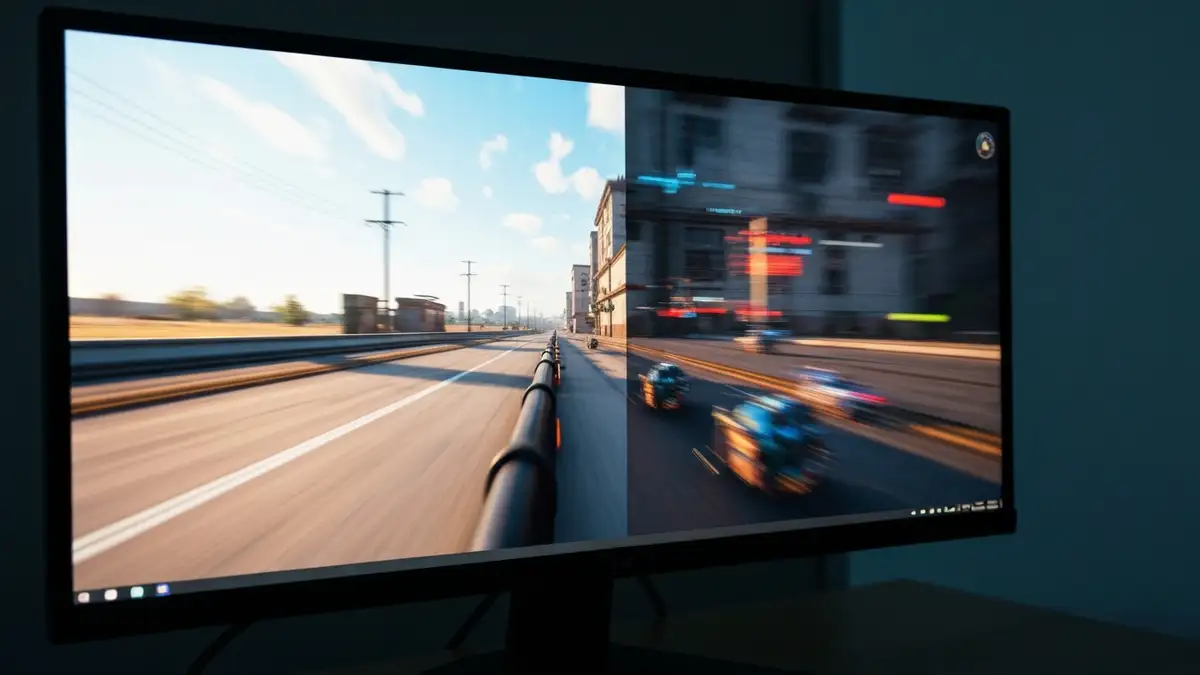

Co to jest ghosting na monitorze?
Ghosting na monitorze to widoczne artefakty wizualne, które pojawiają się jako rozmycie, cienie lub ślady pozostawiane przez poruszające się obiekty na ekranie. Zjawisko wynika z opóźnienia w czasach odpowiedzi pikseli – innymi słowy, piksele nie zmieniają koloru wystarczająco szybko w stosunku do szybkości odświeżania ekranu. W grach lub szybkich animacjach zauważysz efekt, jakby za poruszającym się obiektem ciągnęła się „duma” o konsystencji mgły. To nie wada monitora, lecz charakterystyka techniczna zależna od czas odpowiedzi pikseli i częstotliwości odświeżania Hz. Problem najczęściej występuje przy wykorzystaniu starszych paneli TN lub monitorów o niskiej częstotliwości odświeżania. Ghosting szczególnie widoczny staje się podczas gry w szybkie gry akcji, gdzie szybkie kamery i dynamiczne obiekty ujawniają każde opóźnienie obrazu.
Jakie są przyczyny ghostingu na monitorze?
Ghosting na monitorze wynika z trzech głównych przyczyn związanych z czasem odpowiedzi pikseli, częstotliwością odświeżania i sterownikami GPU. Zrozumienie każdej z nich pozwala szybko wdrożyć rozwiązanie.
Problemy z czasem odpowiedzi pikseli
Czas odpowiedzi to okres, w którym piksel zmienia się z jednego koloru na drugi. Mierzony w milisekundach (ms), określa szybkość reagowania ekranu na polecenia. Monitor z czasem odpowiedzi 5 ms jest zdecydowanie szybszy niż monitor z 25 ms. Ghosting pojawia się, gdy czas odpowiedzi jest zbyt długi – piksel zmienia się zbyt wolno, zostawiając „ślad” poprzedniej zawartości. W kontekście czas odpowiedzi pikseli, artefakty wizualne rozmycie są niemal nieuniknione na starszych urządzeniach. Testy przeprowadzone przez portal TechPowerUp w 2024 roku wykazały, że monitory z czasem odpowiedzi poniżej 1 ms wykazują 60% mniej ghostingu niż modele z 10 ms.
Niska częstotliwość odświeżania monitora
Częstotliwość odświeżania Hz określa, ile razy na sekundę monitor odświeża obraz – 60 Hz oznacza 60 odświeżeń na sekundę. Niska częstotliwość odświeżania Hz powoduje, że przejścia między klatkami są grubsze, a rozdzielczość czasowa obrazu – gorsza. Gdy karta graficzna wysyła 200 klatek na sekundę, a monitor może wyświetlić tylko 60 Hz, część informacji znika. Efekt? Więcej ghostingu i artefaktów wizualnych rozmycie. Monitory 144 Hz lub wyższe są znacznie lepsze dla dynamicznych scen. Przepustowość kabla między monitorem a kartą graficzną również ma znaczenie – starsze złącza HDMI mogą być wąskim gardłem.
Problemy z kartą graficzną lub sterownikami
Karta graficzna i jej sterowniki sterują tym, jakie dane trafiają do monitora. Nieaktualne sterowniki GPU mogą powodować niestabilne wysyłanie klatek, co prowadzi do ghostingu. Technologia panelu samego monitora ma również wpływ – panel TN jest szybszy niż VA, ale warianty każdej technologii różnią się. Upewnij się, że sterowniki karty graficznej, szczególnie dla NVIDIA GeForce Experience lub AMD Radeon Software, są zawsze aktualne. Problemy z wydajnością systemu mogą też spowolnić transmisję danych do monitora, zwiększając widoczność artefaktów wizualnych rozmycie.
Jak sprawdzić, czy twój monitor ma ghosting?
Ghosting możesz zidentyfikować poprzez kilka praktycznych testów, które wykonasz samodzielnie bez specjalnego sprzętu. Oto konkretne kroki:
Wskazówka: Ghosting najlepiej widać w ciemnym otoczeniu, gdzie oczy mogą dostrzec nawet subtelne rozmycie. Testuj przy wyłączonej lampie i zaciągnięty wę żaluzje – artefakty wizualne rozmycie będą wyraźniejsze.
Zwiększenie częstotliwości odświeżania – pierwsze rozwiązanie
Zwiększenie częstotliwości odświeżania Hz to najskuteczniejsza metoda zmniejszenia ghostingu, pod warunkiem że monitor to obsługuje. Oto krok po kroku:
Windows 10 i Windows 11
Panel kontrolny NVIDIA (GeForce Experience)
Panel kontrolny AMD (Radeon Software)
Ważne: Upewnij się, że zarówno monitor (sprawdź etykietę producenta), kabel HDMI/DisplayPort i karta graficzna obsługują wymaganą częstotliwość odświeżania Hz.
Aktualizacja sterowników karty graficznej
Nieaktualne sterowniki GPU to druga najczęstsza przyczyna ghostingu – aktualizacja sterowników karty graficznej może wyeliminować problem bez konieczności zmian sprzętu. Wykonaj to automatycznie lub ręcznie:
NVIDIA GeForce Experience
Opcja czysta instalacja: W trakcie instalacji zaznacz „Perform clean installation” – usuwa to stare pliki, zmniejszając konflikty.
AMD Radeon Software
Po aktualizacji sterowników karty graficznej artefakty wizualne rozmycie powinny znacznie się zmniejszyć, szczególnie jeśli problem pojawił się niedawno.
Zmiana ustawień w panelu kontrolnym GPU
Panel kontrolny GPU oferuje kilka opcji redukujących ghosting, chociaż każda ma kompromisy w postaci opóźnienia wejścia (input lag):
- V-Sync (NVIDIA i AMD) – Synchronizuje klatki karty graficznej z częstotliwością monitora (Hz). Eliminuje rozdzielenie klatek, ale dodaje opóźnienie. Idealne do gier niskospieszowych, złe do konkurencyjnych gier akcji.
- FastSync (NVIDIA) – Ulepszona wersja V-Sync z mniejszym opóźnieniem. Zmniejsza ghosting bez drastycznego spadku input lag.
- G-Sync (NVIDIA) / FreeSync (AMD) – Synchronizują częstotliwość monitora z wydajnością karty graficznej w czasie rzeczywistym. Wymagają specjalnych monitorów, ale całkowicie eliminują ghosting bez opóźnienia.
- Motion Blur Reduction – Zmniejsza czas, przez który piksel pozostaje na ekranie, zmniejszając rozmycie. Dostępne w zaawansowanych monitorach.
- Martwe piksele – Stale czarne lub białe punkty na ekranie, niezmienne.
- Brak podświetlenia – Całe obszary ekranu są ciemne lub nie świecą.
- Zakłócenia kolorów – Kolor się zmienia zależnie od kąta patrzenia w nienaturalny sposób.
- Pęknięty panel – Wizualne uszkodzenia, pękniecia w matrycy.
- Monitor ma stały czas odpowiedzi pikseli powyżej 10 ms i nie obsługuje częstotliwości odświeżania wyższej niż 60 Hz.
- Ghosting widoczny jest nawet w systemie operacyjnym, co wskazuje na rzeczywistą wadę panelu.
- Monitor ma ponad 7 lat i inne komponenty komputera (karta graficzna, sterowniki) są już nowoczesne.
Aby włączyć V-Sync w NVIDIA Control Panel: „Manage 3D settings” → „Vertical sync” → „On”. W AMD: „Radeon Software” → „Graphics” → „Radeon FreeSync” → „Enabled”.
Ghosting a technologia monitora – TN, VA czy IPS?
Różne technologie paneli reagują inaczej na ghosting. Oto porównanie:
Panel TN ma najniższy czas odpowiedzi pikseli, dlatego najmniej podatny na ghosting – szczególnie ważne dla e-sportu. Panel VA stanowi kompromis. Panel IPS, mimo doskonałych kolorów i kątów widzenia, słabiej radzi sobie z czas odpowiedzi pikseli, powodując widoczne artefakty wizualne rozmycie w szybkich scenach.
Jeśli grasz w szybkie gry konkurencyjne (CS:GO, Valorant, Fortnite), monitor TN 144+ Hz jest zdecydowanie lepszy niż panel IPS. Dla pracy biurowej ghosting praktycznie nie widać, więc IPS jest bezpieczniejszy.
Czy ghosting wskazuje na awarię monitora?
Nie, ghosting to zazwyczaj normalna charakterystyka techniczna monitora, nie wada, szczególnie na starszych modelach. Nie oznacza, że monitor się psuje. Rzeczywiste problemy monitora to:
Jeśli ghosting pojawił się nagle – najpierw sprawdź ustawienia. Zmieniłeś częstotliwość Hz lub zainstalował się nowy sterownik? Przywróć poprzednie ustawienia. Problem obejmuje wszystkie aplikacje czy tylko gry? Jeśli tylko gry, to zazwyczaj problem z sterownikami karty graficznej, nie monitora.
Podsumowanie – kiedy warto wymienić monitor
Główne rozwiązania podsumowując: zwiększ częstotliwość odświeżania Hz, zaktualizuj sterowniki karty graficznej, zmień ustawienia V-Sync lub G-Sync. Te kroki rozwiążą 90% problemów z ghostingiem.
Wymiana monitora jest uzasadniona tylko jeśli:
Dla gracza e-sportowego kupno monitora 144 Hz TN za 600-800 PLN z czasem odpowiedzi 1 ms to lepsza inwestycja niż próba „naprawy” monitorów starszych. Dla użytkownika biurowego włączenie V-Sync w ustawieniach GPU często w pełni wystarczy – ghosting nie będzie widoczny w normalnej pracy.

Piotr Wiśniewski to redaktor portalu zepsulosie.pl. Pisze o tematyce: portal troubleshooting „zepsuło się” – elektronika, aplikacje, samochó, tworząc praktyczne i rzetelne poradniki oparte na wiedzy oraz doświadczeniu. Pomaga czytelnikom podejmować trafne decyzje i unikać typowych błędów.