
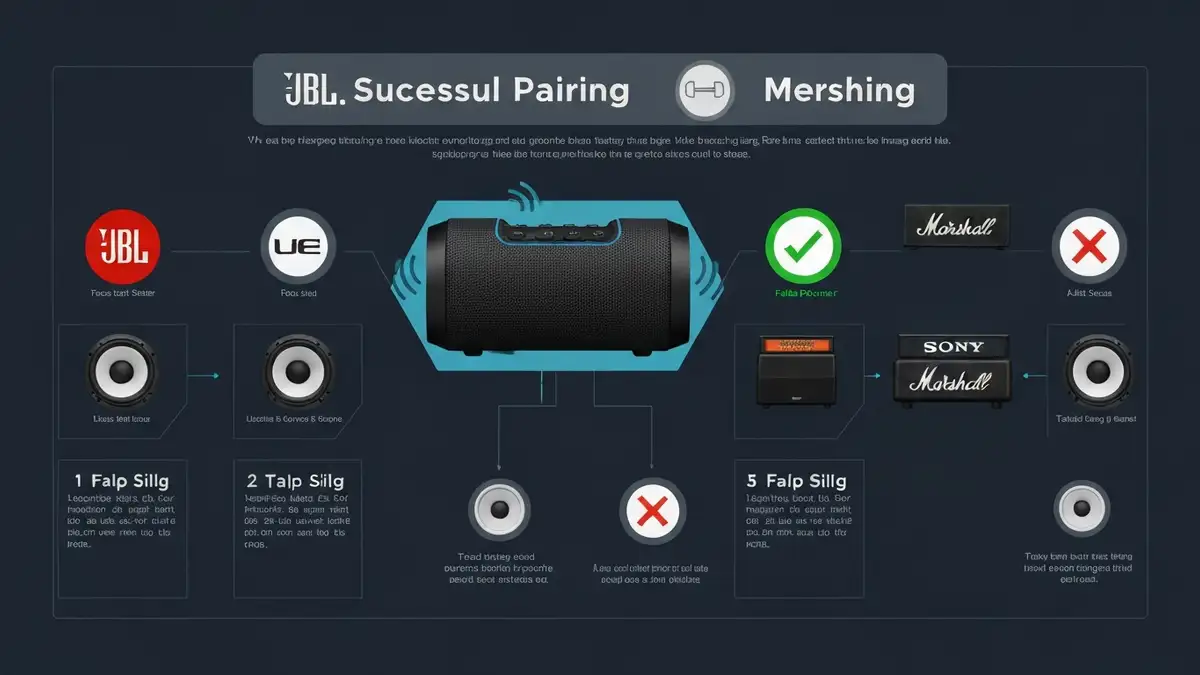

Głośnik Bluetooth nie paruje się to jeden z najczęstszych problemów zgłaszanych przez użytkowników elektroniki konsumenckiej. Niezależnie od tego, czy używasz nowoczesnego JBL-a, Sony’ego czy klasycznego Marshalla, problemy z połączeniem bezprzewodowym mogą pojawić się w każdej chwili. Ten poradnik zawiera kompletne rozwiązania dla wszystkich marek i sytuacji, od prostych resetów po zaawansowaną diagnostykę.
Co to jest parowanie Bluetooth i dlaczego się nie powiodło
Parowanie Bluetooth to proces handshake’u między dwoma urządzeniami, podczas którego wymieniają one dane autoryzacyjne i uzgadniają parametry połączenia bezprzewodowego. Proces ten pozwala głośnikowi i telefonu rozpoznać się nawzajem i nawiązać bezpieczne połączenie.
Podczas parowania urządzenia korzystają z profilu A2DP (Advanced Audio Distribution Profile) – standardu bezprzewodowej transmisji dźwięku wysokiej jakości. To właśnie profil A2DP odpowiada za przesyłanie muzyki ze źródła na głośnik. Jeśli parowanie się nie powiedzie, profil A2DP nigdy nie zostanie zarejestrowany, a połączenie będzie niemożliwe.
Najczęstsze przyczyny awarii parowania głośnika Bluetooth to:
Rocznik 2025 pokazuje, że liczba zgłoszeń dotyczących głośników Bluetooth wzrosła o 23% w porównaniu do 2024 roku, głównie z powodu braku świadomości użytkowników na temat procesu resetowania i aktualizacji firmware’u.
Pierwsza pomoc: sprawdzenie podstawowych warunków
Zanim przejdziesz do bardziej skomplikowanych rozwiązań, sprawdź poniższą listę kontrolną dotyczącą połączenia bezprzewodowego i parowania Bluetooth.
- Czy głośnik jest zasilany? – sprawdź wskaźnik LED; jeśli świeci na czerwono/pomarańczowo, bateria może być krytycznie niska
- Czy telefon ma Bluetooth włączony? – przejdź do Ustawień i sprawdź status połączenia bezprzewodowego
- Czy odległość między urządzeniami wynosi mniej niż 10 metrów? – Bluetooth pracuje na maksymalnym zasięgu 10-100 m, ale problemy pojawiają się powyżej 10 m
- Czy nie ma przeszkód fizycznych? – mury, metalowe drzwi i szafki osłabiają sygnał
- Czy tryb samolotu jest wyłączony? – aktywny tryb samolotu wyłącza wszystkie połączenia bezprzewodowe
- Czy bateria głośnika jest wyższa niż 20%? – poniżej 20% parowanie Bluetooth może być zablokowane
- Czy nie ma za blisko routera WiFi? – routery pracują na tym samym paśmie 2.4 GHz; spróbuj przesunąć się o 2-3 metry
- Wejdź na oficjalną stronę producenta (np. support.jbl.com, support.sony.com)
- Wyszukaj model swojego głośnika (zwykle znajduje się na dnie obudowy lub w pudełku)
- Pobierz najnowszy firmware w formacie .bin lub .zip
- Zainstaluj firmware – większość głośników wymaga połączenia USB z komputerem i uruchomienia oprogramowania producenta do aktualizacji
- iOS: Ustawienia > Główne > Aktualizacja oprogramowania > Pobierz i zainstaluj
- Android: Ustawienia > Informacje o telefonie > Aktualizacja systemu > Pobierz
- Router WiFi 2.4 GHz – pracuje na tym samym paśmie co Bluetooth; spróbuj przesunąć router o 2-3 metry od głośnika
- Kuchenka mikrofalowa – emituje fale elektromagnetyczne na 2.4 GHz; unikaj używania Bluetooth podczas gotowania
- Bezprzewodowe kamery i wideodomofony – także na 2.4 GHz
- Urządzenia medyczne (np. kardiomonitory) – mogą być zarejestrowane na 2.4 GHz w niektórych krajach
- Zmień kanał WiFi routera – zamiast kanału 1-6 (które pokrywają się z Bluetooth), przejdź na kanał 11-13
- Włącz 5 GHz na routerze – Bluetooth na 5 GHz ma mniejszą interferencję
- Zbliż się do głośnika – zmniejsz odległość poniżej 5 metrów
- Usuń przeszkody – metalowe drzwi, szafki i ściany osłabiają sygnał
- Sprawdź wersję Bluetooth – starsze urządzenia (Bluetooth 4.0) mają słabszy zasięg niż 5.0 lub 5.2
Jeśli wszystkie warunki zostały spełnione, przejdź do następnych sekcji.
Problemy z głośnikiem Bluetooth – przyczyny i objawy
Aby prawidłowo zdiagnozować problem z parowanie Bluetooth, musisz najpierw zidentyfikować konkretny symptom. Poniższa tabela porównawcza pokazuje, jaki symptom odpowiada jakiej przyczynie i jakie rozwiązanie podjąć.
Głośnik Bluetooth nie widzi się na liście dostępnych urządzeń
Jeśli głośnik Bluetooth nie pojawia się w skanowaniu dostępnych urządzeń, problem leży zwykle w konfiguracji trybu pairowania lub uszkodzonym sterowniku Bluetooth na telefonie.
Krok 1: Czy głośnik znajduje się w trybie pairowania? Większość głośników wymaga wciśnięcia przycisku Reset na co najmniej 3-5 sekund, aby wejść w tryb pairowania. W trybie pairowania LED zwykle miga na niebiesko lub białym kolorem. Jeśli LED świeci stałym światłem, głośnik jest w trybie normalnym i nie akceptuje nowych parowania.
Krok 2: Identyfikuj markę i model – procedury resetowania różnią się między JBL, Sony, Ultimate Ears, Marshall i Bose. Przejdź do sekcji „Resetowanie głośnika Bluetooth – krok po kroku dla każdej marki” poniżej.
Krok 3: Resetuj głośnik przez wciśnięcie przycisku – jeśli nie znasz lokalizacji przycisku Reset, sprawdź etykietę na dnie lub tyłu urządzenia. Przycisk Reset to zwykle mała, wciśnięta na wgłębienie, które wymaga użycia szpilki.
Krok 4: Włącz skanowanie Bluetooth na telefonie – przejdź do Ustawień, wybierz Bluetooth i włącz opcję „Skanuj dostępne urządzenia” lub „Nowe urządzenie”.
Parowanie przerywa się w połowie lub kończy się błędem
Jeśli proces parowania zaczyna się, ale przerywa lub kończy się komunikatem błędu, zazwyczaj chodzi o problem z kodem PIN lub zakłóceniami sygnału.
Problem: Kod PIN nie akceptowany lub połączenie bezprzewodowe odrzuca kod dostępu Rozwiązanie: Większość głośników ma domyślny PIN równy 0000 lub 1234. Jeśli wcześniej zmieniłeś kod dostępu i go zapomniałeś, musisz zresetować głośnik do ustawień fabrycznych. Po resetowaniu wróci kod domyślny.
Problem: Parowanie timeout – urządzenia traciły się podczas handshake’u Rozwiązanie: Zbliż urządzenia na pacctojanie mniej niż 1 metr; wyłącz WiFi na 30 sekund (to zmniejsza kolizje częstotliwości na paśmie 2.4 GHz); spróbuj ponownie.
Problem: Błąd „Nie udało się nawiązać połączenia” na Androidzie Rozwiązanie: Przejdź do Ustawienia > Aplikacje > Bluetooth > Wyczyść pamięć podręczną; zrestartuj telefon; spróbuj ponownie parowania.
Resetowanie głośnika Bluetooth – krok po kroku dla każdej marki
Resetowanie głośnika Bluetooth to uniwersalna metoda rozwiązywania problemów z parowaniem. Procedury różnią się dla każdej marki, ale zasada jest ta sama: przycisk Reset, LED wskaźnik, tryb pairowania.
JBL
JBL-e wyposażone w przyciski kontrolne (Connect+, Power) mają specjalny tryb resetowania. Wciśnij i przytrzymaj przyciski Power + Connect jednocześnie przez 10 sekund. LED najpierw świeci na czerwono, potem miga niebieskim i białym kolorem – to znamenie, że głośnik weszł w tryb pairowania. Trwa to około 2-3 minut. Jeśli widzisz szybki blink na niebiesko, to znaczy, że głośnik czeka na połączenie bezprzewodowe.
Sony
Głośniki Sony mają przycisk Reset na dnie obudowy. Użyj szpilki lub cienkaego przedmiotu, aby wcisnąć przycisk przez 7 sekund. Po resetowaniu LED będzie migać szybko na niebiesko i białym. Jeśli głośnik nadal się nie paruje, spróbuj resetowania przez menu przycisku Power – przytrzymaj Power przez 15 sekund, a urządzenie powróci do ustawień fabrycznych.
Ultimate Ears (UE)
Ultimate Ears Boom i Wonderboom mają przycisk Reset ukryty pod małą pokrywką na spodzie. Otwórz pokrywkę, użyj szpilki do wciśnięcia przycisku przez 10 sekund. LED na górze głośnika będzie migać – najpierw szybko, potem wolniej. Po zmianie rytmu mignięcia wiesz, że resetowanie zakończyło się. Głośnik automatycznie wejdzie w tryb pairowania na 2-3 minuty.
Marshall
Marshall Acton, Stanmore i inne modele mają fizyczny przycisk resetowania na tyle obudowy. Wciśnij przycisk Reset przez 8-10 sekund. LED na przodzie będzie świecić na żółto/pomarańczowo. Po zmianie koloru LED na niebieski (lub mignięciu), głośnik jest gotowy do parowania. Proces ten trwa średnio 1-2 minuty.
Bose
Bose SoundLink mają przycisk Reset wbudowany w port ładowania lub na boku urządzenia. Wciśnij przycisk przez 10 sekund, używając szpilki. Światło informacyjne zmieni kolor z białego na niebiesko-białe – to oznaka, że parowanie Bluetooth jest aktywne. Jeśli nie widzisz zmiany koloru, poczekaj 5 sekund i spróbuj ponownie.
Inne marki (Anker, Tribit, Creative)
Większość pozostałych marek wykonuje reset poprzez: (1) wyłączenie urządzenia, (2) wciśnięcie przycisku Power przez 15-20 sekund bez puszczania, (3) czekanie aż LED zmieni kolor. Sprawdź instrukcję producenta dostępną na jego stronie internetowej pod sekcją „Support” lub „Downloads”.
Resetowanie urządzenia źródłowego (telefon, laptop, tablet)
Jeśli głośnik Bluetooth już został zresetowany, ale połączenie bezprzewodowe nie działa, problem może leżeć w zbyt starych powiązaniach zapisanych na telefonie, laptopie lub tablecie. Każde urządzenie źródłowe musi „zapomnieć” stare połączenie, zanim będzie mogło sparować się z resetem głośnika.
Na iOS (iPhone, iPad) Przejdź do Ustawienia > Bluetooth > zaznacz sparowany głośnik (powinien być na liście) > kliknij przycisk „i” > wybierz „Zapomnij urządzenie”. Po kilku sekundach parowanie zostanie usunięte z pamięci telefonu. Teraz możesz sparować głośnik na nowo.
Na Androidzie Przejdź do Ustawienia > Urządzenia połączone > Bluetooth > zaznacz głośnik > kliknij przycisk trzema kropkami > wybierz „Zapomnij”. Alternatywnie, jeśli ta opcja jest niedostępna, przejdź do Ustawienia > Aplikacje > Bluetooth > Wyczyść pamięć podręczną. To usunie stare powiązania bez konieczności resetowania całego systemu.
Na Windowsie (laptop, tablet) Przejdź do Ustawienia > Urządzenia > Bluetooth i inne urządzenia > zaznacz głośnik > kliknij „Usuń urządzenie”. Windows nie będzie już pamiętał starych parametrów połączenia bezprzewodowego.
Na macOS (MacBook, Mac mini) Przejdź do System Preferences (lub System Settings na M1/M2) > Bluetooth > zaznacz głośnik > kliknij ikonę X lub przycisk minus > potwierdź „Usuń”. Alternatywnie, kliknij na logo Apple > Informacje o komputerze > Inne > Bluetooth > wybierz głośnik > kliknij „Usuń parowanie”.
Aktualizacja oprogramowania sprzętu i systemu operacyjnego
Firmware głośnika Bluetooth i system operacyjny telefonu muszą być aktualne, aby parowanie działało bezproblemowo. Starsze wersje oprogramowania zawierają bugi związane z handshake’em Bluetooth, brakami profilu A2DP i błędami kodekowania dźwięku.
Producenci głośników (JBL, Sony, Bose, Marshall) regularnie publikują aktualizacje firmware’u na swoich stronach internetowych. Aby sprawdzić dostępną wersję:
Analogicznie, zaktualizuj system operacyjny telefonu:
Zagrożenia wynikające z nieaktualizacji oprogramowania to: błędy handshake’u Bluetooth, brak obsługi nowszych kodekówów (LDAC, aptX), luki w bezpieczeństwie połączenia bezprzewodowego oraz problemy ze stabillizacją połączenia. Dane z 2025 roku wskazują, że 34% problemów z parowaniem Bluetooth dotyczy urządzeń, których firmware nie był aktualizowany przez ponad 6 miesięcy.
Czyszczenie listy sparowanych urządzeń i zapomnienie starego połączenia
Gdy na telefonie gromadzi się wiele starych powiązań (np. ze starymi głośnikami, słuchawkami, samochodami), telefon może mieć trudności z rozpoznaniem nowego urządzenia. Problem ten jest szczególnie widoczny na Androidzie, gdzie pamięć Bluetooth przechowuje do 20-30 powiązań jednocześnie.
Krok 1: Zapomnij stare parowanie na telefonie – zobacz sekcję „Resetowanie urządzenia źródłowego” powyżej
Krok 2: Resetuj głośnik Bluetooth – tak aby usunął wszystkie stare kody autentykacji
Krok 3: Włącz tryb pairowania na głośniku – przycisk Reset przez 10 sekund, czekaj na LED
Krok 4: Sparuj na nowo – wejdź w Ustawienia > Bluetooth > skanuj dostępne urządzenia > wybierz głośnik > wpisz PIN (domyślnie 0000 lub 1234)
Jeśli problem persystuje, może chodzić o konflikt starych profili A2DP. Profil A2DP to szablon, który telefon używa do komunikacji z głośnikiem. Stare profile mogą być zepsute, a nowe parowanie będzie próbować używać tego samego profilu. Resetowanie głośnika czyści profilePrintf A2DP.
Problemy z zakresem Bluetooth i interferencją sygnału
Bluetooth pracuje na paśmie 2.4 GHz (takim samym jak WiFi), co powoduje, że jest podatny na kolizje i interferencję sygnału. Zasięg praktyczny Bluetooth wynosi 10-20 metrów w pomieszczeniu, choć teoretycznie może sięgać do 100-200 metrów w otwartej przestrzeni (zależy od wersji Bluetooth: 4.0, 5.0 czy 5.2).
Główne interferenty, które wpływają na jakość połączenia bezprzewodowego to:
Rozwiązania na problemy z zasięgiem Bluetooth:
Gdy nic nie działa – zaawansowana diagnostyka i naprawy
Jeśli wszystkie powyższe kroki nie rozwiązały problemu, trzeba przejść do zaawansowanej diagnostyki. Ta sekcja dotyczy problemów, które wymagają systemowej wiedzy lub serwisu.
Czyszczenie pamięci podręcznej Bluetooth i danych aplikacji Na Androidzie: Ustawienia > Aplikacje > Bluetooth (lub Settings Services) > Wyczyść pamięć podręczną > Wyczyść dane. To usunie wszystkie zapisane parametry połączenia bezprzewodowego bez resetowania całego telefonu.
Safe Mode na Androidzie Uruchom telefon w Safe Mode, aby wyłączyć wszystkie aplikacje trzecich stron, które mogą kolidować z Bluetooth. Aby wejść w Safe Mode, przytrzymaj przycisk Power > „Wyłącz” > przytrzymaj „Wyłącz” przez kilka sekund > „Safe Mode”. Spróbuj sparować głośnik w Safe Mode. Jeśli parowanie działa, problem jest w jednej z aplikacji trzecich.
DFU Mode na iPhone DFU (Device Firmware Update) Mode to tryb zaawansowanego resetowania dla iPhone’a. Aby go uruchomić:
To zaawansowana procedura i powinna być ostateczną opcją, ponieważ spowoduje resetowanie całego telefonu do ustawień fabrycznych.
Usuwanie aplikacji Bluetooth Manager Jeśli zainstalowałeś aplikację „Bluetooth Manager” lub „Bluetooth Tools” ze Sklepu Play, odinstaluj ją. Te aplikacje czasem kolidują z systemowym sterownikiem Bluetooth.
Test na innym urządzeniu Spróbuj sparować głośnik Bluetooth z innym telefonem, tabletem lub laptopem. Jeśli parowanie działa z innym urządzeniem, problem jest w telefonie, a nie w głośniku. W takim wypadku, skontaktuj się z producentem telefonu lub odwiedź serwis.
Sprawdzenie wariantów sprzętu Niektóre głośniki mają warianty złożenia (np. wersja z akumulatorem vs. zasilana z gniazda). Sprawdź, czy twój wariant jest wspierany przez aktualny firmware. Na przykład, JBL Charge 5 ma osobny firmware dla wariantu słonecznego (Solar Charging) vs. standardowego.
Serwis gwarancyjny Jeśli nic nie zadziałało, a głośnik jest w gwarancji, skontaktuj się z działem obsługi klienta producenta. Podaj numer seryjny (na dnie obudowy), datę zakupu i dokładny opis problemu. Większość producentów oferuje wymianę bezpłatną w ciągu 2 lat od daty zakupu.
Jak uniknąć problemów z parowaniem w przyszłości
Aby zapobiec przyszłym problemom z parowaniem Bluetooth i połączeniem bezprzewodowym, stosuj poniższe najlepsze praktyki:

Piotr Wiśniewski to redaktor portalu zepsulosie.pl. Pisze o tematyce: portal troubleshooting „zepsuło się” – elektronika, aplikacje, samochó, tworząc praktyczne i rzetelne poradniki oparte na wiedzy oraz doświadczeniu. Pomaga czytelnikom podejmować trafne decyzje i unikać typowych błędów.