
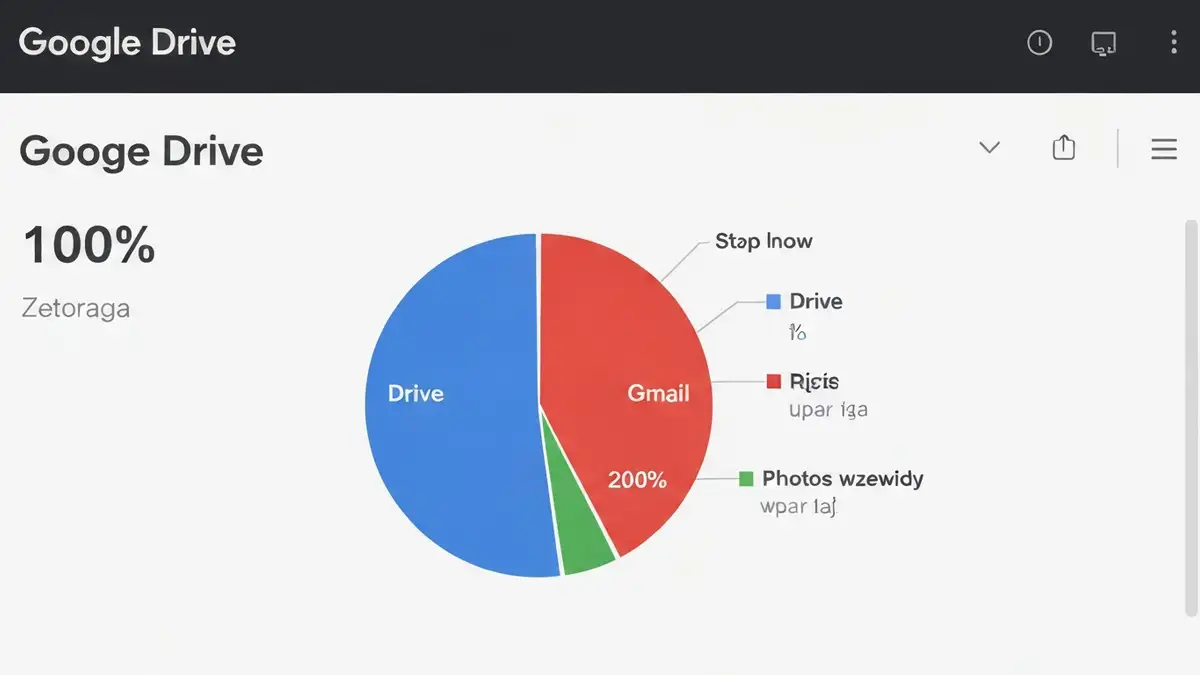

Co to jest limit przestrzeni w Google Drive
Limit 15 GB to wspólna przestrzeń dla Google Drive, Gmaila i Google Photos przydzielona każdemu darmowemu kontu Google. Ten pojedynczy przydział oznacza, że e-maile z załącznikami, przechowywane dokumenty i kopie zapasowe zdjęć konkurują o to samo miejsce. Według danych Google z 2025 roku, około 40% użytkowników zmaga się z problemem braku przestrzeni w chmurze, szczególnie ci, którzy akumulują stare e-maile i duże wideo przez kilka lat. Gdy Google Drive brak miejsca, użytkownik nie może przesyłać nowych plików ani tworzyć kopii zapasowych.
Jak sprawdzić ile miejsca masz w Google Drive
Instrukcja krok po kroku, jak sprawdzić ile miejsca masz w Google Drive:
Panel „Zarządzaj przestrzenią” pozwala natychmiast zidentyfikować, która usługa zajmuje najwięcej miejsca i gdzie skupić wysiłki czyszczenia.
Usuń stare i zbędne pliki z Google Drive
Aby zwolnić miejsce w chmurze, zacznij od usunięcia starych i zbędnych plików z Google Drive. Przejdź do strony drive.google.com, kliknij ikonę wyszukiwania zaawansowanego i filtuj po dacie modyfikacji – wyszukaj pliki starsze niż 12 miesięcy. Google Drive pozwala sortować po dacie, wielkości i typie, co ułatwia zlokalizowanie dużych plików – szczególnie archiwów ZIP, instalatorów i zrzutów ekranu. Przed usunięciem każdej grupy plików, zwróć uwagę na duplikaty i kopie robocze – często okazuje się, że masz kilka wersji tego samego dokumentu. Wyróżniaj duże pliki multimedialne (wideo, pliki RAW z aparatu) jako pierwszy cel do usunięcia. Po zaznaczeniu zbędnych plików, przesunąć je do kosza – pamiętaj, że dopiero usunięcie z kosza faktycznie usuń pliki z Google Drive i zwolni miejsce.
Opróżnij kosz w Google Drive aby zwolnić miejsce
Pliki w koszu Google Drive zajmują miejsce przez 30 dni, zanim zostają automatycznie usunięte. Aby natychmiast zwolnić przestrzeń, przejdź do opcji „Kosz” w lewym menu, wybierz wszystkie pliki (lub konkretne grupy) i kliknij „Opróżnij kosz”. Operacja ta jest nieodwracalna – raz usunięte pliki nie będą mogą być przywrócone, dlatego warto dwukrotnie sprawdzić zawartość kosza przed ostatecznym potwierdzeniem. Jeśli masz pilną potrzebę zwolnić miejsce w chmurze, opróżnienie kosza często uwalnia od 10-30% zajętej przestrzeni. Funkcja „Opróżnij kosz” znajduje się w menu i wymaga potwierdzenia – Google wyświetli ostrzeżenie o nieodwracalności działania.
Usuń duplikaty i zduplikowane wersje dokumentów
Dokumenty w Google Docs, Sheets i Slides gromadzą historię zmian, którą można przeglądać i zarządzać nią. Aby zwolnić miejsce w chmurze, przejdź do każdego dokumentu, otwórz menu „Plik” i wybierz „Historia wersji” – zobaczysz listę wszystkich zmian. Jeśli dokument był edytowany setki razy, każda wersja zajmuje miejsce w systemie Google. Dodatkowo, wyszukaj duplikaty poprzez wpisanie w pasek wyszukiwania nazwy pliku – często znajdziesz kilka wersji z przyrostkami (kopia, wersja2, backup). Zaznacz starsze i zbędne wersje i przenieś je do kosza. Google Drive automatycznie łączy identyczne pliki w jedną kopię, ale widoczne duplikaty należy usunąć ręcznie. Historia zmian nie zajmuje dodatkowego miejsca dla każdej wersji, jednak zbędne duplikaty zawsze zwiększają użycie przestrzeni.
Jak Gmail zajmuje miejsce w Google Drive
Każdy e-mail z załącznikami dzieli tę samą wspólną przestrzeń 15 GB z Google Drive i Google Photos – to jest częste źródło nieporozumienia. Średnia wiadomość e-mail zajmuje 0,5-5 MB, ale e-maile ze zdjęciami lub wideo mogą zajmować do 50 MB lub więcej. Jeśli gromadzisz e-maile przez 5-10 lat, szczególnie z większymi załącznikami, Gmail może zajmować 40-60% całego limitu. Google nie oddziela przestrzeni dla każdej usługi – limit 15 GB to wspólny pul. Dlatego też czyszczenie Gmaila bezpośrednio wpływa na dostępne miejsce dla Drive i Photos. Kampanie marketingowe, rejestracje serwisów i powiadomienia to często największe generatory starych e-maili, które zajmują miejsce przez lata.
Usuń stare e-maile i załączniki z Gmail
Aby usunąć stare e-maile i zwolnić miejsce w chmurze, użyj wyszukiwania zaawansowanego w Gmailu. Instrukcja krok po kroku:
Operatory wyszukiwania takie jak „before:YYYY-MM-DD” i „has:attachment” pozwalają precyzyjnie zlokalizować wiadomości ze spamem i duże załączniki. Po zaznaczeniu wyników, Gmail pozwala usunąć setki e-maili jednocześnie. Pamiętaj, że opróżnij kosz Drive po usunięciu e-maili – dopiero wtedy sprzedaż faktycznie uwalniają miejsce.
Usuń duże wideo i foto z Google Photos
Zdjęcia i wideo przechowywane w Google Photos zajmują znaczną część limitu 15 GB, szczególnie jeśli są w wysokiej rozdzielczości. Aby zwolnić miejsce w chmurze, przejdź do ustawień Google Photos i zmień jakość synchronizacji z „Oryginalna” na „Wyrównana jakość” – ta zmiana redukuje rozmiar bez utraty praktycznej jakości dla ekranów. Duże wideo HD i 4K są głównymi zajadaczami przestrzeni – rozważ usunięcie starych wideo z urlopów sprzed 2+ lat. Google Photos automatycznie wykrywa duplikaty zdjęć (te same ujęcia zrobione kilkakrotnie) – możesz usunąć duplikaty bezpośrednio z aplikacji. Jeśli masz włączoną funkcję kopii zapasowej, upewnij się, że nie duplikujesz zdjęć między telefonie a chmurą. Zmiana jakości synchronizacji jest jednym z najszybszych sposobów na zwolnienie 2-5 GB.
Czy warto kupić dodatkową przestrzeń w Google One
Odpowiedź brzmi: Tak, jeśli regularnie przesyłasz duże pliki, ale wiele osób rozwiązuje problem zwolnić miejsce w chmurze poprzez usunięcie starych danych zamiast płacenia. Przeciętny użytkownik oszczędza więcej, czyszcząc stare e-maile i zdjęcia. Plan 100 GB wystarczy dla osoby pracującej z dokumentami, ale fotografowie i videografowie zwykle potrzebują minimum 200 GB lub 2 TB. Ceny Google One w Polsce są dostępne bezpośrednio w Ustawienia > Zarządzaj przestrzenią.
Co zrobić gdy Google Drive jest cały zapełniony
Jeśli Google Drive brak miejsca całkowicie, nie możesz przesyłać nowych plików ani tworzyć kopii zapasowych – system blokuje wszelkie zapisy. Lista priorytetów na czyszczenie:
Bez wolnego miejsca Dysk zatrzymuje wszystkie nowe operacje – synchronizacja wyłącza się automatycznie. Dlatego regularne czyszczenie co 3-6 miesięcy zapobiega całkowitemu zapełnieniu i utratę dostępu do nowych danych.

Piotr Wiśniewski to redaktor portalu zepsulosie.pl. Pisze o tematyce: portal troubleshooting „zepsuło się” – elektronika, aplikacje, samochó, tworząc praktyczne i rzetelne poradniki oparte na wiedzy oraz doświadczeniu. Pomaga czytelnikom podejmować trafne decyzje i unikać typowych błędów.