
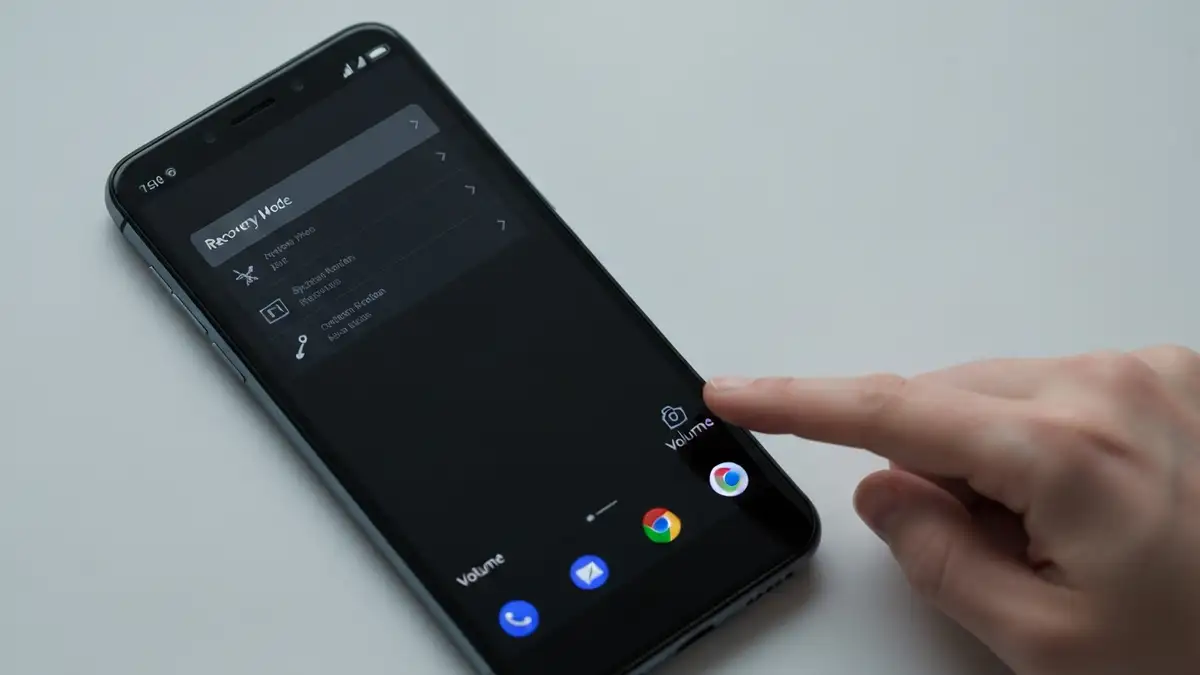

Google Pixel, podobnie jak każdy smartfon, czasami może nie włączać się z powodu błędów oprogramowania, problemów z baterią lub zawieszenia systemu. W takiej sytuacji hard reset i factory reset to najpowszechniejsze rozwiązania, które przywracają urządzenie do normalnego funkcjonowania. Artykuł wyjaśnia dokładnie, jak wykonać oba zabiegi, kiedy ich używać i co robić, gdy Google Pixel wciąż się nie włącza.
Co zrobić gdy Google Pixel nie włącza się – pierwsze kroki diagnozy
Zanim przystąpisz do hard resetu czy factory resetu na Google Pixelu, wykonaj kilka podstawowych czynności diagnostycznych. Większość problemów z niemogącym włączyć się Pixelem wynika z prostych przyczyn, które można szybko wyeliminować.
Czy bateria Pixela jest wyczerpana – jak sprawdzić ładowanie
Tak, bateria Google Pixela jest wyczerpana, jeśli telefon zupełnie nie reaguje na dotyk, nie wyświetla żadnych ikon i nie wydaje dźwięków. Całkowicie rozładowany Pixel wymaga czasu, aby ponownie nabrać wystarczająco energii do zapalenia się ekranu.
Objawy rozładowanej baterii:
- Ekran pozostaje czarny bez żadnych znaków życia
- Brak drgań lub wibracji po naciśnięciu przycisków
- Brak diody LED lub wskaźnika ładowania
- Urządzenie nie reaguje na podłączenie do komputera
- Wyłącz urządzenie całkowicie – Jeśli Google Pixel jest zawieszony, prawdopodobnie przycisk power nie zadziała. Przejdź do kroku 2.
- Przytrzymaj przycisk zasilania (Power) i przycisk zmniejszania głośności (Volume Down) jednocześnie – Umieść jeden palec na boku urządzenia (przycisk power) i drugi poniżej (volume down). Przytrzymaj obie przyciski razem przez 10-15 sekund.
- Czekaj aż pojawi się menu lub logo Google – Po 10-15 sekundach ekran wybudzi się i pokaże logo Google’a. Nie puszczaj przycisków.
- Czekaj aż pojawi się menu Recovery Mode – Po dalszych kilku sekundach pojawi się menu tekstowe z opcjami. Zwolnij przyciski.
- Wybierz „Reboot system now” – Użyj przycisku volume down, aby przejść do opcji „Reboot system now” i naciśnij przycisk zasilania, aby wybrać. Google Pixel wyłączy się i zrestartuje normalnie.
- Wyłącz Google Pixel całkowicie
- Przytrzymaj przycisk zasilania + przycisk zmniejszania głośności przez 10-15 sekund
- Nie puszczaj przycisków aż pojawi się menu tekstowe
- Zobaczysz opcje takie jak „Reboot system now”, „Wipe data/factory reset”, „Apply update from ADB”
- Wejdź w Recovery Mode – Wyłącz Pixela, przytrzymaj power + volume down przez 10-15 sekund
- Wybierz „Wipe data/factory reset” – Użyj przycisku volume down, aby przejść do tej opcji, i naciśnij power
- Potwierdź „Yes” – Menu zapyta o potwierdzenie. Naciśnij power na „Yes”
- Czekaj aż proces się zakończy – Factory reset trwa 2-5 minut. Nie wyłączaj urządzenia, nie naciskaj przycisków
- Wybierz „Reboot system now” – Po zakończeniu Pixel zrestartuje się do ekranu powitania
- Spróbuj ładowania przez co najmniej 4-8 godzin – Czasami bateria jest tak rozładowana, że wymaga dłuższego czasu na nabranie energii. Podłącz Pixela do ładowarki i czekaj przez całą noc.
- Sprawdź czy urządzenie się grzeje – Jeśli Pixel grzeje się bez włączania, oznacza to możliwy zwarcie sprzętu lub awarię baterii. Odłącz ładowarkę natychmiast.
- Próba z innym kablem i ładowarką – Kabel USB-C może być uszkodzony wewnątrz. Spróbuj zasilania Pixela z innym kablem podłączonym do komputera lub innej ładowarki.
- Spróbuj trybu DFU (Device Firmware Update) – Na Pixelu opcja ta jest mniej dostępna niż na iPhone’ach, ale niektóre modele obsługują to. Skontaktuj się z serwisem Google.
- Oficjalna strona Google Support – https://support.google.com/pixelphone/ – bezpłatna pomoc online i możliwość otwarcia sprawy serwisowej
- Autoryzowane punkty serwisowe Google – dostępne w dużych miastach (Warszawa, Kraków, Poznań, Wrocław, Gdańsk)
- Sieciowe punkty serwisowe – Media Expert, X-kom, Media Markt oferują serwis Pixela za pośrednictwem autoryzowanych operatorów
- Producenci/dystrybutorzy – jeśli Pixel kupiony od operatora komórkowego (Plus, Play, Orange), możesz złożyć reklamację w sklepie
Jak sprawdzić ładowanie Google Pixela:
Podłącz Pixela do oficjalnej ładowarki USB-C (rekomendowane 18W lub wyżej) i czekaj 30-60 sekund. W ciągu tego czasu ekran powinien pokazać symbol baterii lub animację ładowania. Jeśli po 2 godzinach ładowania Google Pixel wciąż się nie włącza, przejdź do następnych kroków diagnozy.
Oficjalne ładowarki Google szybciej przywracają urządzenie niż tandetne zasilacze ze sklepów sieciowych. Ładowarki trzeciej firmy mogą działać, ale czasami przepisy urządzenia je odrzucają na płytach ochrony.
Google Pixel jest zablokowany albo utknął – boot loop i czarny ekran
Zablokowany Google Pixel przejawia się trzema głównymi symptomami: boot loop (ciągłym restartowaniem), czarnym ekranem bez odpowiedzi lub zamrożonym logo Google’a na starcie.
Boot loop to sytuacja, w której telefon stale restartuje się, pokazując logo Google’a, wygaszającego się ekranu i ponownego włączania się. Użytkownik widzi ten cykl kilka razy bez dostępu do systemu. Boot loop wynika z błędu podczas aktualizacji oprogramowania, zainstalowanej wadliwej aplikacji lub uszkodzenia pamięci wewnętrznej.
Czarny ekran bez odpowiedzi oznacza, że Google Pixel nie reaguje na dotyk, nie wyświetla czegokolwiek i nie pokazuje żadnych ikon. Przycisk power, volume down i home nie działają. Czarny ekran wskazuje na zawieszenie się systemu na najniższym poziomie (bootloader) lub uszkodzenie ekranu.
Logo Google zamrażające się to sytuacja, w której pojawia się statyczne logo bez animacji i całkowite zawieszenie. Pixel uwięź w trakcie uruchamiania, co wymaga wymuszonego restartu lub dostępu do Recovery Mode.
W każdym z tych scenariuszy hard reset Google Pixela przywraca normalną pracę, restartując oprogramowanie bez usuwania danych.
Hard reset Google Pixela – instrukcja dla modeli Pixel 6, 7, 8
Hard reset Google Pixela to wymuszony restart telefonu, który wychodzi z zawieszenia i przywraca system do pracy bez usuwania aplikacji ani plików. Hard reset wykonujesz identycznie na modelach Pixel 6, Pixel 7 i Pixel 8.
Instrukcja hard resetu Google Pixela krok po kroku:
Hard reset nie usuwa aplikacji, zdjęć ani danych, dlatego jest bezpieczny do wykonania w każdej sytuacji. Cały proces zajmuje 2-3 minuty.
Jak wejść w tryb odzyskiwania (Recovery Mode) na Google Pixelu
Recovery Mode to specjalny tryb rozruchu Google Pixela, w którym można wykonywać naprawy systemowe, wgrywać aktualizacje lub czyszczenie danych bez dostępu do normalnego interfejsu systemu. Recovery Mode to menu tekstowe, które pojawia się przed załadowaniem Androida.
Różnica między hard resetem a Recovery Mode: Hard reset to wymuszony restart systemu Android z normalnych operacji. Recovery Mode to specjalny środowisko techniczne, w którym wykonujesz zaawansowane operacje na poziomie oprogramowania wewnętrznego.
Jak wejść w Recovery Mode na Google Pixelu:
Recovery Mode zwykle ustawia Pixela do przodu. Żeby wrócić z Recovery Mode do normalnej pracy, wybierz „Reboot system now”.
Factory reset Google Pixela – czyszczenie wszystkich danych
Factory reset to całkowite wyczyszczenie Google Pixela, które usuwa wszystkie aplikacje, zdjęcia, wiadomości, kontakty i inne dane przechowywane na urządzeniu. Po factory resecie Pixel wraca do stanu fabrycznego, jak zaraz po wypakowania z pudełka.
OSTRZEŻENIE: Factory reset trwale usuwa wszystkie dane lokalne na urządzeniu. Przed factory resetem wykonaj kopię zapasową na koncie Google.
Instrukcja factory resetu z Recovery Mode:
Po restarcie Google Pixel będzie wymagał zalogowania się na konto Google i ponownego skonfigurowania. Dane przechowywane w chmurze Google Account (kontakty, zdjęcia, aplikacje z Play Store) automatycznie się przywrócą, o ile zalogowujesz się na to samo konto.
Kiedy używać hard reset a kiedy factory reset – różnice i zastosowania
Hard reset używasz, gdy Google Pixel się zawieszył, nie włącza się lub ma boot loop, ale chcesz zachować swoje dane i aplikacje. Hard reset wyłącza urządzenie i restartuje system bez usuwania niczego.
Factory reset używasz, gdy hard reset nie zadziałał, gdy chcesz całkowicie wyczyścić Pixela przed sprzedażą, lub gdy system jest bardzo powolny i niestabilny. Factory reset usuwa wszystko i przywraca fabryczne ustawienia.
Hard reset jest szybszy (2-3 minuty) i bardziej bezpieczny, ponieważ nie usuwa danych. Factory reset jest ostatecznym rozwiązaniem, które rozwiązuje prawie wszystkie problemy oprogramowania, ale wymaga ponownego skonfigurowania.
Google Pixel wciąż się nie włącza – co zrobić dalej
Jeśli hard reset i factory reset nie zadziałały i Google Pixel wciąż się nie włącza, oznacza to możliwe uszkodzenie sprzętu, które wymaga profesjonalnej naprawy.
Kolejne kroki diagnostyczne:
Jeśli żaden z tych kroków nie zadziałał, problem leży w sprzęcie, a nie w oprogramowaniu.
Gdzie szukać pomocy – serwis Google i gwarancja Pixela
Gdy Google Pixel się nie włącza i żaden hard reset ani factory reset nie pomagają, powinieneś skontaktować się z oficjalnym serwisem Google lub autoryzowanym punktem serwisowym.
Google oferuje gwarancję fabryką obejmującą wady materiałowe przez 24 miesiące od daty zakupu. Jeśli Pixel ma mniej niż 2 lata, naprawa powinna być bezpłatna. Po upływie gwarancji serwis pobiera opłatę za wymianę baterii (około 150-250 PLN), ekranu (400-800 PLN) lub całej płyty głównej (500-1200 PLN).
Gdzie szukać pomocy w Polsce:
Procedura zwykle trwa 5-14 dni roboczych. Jeśli problem dotyczy baterii w okresie gwarancji, wymiana jest bezpłatna. W 2025 roku Google wprowadził rozszerzoną gwarancję (24 miesiące) na wszystkie modele Pixel.

Piotr Wiśniewski to redaktor portalu zepsulosie.pl. Pisze o tematyce: portal troubleshooting „zepsuło się” – elektronika, aplikacje, samochó, tworząc praktyczne i rzetelne poradniki oparte na wiedzy oraz doświadczeniu. Pomaga czytelnikom podejmować trafne decyzje i unikać typowych błędów.