
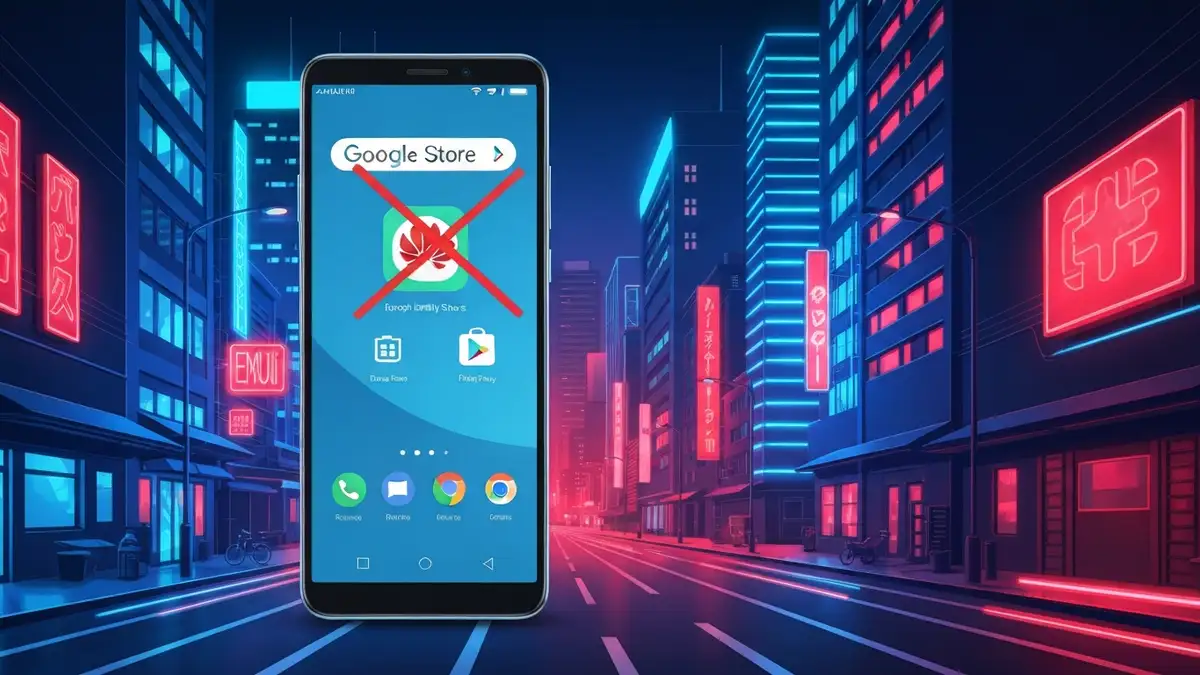

Huawei z powodu embarga amerykańskiego nie może preinstalować na swoich telefonach usług Google, jednak istnieją metody umożliwiające zainstalowanie aplikacji Google na EMUI. Ten poradnik wyjaśnia przyczyny braku Google Play, pokazuje trzy sprawdzone metody instalacji oraz opisuje, jak bezpiecznie rozwiązywać problemy podczas procesu.
Dlaczego Huawei nie ma Google Play i usług Google?
Huawei nie ma dostępu do Google Play z powodu embarga USA nałożonego w 2019 roku, które zabroniło firmie Google udzielania licencji do swoich usług. Konflikt rozpoczął się, gdy rząd Stanów Zjednoczonych umieścił Huawei na czarnej liście z powodów bezpieczeństwa narodowego, uniemożliwiając dostęp do Huawei Services jako elementu systemu Android.
Historia embarga americana sięga maja 2019 roku, gdy Departament Handlu USA rozszerzył ograniczenia na chińskiego producenta. Decyzja ta oznaczała, że nowe urządzenia Huawei nie mogą być wyposażane w preinstalowane usługi Google, takie jak Google Play Store, Gmail czy Google Maps. Dla użytkowników oznacza to utrudniony dostęp do aplikacji, choć nie niemożliwy — za pomocą alternatywnych metod można zainstalować te usługi ręcznie.
Konflikt handlowy między Huaweia USA ma również wymiar techniczny: usługi Google wymagają licencji na Framework Google, którego Huawei już nie może lawnie uzyskać dla nowych modeli. Starsze urządzenia z EMUI sprzed embarga mogą mieć Google Play preinstalowany, ale nowsze smartfony wyposażone są w Huawei AppGallery jako oficjalną alternatywę. Situacja uległa dalszej zmianie wraz z rozwojem HarmonyOS — cobctwennoj cictemy operacyjnej Huawei wprowadzanej od 2021 roku.
Czym jest EMUI i jak wpływa na dostęp do Sklepu Google?
EMUI to system operacyjny Huawei oparty na Androidzie, zmodyfikowany przez producenta w taki sposób, że brakuje mu preinstalowanych usług Google. EMUI (Emotion UI) to interfejs użytkownika i warstwa systemowa, którą Huawei nakłada na rdzeń Androida, podobnie jak Samsung nakłada One UI czy Xiaomi MIUI.
Przez wiele lat EMUI zawierał usługi Google, ale od wersji EMUI 11 (2020 roku) i EMUI 12 (2021 roku) Huawei wycofywał Google Play Store i Google Play Services ze swoich urządzeń. Nowe modele Huawei mogą korzystać z EMUI, ale coraz częściej przechodzą na HarmonyOS — autorski system Huawei całkowicie niezależny od Androida.
Wpływ EMUI na dostęp do Sklepu Google polega na tym, że system nie zawiera wbudowanego mechanizmu do pobrania aplikacji z Google Play Store. Zamiast tego Huawei promuje własny Huawei AppGallery — oficjalny sklep aplikacji, gdzie można znaleźć wiele popularnych aplikacji, ale oferta jest ograniczona w porównaniu z Google Play. Mimo tego braku, użytkownicy Huawei mogą zainstalować usługi Google ręcznie, jeśli dysponują wiedzą techniczną i dostępem do plików APK.
Czy można zainstalować usługi Google na telefonie Huawei?
Tak, można zainstalować usługi Google na Huawei, ale proces wymaga ręcznych kroków i nie gwarantuje pełnej kompatybilności na wszystkich modelach. Instalacja jest możliwa na większości urządzeń z EMUI 10-12, szczególnie tych wydanych przed 2022 rokiem, kiedy Huawei zaczął masowo przechodzić na HarmonyOS.
Istnieją trzy główne metody instalacji usług Google na Huawei: poprzez Huawei AppGallery i alternatywne źródła, przez ręczną instalację plików APK oraz przez aktualizację EMUI i włączenie Google Play Services w ustawieniach. Każda metoda ma inny poziom skomplikowania i inną szansę powodzenia w zależności od modelu telefonu i wersji systemu.
Ograniczenia wynikają z tego, że nowsze modele Huawei (wydane po 2021 roku) mogą mieć zmodyfikowany Android lub całkowicie HarmonyOS, co uniemożliwia pełną kompatybilność z usługami Google. Starsze modele (P40, Mate 40, Nova serii z 2020 roku) mają wyższe szanse powodzenia instalacji.
Metoda 1: Instalacja przez Huawei AppGallery i alternatywne źródła
Huawei AppGallery zawiera narzędzie App Search, które umożliwia wyszukanie i pobieranie aplikacji ze źródeł internetowych, w tym Google Play Services. To najsafsza metoda, ponieważ przechodzi przez oficjalny kanał Huawei.
Kroki instalacji usług Google przez AppGallery:
Jeśli metoda przez AppGallery nie zadziała, przejdź do alternatywnych źródeł:
- APKPure — popularne chińskie repozytorium z tysiącami aplikacji Android, w tym Google Play Services
- Uptodown — europejski sklep aplikacji z bogatą bazą APK
- App Search w AppGallery — wbudowana funkcja Huawei do pobrania aplikacji z internetu
- Google Framework
- Google Play Services
- Google Play Store
- Włącz „Instalowanie z nieznanych źródeł” — przejdź do Ustawienia > Bezpieczeństwo > Nieznane źródła (lub Aplikacje > Zgodność) i przełącz włącznik
- Otwórz przeglądarkę (Chrome, Huawei Browser) i przejdź do APKMirror.com
- Wyszukaj „Google Framework” — pobierz plik .apk dla architektury ARM64 (najczęstsza na Huawei)
- Kiedy plik się pobierze, otwórz folder „Pobrane” w aplikacji Pliki
- Kliknij na Google Framework .apk — system zaproponuje zainstalowanie
- Kliknij „Zainstaluj” i czekaj na potwierdzenie
- Powtórz kroki 3-6 dla Google Play Services
- Na końcu zainstaluj Google Play Store
- Przejdź do Ustawienia > Informacje o telefonie > Wersja systemu
- Sprawdź, czy dostępna jest aktualizacja — jeśli tak, kliknij „Pobierz i zainstaluj”
- Telefon zrestartuje się i zainstaluje aktualizację (może to trwać 15-30 minut)
- Po aktualizacji przejdź do Ustawienia > Aplikacje > Uprawnienia
- Szukaj „Google Play Services” na liście aplikacji systemowych
- Jeśli aplikacja się pojawi, kliknij na nią i upewnij się, że wszystkie uprawnienia są włączone
- Wróć do ekranu głównego i sprawdź, czy Google Play Store jest dostępny
- Gmail — aplikacja poczty elektronicznej
- Google Maps — nawigacja i mapy
- YouTube — platform wideo
- Google Drive — chmura i przechowywanie plików
- Google Foto — galeria i edytor zdjęć
- Google Dysk — alternatywa dla Dysku (głównie dla Androida)
- Google Translate — tłumaczenie tekstu i zdjęć
- Google Chrome — przeglądarka internetowa
- Google Authenticator — aplikacja do dwuetapowej weryfikacji
- Usuń pliki pobrane (folder „Pobrane”) — mogą być uszkodzone
- Pobierz ponownie z innego źródła (spróbuj APKMirror zamiast APKPure)
- Upewnij się, że wybierasz architekturę ARM64, a nie ARM32 czy x86
- Uruchom tryb samolotu na 10 sekund, potem go wyłącz — resetuje połączenie sieciowe
- Otwórz Ustawienia > Aplikacje > Narzędzia (lub Systemowe)
- Znajdź „Instalator pakietów” (Package Installer) i kliknij „Wyczyść pamięć podręczną”
- Pobierz plik APK ponownie i spróbuj zainstalować
- Przejdź do Ustawienia > Aplikacje i wyszukaj „Google Play Services”
- Kliknij „Wyczyść pamięć podręczną” i „Wyczyść dane”
- Otwórz aplikację ponownie
- Jeśli to nie pomaga, odinstaluj (jeśli można) i zainstaluj ponownie
- Przejdź do Ustawienia > Informacje o telefonie
- Szukaj „Numer kompilacji” (Build Number)
- Kliknij na niego 7 razy, aż pojawi się komunikat „Jesteś programistą”
- Wróć do Ustawienia > Opcje programisty (Developer Options)
- Wyłącz „Weryfikacja aplikacji” (Verify Apps)
- Spróbuj zainstalować ponownie
- APKMirror skanuje pliki na malware przed udostępnieniem
- Uptodown ma weryfikację społeczności i oceny bezpieczeństwa
- Pliki APK z tych źródeł są oryginalne — takie same jak w Google Play Store
- Drenaż baterii (jeśli usługi Google działają w tle)
- Wolniejsze działanie (EMUI nie był optymalizowany dla tego setup’u)
- Konflikty z aplikacjami bankowych wymagającymi specjalnego zabezpieczenia
Aby zainstalować z APKPure: pobierz aplikację APKPure na Huawei (wpisując „APKPure” w przeglądarce i pobierając .apk), zainstaluj ją, następnie użyj tej aplikacji do pobierania Google Play Services i innych usług Google.
Metoda 2: Ręczna instalacja plików APK usług Google
Ręczna instalacja plików APK to bardziej zaawansowana metoda, wymaga pobrania trzech osobnych plików i zainstalowania ich w odpowiedniej kolejności. Plik APK to skompresowany archiwum zawierające kod aplikacji Android — podobnie jak plik .exe na Windows lub .dmg na Macu.
Pliki do pobrania (w tej kolejności):
Pobieraj tylko z zaufanych źródeł: APKMirror (oficjalne repozytorium googlowskie), APKPure lub Uptodown. Nigdy nie pobieraj z nieznanych stron — ryzyka malware jest wysokie.
Kroki instalacji ręcznej:
Po instalacji wszystkich trzech plików, Google Play Store powinien się uruchomić. Będziesz mógł logować się swoim kontem Google i pobierać aplikacje jak na normalnym telefonie Android.
Metoda 3: Aktualizacja EMUI i włączenie Google Play Services
Ta metoda ma najwyższe szanse powodzenia na starszych modelach Huawei (P40, P30, Mate 40, Nova z lat 2020-2021), ponieważ czasem Google Play Services jest zainstalowany, ale wyłączony w systemie.
Kroki aktualizacji EMUI:
Jeśli aplikacja „Google Play Services” nie pojawia się w Ustawieniach > Aplikacje, oznacza to, że nigdy nie była preinstalowana na tym urządzeniu — wówczas użyj Metody 1 lub Metody 2.
Aktualizacja EMUI jest ważna, ponieważ starsze wersje mogą mieć problemy z kompatybilnością. Huawei wydawało aktualizacje bezpieczeństwa zawierające czasem componenty umożliwiające pracę usług Google — szczególnie w latach 2020-2021, zanim embargo w pełni przyjęło się.
Jakie aplikacje Google można zainstalować na Huawei?
Po zainstalowaniu usług Google, możesz pobierać większość aplikacji Google z Google Play Store. Główne aplikacje Google kompatybilne z Huaweia EMUI to:
Aplikacje wymagające Google Play Services (np. gry z obsługą Google Play Games, niektóre aplikacje bankowe) mogą działać po zainstalowaniu frameworku, ale nie wszystkie są gwarantowane — zależy od modelu i wersji EMUI.
Inne aplikacje Google, takie jak Google Duo, Google Hangouts czy starsze wersje Google News, mogą być niedostępne w AppGallery, ale można je zainstalować ręcznie z APKMirror.
Problemy przy instalacji – co robić gdy usługi Google się nie instalują?
Najczęstsze problemy to błędy „Aplikacja nie zainstalowana”, konflikt wersji plików APK oraz braki uprawnień. Oto rozwiązania od najprostszych do zaawansowanych:
Błąd „Aplikacja nie zainstalowana”:
Błąd „Parsowania pakietu”:
Konflikt wersji lub aplikacja się nie uruchamia:
Metoda zaawansowana — Tryb programisty:
Te kroki obejdą niektóre ograniczenia systemu Huawei.
Czy instalacja Google Play na Huawei jest bezpieczna?
Tak, instalacja Google Play na Huawei jest bezpieczna, jeśli pobierasz z zaufanych źródeł, takich jak APKMirror (serwis firmy Google) czy Uptodown. Niebezpieczeństwo pojawia się dopiero wtedy, gdy pobierasz aplikacje z nieznanych stron.
Pobieranie z oficjalnych lub reputowanych serwisów jest bezpieczne, ponieważ:
Ryzyka istnieją, jeśli pobierasz z mało znanych repozytorium lub stron z napisem „Pobierz Google Play bezpłatnie” — mogą zawierać złośliwe oprogramowanie, phishing lub robaków modyfikujące system.
Druga kwestia to stabilność systemu. Nieoficjalna instalacja usług Google na EMUI może czasem powodować:
Jednak na większości urządzeń instalacja przebiega bez problemów — system pozostaje stabilny. Najgorzej jest, jeśli użytkownik instaluje zarazem pirackie aplikacje z podejrzanych źródeł.
Rekomendacja: Pobieraj usługi Google tylko z APKMirror lub Uptodown, i nigdy nie instaluj aplikacji „cracked” czy kluczy licencji z nieznanych źródeł.
Alternatywy dla Google Play na telefonach Huawei
Jeśli nie chcesz (lub nie możesz) zainstalować Google Play, masz kilka oficjalnych alternatyw:
Huawei AppGallery — Oficjalny sklep Huawei zawierający ponad 1 milion aplikacji (2025 rok). Brakuje mu jednak wielu popularnych gier i niszowych aplikacji. Szansa zainstalowania poszukiwanej aplikacji wynosi około 70-80%.
APKPure — Chińskie repozytorium z milionami APK, łatwe w obsłudze i bezpieczne (ma własne skanowanie malware). Brakuje mu polskojęzycznego interfejsu, ale nawigacja jest intuicyjna.
Galaxy Store — Sklep Samsung dostępny na niektórych urządzeniach Huawei (zwłaszcza jeśli system ma hybrid Android + Huawei). Gorzej niż Google Play, ale lepiej niż AppGallery.
Uptodown — Europejskie repozytorium APK z bardzo dobra reputacją bezpieczeństwa i wsparciem dla aplikacji archiwalnych (starszych wersji).
HarmonyOS AppGallery — Nowe urządzenia Huawei (od 2022 roku) przechodzą na HarmonyOS, gdzie AppGallery jest jedyną opcją. Huawei rozszerza bibliotekę HarmonyOS każdego miesiąca, ale wciąż jest znacznie mniejsza niż Google Play.
Alternatywy są gorsze niż Google Play, ponieważ mają mniejszą bazę aplikacji, mniej aktualizacji bezpieczeństwa i słabszą obsługę polskich aplikacji (bank, BLIK, Allegro itp.). Dlatego instalacja Google Play (jeśli możliwa) pozostaje najlepszym rozwiązaniem.

Piotr Wiśniewski to redaktor portalu zepsulosie.pl. Pisze o tematyce: portal troubleshooting „zepsuło się” – elektronika, aplikacje, samochó, tworząc praktyczne i rzetelne poradniki oparte na wiedzy oraz doświadczeniu. Pomaga czytelnikom podejmować trafne decyzje i unikać typowych błędów.