
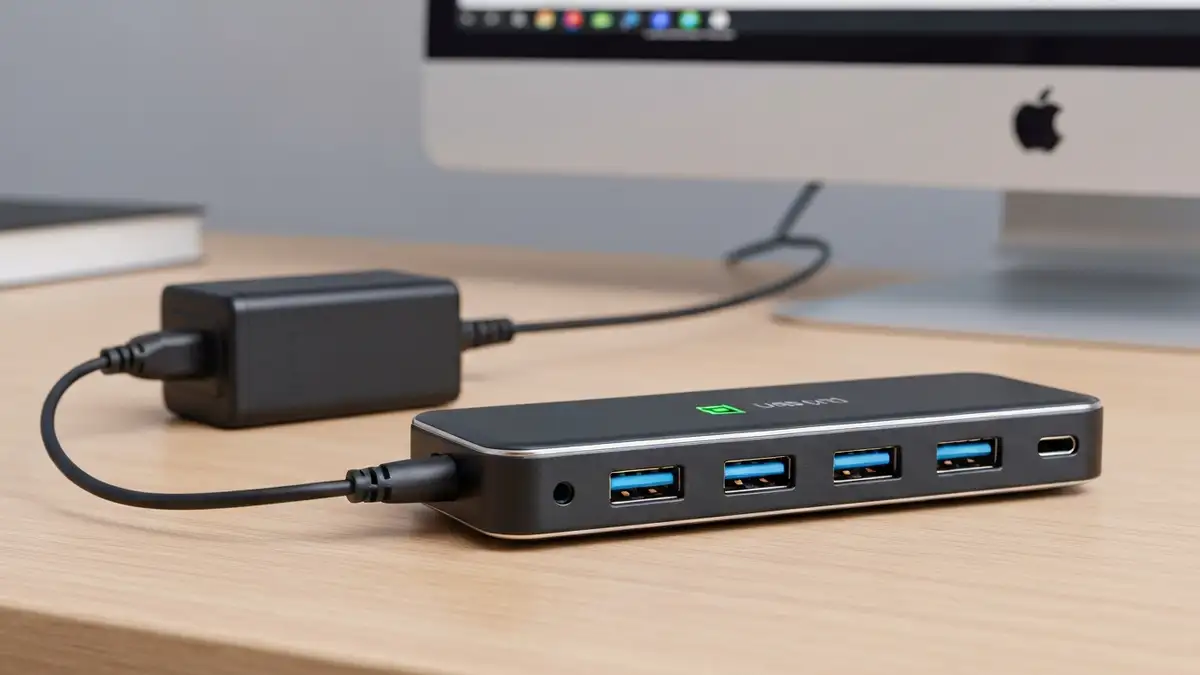

Hub USB to urządzenie, które rozszerza liczbę dostępnych portów USB na komputerze, pozwalając jednocześnie na ładowanie i transfer danych. Gdy hub USB nie ładuje, problem zazwyczaj leży w zasilaczu, kablu lub samym porcie komputera. Poniżej omawiamy siedem głównych przyczyn i konkretne sposoby naprawy.
Co to jest hub USB i jak powinien działać?
Hub USB to rozdzielacz portów, który przekształca jedno złącze USB w wiele portów pozwalających podłączyć jednocześnie telefon, tablet, dysk czy kabel. Każdy hub USB powinien być wyposażony w zasilacz dostarczający odpowiednią moc, najczęściej wyrażaną w watach (W) lub amperaż (mA). Standard USB 2.0 obsługuje złącze USB-A, a nowsze modele często posiadają także złącze USB-C z obsługą Power Delivery, umożliwiające ładowanie urządzeń wymagających wyższych napięć. Standardowy hub USB powinien mieć 4-7 portów z zasilaczem o mocy 2-4 waty, co gwarantuje prawidłowe ładowanie smartfonów i lżejszych urządzeń.
Czy zasilacz hubka USB ma wystarczającą moc?
Tak, wiele problemów z hubem USB nie ładującym wynika z niedostatecznej mocy zasilacza. Większość hubków wymaga zasilacza 2-3 ampery (A), co odpowiada 10-15 watom dla standardowych portów USB. Objawy niedostatecznej mocy to:
- Powolne ładowanie (80-120 minut zamiast 30-60)
- Urządzenie przerywa ładowanie i się rozładowuje
- Port USB wyłącza się podczas transferu danych
- Telefon wyświetla komunikat „ładowanie wolne” lub „podłącz większą moc”
- Pęknięcia lub odkruszenia izolacji
- Zwęglone lub czarne końce złącza
- Złącze pęknięte lub rozchwiane
- Kabel przyłamany wewnątrz (przewód przerywany)
Dla iPhone’a 15 Pro potrzebne jest minimum 18W, dla Androida Samsung Galaxy 25W potrzebne jest 25W, a dla laptopa ultrabook wymagane jest 65W. Sprawdź specyfikację zasilacza napisaną na naniesie – jeśli ma mniej niż 2A, wymień go na certyfikowany zasilacz z logo USB-IF (USB Implementers Forum).
Kabel USB jest uszkodzony, pęknięty lub zwarty
Uszkodzony kabel to druga najczęstsza przyczyna, gdy hub USB nie ładuje. Znaki fiziczeckih uszkodzenia to:
Nawet drobne uszkodzenie izolacji powoduje zwarte obwodu, które uniemożliwia przepływ prądu. Rozwiązanie to wymiana na certyfikowany kabel – szukaj oznaczenia „Certified by USB-IF” lub oficjalnych kabli producenta (Apple, Samsung, Anker). Nigdy nie klejj uszkodzonych kabli – zwarcie może uszkodzić port USB komputera lub hub.
Port USB komputera nie dostarcza dostatecznej mocy
Port USB na komputerze sam w sobie może być ograniczenikiem mocy. Port USB 2.0 dostarcza maksymalnie 500 mA, USB 3.0 obsługuje 900 mA, a USB 3.1 i nowsze mogą dostarczyć do 1500 mA. Gdy podłączysz hub do słabego portu, nawet zasilacz hubka nie pomoże – limit mocy portu będzie blokować ładowanie.
Rozwiązanie to podłączenie hubka bezpośrednio do zasilacza (jeśli hub go ma) lub wstawienie hubka w port USB 3.0 / USB 3.1 zamiast USB 2.0. Sprawdź w Menedżerze urządzeń (Device Manager) w Windows którą wersję USB masz – kliknij Start, wpisz „urządzenia”, rozwiń „Kontrolery USB” i poszukaj „USB 2.0” lub „USB 3.0”.
Sterowniki hubka USB są nieaktualne lub brakuje ich
Sterowniki to oprogramowanie, które pozwala systemowi Windows komunikować się z hubkiem i zarządzać jego mocą. Gdy sterowniki hubka USB są nieaktualne, port może działać w trybie zmniejszonej mocy dla bezpieczeństwa. Sprawdź sterowniki w Menedżerze urządzeń:
Jeśli sterowniki się nie aktualizują, uruchom Windows Update – często zawiera sterowniki USB.
Hub USB jest przegrzany – przyczyny i chłodzenie
Hub USB przegrzewa się, gdy długo ładujesz wiele urządzeń jednocześnie w środowisku o słabej wentylacji. Przegrzanie powoduje, że hub automatycznie wyłącza porty dla ochrony. Unikaj stawiania hubka na plastikowych powierzchniach, pod kocami lub w zamkniętych szafkach. Jeśli hub się przegrzewa, zrób przerwę 10-15 minut, a następnie umieść go w chłodnym, dobrze wietrzonym miejscu (na biurku, nie pod meblami).
Urządzenie podłączone do hubka nie jest kompatybilne
Niezgodność może wynikać z kilku powodów. Starsze hubki z portami USB 2.0 mogą nie rozpoznawać nowych urządzeń z USB-C i Power Delivery. Niektóre urządzenia (w tym starsze Samsung’i) wymagają aktualizacji firmware’u, aby pracować z hubami USB 3.0. Sprawdź instrukcję producenta telefonu lub laptopa – czasem wymaga się zainstalowania specjalnego oprogramowania lub włączenia funkcji „Developer Mode”.
Jak przetestować hub USB krok po kroku?
Sekwencja testów eliminuje przyczynę systematycznie – zacznij od najczęstszych problemów:
Jeśli urządzenie ładuje się prawidłowo bez hubka, ale nie ładuje z hubkiem – problem leży w hubem USB nie ładującym, a nie w urządzeniu. Jeśli włączy się nawet po 5 testach – wymień hub na nowy model od zaufanego producenta (Belkin, Anker, D-Link).

Piotr Wiśniewski to redaktor portalu zepsulosie.pl. Pisze o tematyce: portal troubleshooting „zepsuło się” – elektronika, aplikacje, samochó, tworząc praktyczne i rzetelne poradniki oparte na wiedzy oraz doświadczeniu. Pomaga czytelnikom podejmować trafne decyzje i unikać typowych błędów.