

Gdy darmowe 5GB miejsca w iCloud się zapełni, urządzenie Apple przestaje tworzyć kopie zapasowe i synchronizować nowe dane. W tym przewodniku pokażemy ci konkretne sposoby na zwolnienie iCloud brak miejsca – od usunięcia starych kopii zapasowych po wyłączenie synchronizacji zdjęć. Każda metoda opisana jest krok po kroku, abyś mógł ją wdrożyć w minuty.
Co to jest iCloud i dlaczego zajmuje miejsce
iCloud to usługa chmury Apple, która przechowuje kopie zapasowe, zdjęcia, maile i dane aplikacji. Darmowe konto otrzymujesz z każdym urządzeniem Apple – limit wynosi 5GB dla wszystkich twoich danych łącznie. Przechowywanie dzieli się na kilka kategorii: kopia zapasowa urządzeń (zwykle 1-10GB w zależności od liczby aplikacji), Zdjęcia iCloud (mogą zajmować gigabajty), poczta iCloud Mail (wraz z załącznikami), oraz dane synchronizacji danych z aplikacji takich jak Notatki, Kontakty czy Dokumenty. Powody zapełniania się przechowalni są proste – każde nowe zdjęcie, wiadomość z załącznikiem czy kopia zapasowa iPhone dodaje do limitu. Po przekroczeniu 5GB, Apple nie tworzy nowych kopii zapasowych i nie synchronizuje nowych zdjęć, co grozi utratą dostępu do najważniejszych źródła miejsca iCloud.
Jak sprawdzić ile miejsca zajmuje iCloud
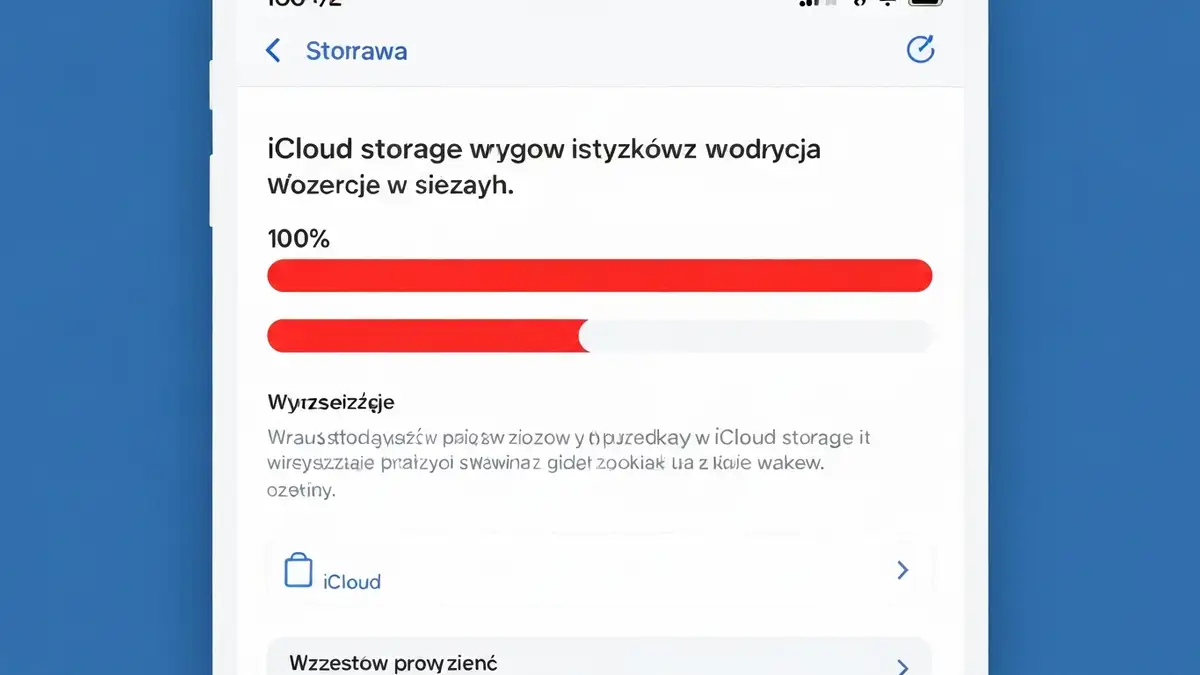
Aby zobaczyć dokładne wykorzystanie przechowalni, wejdź w Ustawienia > [Twoje imię] > iCloud > Zarządzaj kontem > Zarządzaj przechowalnią. Na tym ekranie zobaczysz diagram słupkowy przedstawiający 5GB zapełniony oraz rozbicie według kategorii: Kopie zapasowe (z nazwami urządzeń), Zdjęcia iCloud, Mail, Dokumenty i inne. Każda kategoria wyświetla dokładny rozmiar w GB. Naciśnięcie na daną pozycję (np. „Kopie zapasowe”) pokaże szczegóły dla każdego urządzenia. Ten ekran to klucz do zidentyfikowania, które konkretnie dane zajmują najwięcej miejsca – na przykład, jeśli widzisz, że iPhone zajmuje 7GB, oznacza to, że jego kopia zapasowa jest zbyt duża. Zapisz sobie liczby, aby móc monitorować postępy podczas usunąć z iCloud poszczególnych elementów.
Usuń stare kopie zapasowe iCloud – najszybsze rozwiązanie
Usunięcie starych kopii zapasowych zwolni znaczną ilość miejsca w ciągu sekund. To najszybsza metoda na uzyskanie dodatkowego przestrzeni. Wejdź w Ustawienia > [Twoje imię] > iCloud > Zarządzaj kontem > Zarządzaj przechowalnią > Kopie zapasowe. Na liście zobaczysz wszystkie zarejestrowane urządzenia z datą ostatniej kopii zapasowej. Wybierz urządzenie, które już nie posiadasz lub używasz rzadko (np. stary iPad lub iPhone 11), następnie naciśnij „Usuń kopię zapasową”. Potwierdzenie jest wymagane. Warto wiedzieć, że stare kopie zapasowe mogą zajmować 2-5GB każda, szczególnie jeśli urządzenie miało instalowanych wiele aplikacji. Po usunięciu, miejsce zostaje zwolnione natychmiast. Ważna uwaga: gdy usuniesz kopię, następna kopia zapasowa tego urządzenia (jeśli je wciąż używasz) nie zostanie utworzona aż do następnego automatycznego backup’u – musisz czekać na włączenie urządzenia w WiFi i podłączenie do zasilania. Jeśli chcesz natychmiast stworzyć nową kopię, wejdź w Ustawienia danego urządzenia i wybierz Utwórz kopię zapasową teraz.
Wyłącz synchronizację zdjęć i wideo w Zdjęciach iCloud
Tak, wyłączenie Zdjęć iCloud może zwolnić gigabajty miejsca, ale nie usunie istniejących zdjęć z chmury. To ważne rozróżnienie. Wejdź w Ustawienia > [Twoje imię] > iCloud > Zdjęcia, następnie wyłącz przełącznik „Zdjęcia iCloud”. Alternatywnie możesz przejść przez aplikację Zdjęcia: Zdjęcia > Ustawienia > [Twoje konto] > iCloud > wyłącz synchronizację. Po wyłączeniu, nowe zdjęcia robione telefonem nie będą już przesyłane do chmury – pozostaną jedynie na urządzeniu. Już przesłane zdjęcia pozostają w iCloud i zajmują miejsce, więc wyłączenie synchronizacji nie zwalnia przestrzeni od razu. Jeśli chcesz usunąć wszystkie zdjęcia z chmury, musisz wejść w web.icloud.com, logować się tam i ręcznie usunąć wszystkie pliki z „Zdjęć iCloud” lub skorzystać z aplikacji Zdjęcia na iPhone i usunąć je jeden po jednym. Ta metoda jest przydatna, jeśli chcesz zaoszczędzić miejsce na przyszłość, ale nie rozwiąże problemu iCloud brak miejsca natychmiast.
Usuń e-maile i załączniki z konta iCloud Mail
Załączniki e-mail zajmują więcej miejsca niż sama treść wiadomości – czasami 50-100MB per mail. Wejdź w aplikację Mail na iPhone i wybierz konto iCloud. Szukaj maili z dużymi załącznikami (szczególnie zdjęcia z cieciką, dokumenty PDF, pliki video) i usunąć je, zamiast je archiwizować. Możesz filtrować maile poprzez długie naciśnięcie na wiadomości i wybranie „Usuń”. Aby szybciej znaleźć duże wiadomości, sprawdź folder Spam i Koszyk – starsze maile tam się gromadzą. Alternatywna metoda: przejdź do Ustawienia > Mail > Konta > iCloud > [Twoje konto] i sprawdź opcję „Usuń poprzednie wiadomości” (jeśli dostępna). W najnowszych wersjach iOS, możesz przejść do Ustawienia > iCloud > Zarządzaj przechowalnią, wybrać Mail i zobaczysz, ile dokładnie miejsca zajmuje poczta. iCloud Mail to często największy „złodziej” miejsca po kopiach zapasowych, dlatego usuń e-maile i załączniki powinno być drugim krokiem po usunięciu starych backup’ów. Aby zapobiec problemowi w przyszłości, włącz automatyczne usuwanie starych maili: Mail > Ustawienia > konta > usuwaj wiadomości po 30 dniach.
Wyczyść cache poczty i danych tymczasowych
Nie, wyczyść cache poczty nie zwolni tyle miejsca co poprzednie metody, ale wciąż warto to zrobić. Czasowe dane i cache aplikacji Mail mogą zajmować 100-500MB. Wejdź w Ustawienia > Ogólne > iPhone Storage i szukaj aplikacji Mail lub Poczta na liście. Naciśnij na nią i wybierz „Usuń aplikację”, a następnie pobierz ją ponownie z App Store. To wyczyści wszystkie dane tymczasowe. Alternatywa: wyloguj się z konta iCloud tymczasowo (Ustawienia > [Twoje imię] > Wyloguj się, wybierz „Zachowaj na moim telefonie”), a następnie zaloguj się ponownie – to też może wyczyścić cache. Warto wiedzieć, że ten krok rozwiąże marginalnie mniej przestrzeni niż duże załączniki e-mail, ale stanowi część kompleksowego podejścia do zarządzania przechowalnią iCloud.
Usuń nieużywane aplikacje przechowujące dane w chmurze
Wiele aplikacji Apple przechowuje dane w iCloud – są to Notatki, Reminders, Dokumenty Pages/Numbers/Keynote, Find My, Voice Memos i Kontakty. Jeśli nie używasz niektórych z nich, wyłącz synchronizację. Wejdź w Ustawienia > [Twoje imię] > iCloud i przesuń w lewo każdą aplikację, którą chcesz wyłączyć – pojawi się opcja „Usuń z iCloud”. To nie wyda aplikacji z telefonu, a jedynie usunie jej dane z chmury. Jeśli aplikacja zajmuje miejsce ale już jej nie używasz, możesz ją całkowicie usunąć: Ustawienia > Ogólne > iPhone Storage > [Aplikacja] > Usuń aplikację. W szczególności, jeśli używałeś Pages lub Numbers do stworzenia wielu dokumentów i już ich nie potrzebujesz, ich usunięcie może zwolnić 1-2GB. Find My zajmuje mało miejsca, ale Voice Memos mogą zajmować dużo – jeśli masz stare nagrania, usuń je. Ta metoda pozwala na precyzyjne usunąć z iCloud dane konkretnych aplikacji bez utraty samych aplikacji.
Zwiększ miejsce w iCloud – opcje płatne
Jeśli nie chcesz usuwać danych, możesz kupić więcej miejsca. Apple oferuje plany iCloud+:
| Plan | Miejsce | Cena | |——|———|——| | iCloud darmowy | 5GB | Bezpłatnie | | iCloud+ | 50GB | 0,99 zł/miesiąc | | iCloud+ | 200GB | 2,99 zł/miesiąc | | iCloud+ | 2TB | 9,99 zł/miesiąc |
Upgrade do 50GB rozwiąże problem dla większości użytkowników – to wystarczy na kopię zapasową iPhone’a i kilka lat zdjęć. Przy wyborze planu, Apple czasami oferuje okres próbny pierwszego miesiąca. Po zakupie, nowy limit jest dostępny natychmiast – nie musisz czekać na synchronizację. Wszystkie plany iCloud+ zawierają również dodatkowe usługi takie jak ochronę poczty e-mail i dostęp do plików Pages/Numbers. Możesz zmienić plan w dowolnym momencie lub anulować subskrypcję – wtedy przechowywanie wraca do 5GB, ale Apple nie usuwa twoich danych przez 30 dni.
Co się dzieje gdy iCloud się zapełni – skutki braku miejsca
Gdy iCloud się zapełni, nowe dane nie są synchronizowane, ale istniejące dane nie znikają. Konkretne konsekwencje to: brak kopii zapasowej – iPhone nie może utworzyć nowej kopii, co oznacza brak ochrony przed utratą danych; nie synchronizuje się – nowe zdjęcia, dokumenty i kontakty nie trafiają do chmury; problemy ze zdjęciami – app Zdjęcia wyświetla ostrzeżenie, że nie może przesłać nowych plików; przestój usługi w niektórych aplikacjach – Notatki czy Dokumenty mogą mieć problemy z zapisem; utrata dostępu do nowych funkcji iCloud (np. nie możesz włączyć Face ID protection). Mimo wszystkich tych skutki braku miejsca, Sam Mail będzie działać, a Twoje stare maile pozostają dostępne. Apple nie usuwa twoich danych automatycznie. Jeśli jednak pojawi się poważny problem (np. kradzież urządzenia), bez kopii zapasowej nie będziesz w stanie go przywrócić. Dlatego właśnie pierwszym krokiem powinno być wdrożenie powyższych metod na usunąć z iCloud niepotrzebne dane.

Piotr Wiśniewski to redaktor portalu zepsulosie.pl. Pisze o tematyce: portal troubleshooting „zepsuło się” – elektronika, aplikacje, samochó, tworząc praktyczne i rzetelne poradniki oparte na wiedzy oraz doświadczeniu. Pomaga czytelnikom podejmować trafne decyzje i unikać typowych błędów.