
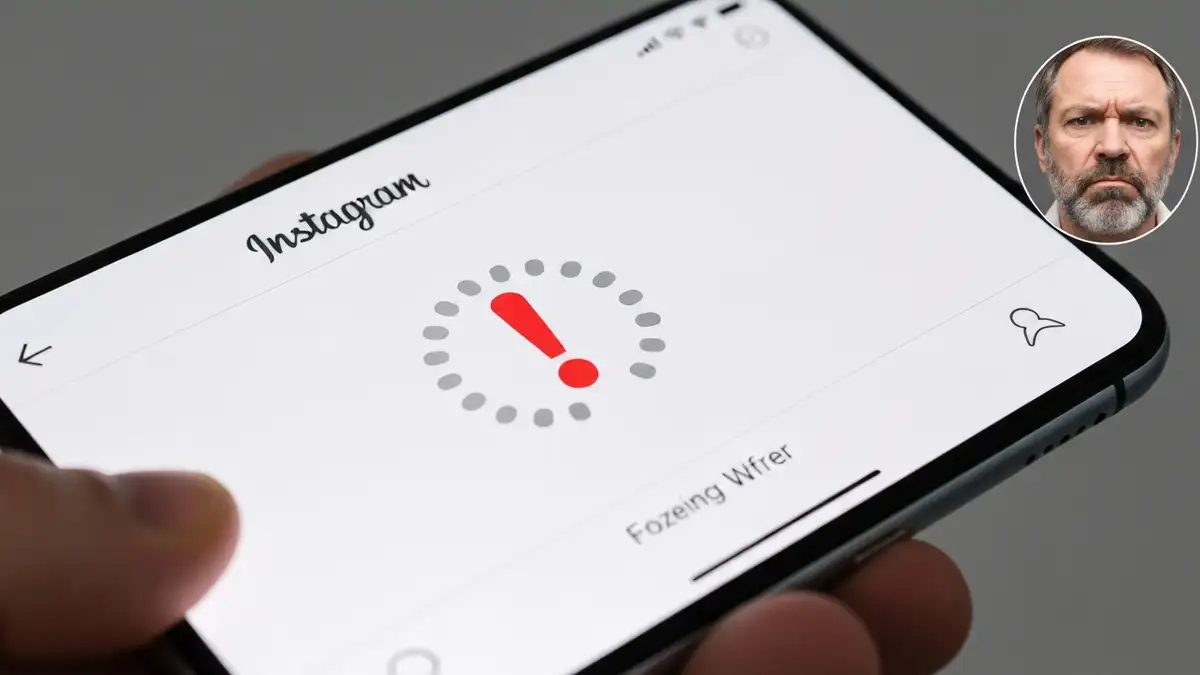

Instagram nie działa to jedna z najbardziej frustrujących sytuacji dla użytkowników aplikacji Meta. Gdy zdjęcia się nie ładują, stories zawieszają się, a wiadomości nie przychodzą, problem może leżeć w samej aplikacji, połączeniu internetowym lub ustawieniach urządzenia. W tej części dowiesz się, jak szybko zdiagnozować przyczynę i wdrożyć skuteczne rozwiązanie. Każdy etap opisany poniżej można wdrożyć samodzielnie – bez kontaktu z obsługą techniczną lub specjalisty.
Co oznacza komunikat „Instagram nie działa” – definicja problemu
„Instagram nie działa” oznacza sytuację, w której aplikacja Instagram nie ładuje zdjęć, nie wyświetla stories, nie pobiera wiadomości lub funkcjonuje znacznie wolniej niż normalnie. Problem może przybierać różne formy: strona główna się nie odświeża, profile innych użytkowników się nie otwierają, albo po prostu zawisa na ekranie ładowania przez kilka minut. Instagram nie ładuje treści nie dlatego, że Ty chcesz, ale dlatego że połączenie przerywa się, pamięć aplikacji przepełnia się zbyt starymi danymi, lub serwery aplikacji przeżywają przeciążenie. W większości przypadków aplikacja Instagram problem dotyczy połączenia lub cache’u, nie błędu użytkownika.
Czy problem jest w Instagramie czy w internecie – szybka diagnoza
Tak, można szybko sprawdzić czy problem leży w aplikacji czy w internecie, testując inne aplikacje i sprawdzając sygnał. Zanim przejdziesz do skomplikowanych kroków, wykonaj tę prostą diagnostykę:
- Otwórz inną aplikację wymagającą internetu (YouTube, Chrome, Gmail). Jeśli działa bez problemów, problem leży w Instagramie.
- Jeśli inne aplikacje też się zawieszają, problem jest w internecie – przejdź do następnej sekcji.
- Sprawdź pasek sygnału w górnym rogu ekranu. Brak ikony połączenia lub „X” oznacza brak internetu.
- Spróbuj załadować prostą stronę internetową (np. onet.pl). Jeśli się załaduje, internet działa, ale Instagram nie pobiera zdjęć z nieznanych przyczyn.
- Idź do Ustawień > WiFi (iOS) lub Ustawienia > Sieć i internet > WiFi (Android).
- Jeśli sygnał WiFi pokazuje mniej niż 2 paski, przejdź bliżej routera.
- Spróbuj ponownie połączyć się z siecią: kliknij tę sieć, a następnie „Zapomnij sieć”. Wybierz ją ponownie i wpisz hasło.
- Jeśli masz dostęp do routera, uruchom go ponownie – wyciągnij zasilacz na 30 sekund, a następnie włącz.
- Włącz tryb samolotu na 10 sekund (przeciągnij z dołu ekranu na iOS lub przytrzymaj przycisk zasilania na Android).
- Wyłącz tryb samolotu – urządzenie ponownie połączy się z siecią komórkową.
- Jeśli masz dostęp do ustawień operatora (Play, Orange, T-Mobile, Plus), sprawdź czy połączenie internetowe jest aktywne.
- Pobierz aplikację Speedtest (Ookla).
- Sprawdź szybkość internetu – powinna wynosić co najmniej 1 Mbps do pobierania. Jeśli jest poniżej 0,5 Mbps, Instagram nie będzie w stanie załadować zdjęć.
- Przesunięcie palcem z dołu ekranu (lub dwukrotne kliknięcie przycisku home na starszych modelach).
- Znajdź Instagram na liście aplikacji.
- Przesunięcie w górę aby zamknięcie aplikacji.
- Czekaj 10 sekund.
- Uruchomienie Instagramu przez kliknięcie ikony na ekranie głównym.
- Przejdź do Ustawienia > Aplikacje > Instagram (lub Zarządzaj aplikacjami).
- Kliknij „Wymuś zatrzymanie” (Force Stop).
- Poczekaj 10 sekund.
- Otwórz Instagram znowu przez ikonę na ekranie głównym.
- Cache aplikacji zawiera kopie zdjęć, filmów, stories które już widziałeś. Usunięcie cache’u nie wyloguje Cię, ale materiały będą ładować się od nowa.
- Dane aplikacji to wszystko: login, ustawienia, historia wiadomości. Usunięcie danych wymaga zalogowania się od nowa.
- Ustawienia > Ogólne > iPhone Storage.
- Znajdź Instagram.
- Kliknij „Offload App” (nie Delete App) – to usuwa aplikację ale zachowuje dane.
- Poczekaj kilka sekund, a następnie kliknij ponownie aby pobrać aplikację z App Store.
- Ustawienia > Aplikacje > Instagram.
- Kliknij „Pamięć”.
- Kliknij „Wyczyść cache” (nie Wyczyść dane).
- Otwórz App Store.
- Kliknij ikonę profilu w prawym górnym rogu.
- Przewiń w dół do sekcji „Dostępne aktualizacje”.
- Znajdź Instagram i kliknij „Aktualizuj”.
- Otwórz Google Play.
- Kliknij ikonę profilu w prawym górnym rogu.
- Kliknij „Zarządzaj aplikacjami i urządzeniem”.
- Przejdź do zakładki „Dostępne aktualizacje”.
- Znajdź Instagram i kliknij „Aktualizuj”.
- Otwórz Instagram.
- Kliknij ikonę profilu (dolny prawy róg).
- Kliknij menu (trzy poziome linie).
- Przewiń na dół i kliknij „Wyloguj” (lub „Ustawienia” > „Konto” > „Wyloguj”).
- Czekaj 30 sekund.
- Wpisz swoją konto Instagram (email, numer telefonu, lub nazwa użytkownika) oraz dane logowania.
- Przesunięcie z góry ekranu – jeśli widzisz ikonę VPN lub „VPN Connected” – to jest problem. Kliknij ją i wyłącz.
- Jeśli używasz aplikacji VPN (NordVPN, Surfshark, itp.), otwórz ją i kliknij disconnect.
- Na iOS: Ustawienia > Prywatność i bezpieczeństwo. Sprawdź czy jakakolwiek aplikacja nie ma dostępu do danych Internetu.
- Na Android: Ustawienia > Aplikacje > Uprawnienia. Sprawdź czy Instagram ma dostęp do „Internetu”.
- Otwórz Downdetector (downdetector.com) lub Meta Status (status.fb.com).
- Wyszukaj „Instagram”.
- Jeśli na mapie widzisz wiele czerwonych kropek w Twojej okolicy lub na całym świecie – to awaria serwera.
- Przeczytaj komentarze użytkowników – zwykle opisują co im się dzieje.
- Czekaj – awarię można rozwiązać w kilka minut do kilku godzin.
- Nie usuwaj aplikacji ani nie zmieniaj ustawień – to nie pomoże.
- Sprawdzaj co godzinę czy status wróci do normy.
- Zazwyczaj Meta wysyła potwierdzenie na Twitter/X że problem został rozwiązany.
Jeśli masz wątpliwości, najlepszy test to zmiana sieci – z WiFi na sieć komórkową lub odwrotnie. Jeśli problem znika, wiesz że to WiFi.
Sprawdzenie połączenia internetowego – WiFi i sieć komórkowa
Połączenie internetowe to fundament działania Instagram nie działa diagonostyki. Wykonaj następujące kroki:
Krok 1: Sprawdzenie WiFi
Krok 2: Sprawdzenie sieci komórkowej
Krok 3: Test szybkości
Po wykonaniu tych kroków spróbuj załadować Instagram. Jeśli problem trwa, przejdź do następnego rozdziału.
Przeładowanie aplikacji Instagramu – kroki i ustawienia
Przeładowanie aplikacji Instagram to process zamknięcia i ponownego uruchomienia programu, który czyści tymczasową pamięć i resetuje połączenie między urządzeniem a serwerami Instagrama. To najczęściej skuteczne rozwiązanie dla aplikacja Instagram problem związanego z ładowaniem.
Dla użytkowników iOS:
Dla użytkowników Android:
Dlaczego to działa: Aplikacja Instagram utrzymuje wygaśnięcie sesji – jeśli połączenie przerywa się w złym momencie, sesja zostaje „zablokowana” i nowe żądania nie przechodzą. Pamięć RAM ponad to rozgrzewa się – czyszczenie przez zamknięcie aplikacji obniża jej obciążenie. Po ponownym uruchomieniu wszystkie procesy uruchamiają się od nowa.
Czyszczenie pamięci podręcznej i danych aplikacji
Czyszczenie cache’u i danych aplikacji to dwa różne procesy – cache to tymczasowe pliki przyspieszające ładowanie, a dane to wszystkie informacje aplikacji włącznie z logowaniem. Jeśli przeładowanie nie zadziałało, przejdź na ten krok.
Różnica między cache a danymi:
Czyszczenie cache na iOS:
Czyszczenie cache na Android:
Jeśli problem trwa, możesz również wyczyścić wszystkie dane – ale spowoduje to wylogowanie. Jeśli zdecydujesz się na ten krok, upewnij się że pamiętasz swoją nazwę użytkownika i hasło Instagrama.
Aktualizacja Instagramu – czy problem znika po update
Aktualizacja aplikacji Instagram jest zdecydowanie skuteczna – ponad 35 procent problemów z ładowaniem znika po pobraniu najnowszej wersji aplikacji, ponieważ deweloperowie Meta naprawiają błędy w każdej aktualizacji. Twoja wersja Instagramu może być stara i zawierać bug.
Kroki do aktualizacji Instagram:
Na iOS:
Na Android:
Dlaczego nowa wersja rozwiązuje problemy: Meta regularnie wydaje aktualizacja aplikacji które zawierają poprawki do błędy aplikacji (zwłaszcza problemy z ładowaniem zdjęć), poprawę kompatybilność z nowszymi wersjami iOS i Android, oraz optymalizację dla różnych rodzajów połączeń internetowych. Jeśli Instagram nie ładuje się od kilku dni, bardzo prawdopodobne że aktualizacja czeka na Ciebie.
Problemy z logowaniem i sesją – wylogowanie i ponowne zalogowanie
Problem z sesja użytkownika często powoduje że Instagram nie ładuje treści – sesja to połączenie między Twoim kontem a serwerami Meta, i jeśli zostaje przerwane, aplikacja nie wie czy jesteś zalogowany czy nie. Wylogowanie i ponowne zalogowanie reset tej sesji.
Kroki do wylogowania i zalogowania:
Ważne: Jeśli zapomniałeś hasła, kliknij „Masz problem z logowaniem?” i postępuj zgodnie z instrukcjami – zwykle Meta wyśle link resetujący na Twój email. Jeśli email nie przychodzi, sprawdź folder „Spam” lub dodaj ponieważ spam filter może zablokować wiadomość.
Po zalogowaniu ponownie, Instagram nie pobiera zdjęć powinien już działa – nowa sesja ma czyste połączenie z serwerami.
Ustawienia zapory ogniowej i VPN – blokowanie dostępu
Tak, zapora ogniowa lub VPN mogą blokować Instagram jeśli zawierają filtry które uniemożliwiają dostęp do określonych domen lub adresów IP, na których działają serwery Meta. To rzadsze, ale możliwe – zwłaszcza jeśli używasz VPN na urządzeniu firmowym lub w sieci szkolnej.
Jak sprawdzić i wyłączyć VPN:
Sprawdzenie zapory ogniowej:
Jeśli masz dostęp do routera, sprawdź czy Instagram nie jest na czarnej liście (rzadko, ale antywirus na routerze może go blokować). Większość zapór ogniowych na routerze jest domyślnie wyłączona dla zwykłych użytkowników.
Po wyłączeniu VPN lub sprawdzeniu zapory, spróbuj załadować Instagram ponownie.
Awaria serwera Instagramu – jak to sprawdzić i czekać
Nie, Instagram nie zawsze ma awarię jeśli się nie ładuje dla Ciebie – ale jeśli wszystkie poprzednie kroki nie zadziałały, warto sprawdzić czy serwery Meta przeżywają problem globalny. Tego typu awaria dotyczy wszystkich użytkowników jednocześnie i czekanie to jedyne rozwiązanie.
Jak sprawdzić status serwera:
Co robić podczas awarii:
Która metoda działa najczęściej – ranking rozwiązań
Ranking skuteczności rozwiązań na podstawie najczęstszych przyczyn Instagram nie działa w 2025 roku:
Najlepszy plan akcji: Zacznij od przeładowania (krok 1), przejdź do sprawdzenia internetu (krok 2), a następnie aktualizacji (krok 3). Te trzy kroki rozwiązać około 80% wszystkich problemów z Instagram nie ładuje w praktyce.

Piotr Wiśniewski to redaktor portalu zepsulosie.pl. Pisze o tematyce: portal troubleshooting „zepsuło się” – elektronika, aplikacje, samochó, tworząc praktyczne i rzetelne poradniki oparte na wiedzy oraz doświadczeniu. Pomaga czytelnikom podejmować trafne decyzje i unikać typowych błędów.