
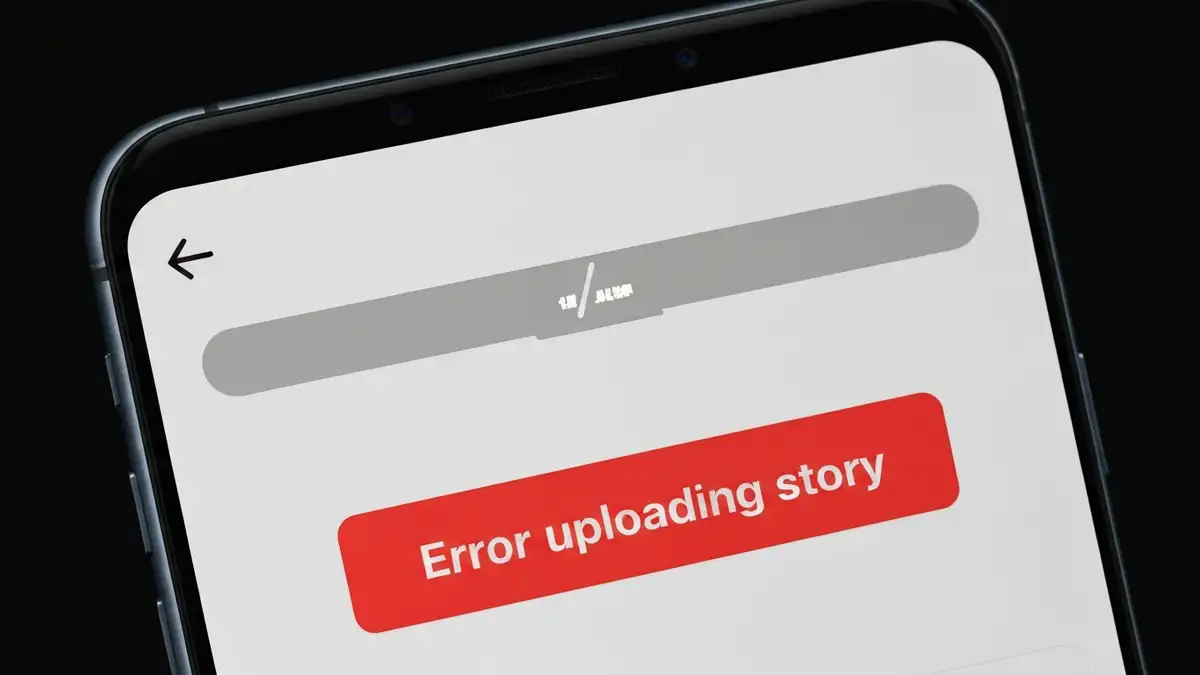

Instagram Stories nie wgrywają się to jeden z najczęstszych problemów z aplikacją Meta, który uniemożliwia użytkownikom publikowanie relacji. Problem ten może wynikać z kilku różnych przyczyn – od błędów aplikacji, poprzez zagadnienia sieci, aż do ograniczeń na koncie. W tym artykule przejdziemy przez kompletną diagnostykę i pokażemy Ci kroki, które rozwiążą błąd przy publikacji Stories.
Co to znaczy, że Instagram Stories nie wgrywają się?
Instagram Stories nie wgrywają się oznacza, że relacja utknęła w procesie przesyłania do serwera Instagram. Symptomy tego problemu to przede wszystkim szary pasek ładowania, który nie postępuje, komunikat błędu „Nie udało się opublikować”, nieskończone czekanie lub automatyczne odrzucenie nagrania. Czasami zobaczysz też symbol „!” zamiast haczyka potwierdzającego. Ten błąd może dotyczyć zarówno zdjęć, jak i filmów zamieszczanych w Stories.
Czy problem jest w aplikacji, sieci czy urządzeniu?
Aby ustalić przyczynę błędu przy publikacji Stories, musisz przeprowadzić izolację problemu poprzez testowanie trzech elementów: aplikacji, połączenia i pamięci urządzenia. Zacznij od spróbowania opublikowania Story poprzez inny typ połączenia – jeśli na WiFi nie działa, przełącz się na dane mobilne i odwrotnie. Jeśli problem znika na innym połączeniu, przyczyna leży w sieci. Następnie spróbuj wylogowania się z konta, co zresetuje sesję aplikacji. Jeśli to nie pomoże, przejdź do czyszczenia cache i pamięci urządzenia.
Podstawowe kroki – czyszczenie cache i pamięć urządzenia
Czyszczenie cache aplikacji Instagram często rozwiązuje błąd przy publikacji Stories, zwłaszcza gdy tymczasowe pliki zostały uszkodzone. Poniżej podajemy procedury dla obu systemów:
Sprawdzenie połączenia internetowego – WiFi vs dane mobilne
Problemy z wgrywaniem Stories niemal zawsze wiążą się z jakością połączenia internetowego lub przerwami w transmisji danych. Najlepszy test to proste przełączenie między WiFi a danymi mobilnymi. Jeśli Stories nie wgrywają się na WiFi, ale zadziałają na 4G/5G, problem leży w routerze lub sieci domowej. Jeśli problem pojawia się niezależnie od typu połączenia, przyczyna jest w samej aplikacji.
Podczas przepisywania nagrania YouTube lub przesyłania dużych plików inne aplikacje mogą blokować przepustowość sieci – zamknij je przed przesyłaniem Story. Jeśli WiFi ma powolne czasowe przerwania, restart routera czasami rozwiązuje problem połączenia.
Aktualizacja aplikacji Instagram – czy to rozwiąże problem?
Tak, aktualizacja aplikacji Instagram często rozwiązuje błąd przy publikacji Stories, ponieważ Meta regularnie wydaje poprawki do znanych bugów. Starsze wersje aplikacji mogą mieć zawieszenia przy przesyłaniu relacji. Aby sprawdzić aktualizacje i je zainstalować, przejdź do App Store (iOS) lub Google Play (Android), wyszukaj Instagram i jeśli dostępna jest nowa wersja, kliknij „Aktualizuj”. Po aktualizacji zamknij całą aplikację (forced stop) i uruchom ją ponownie. Jeśli problem nadal się pojawia, upewnij się, że pracujesz z najnowszą wersją systemu operacyjnego urządzenia.
Wylogowanie i ponowne zalogowanie się do konta
Zresetowanie sesji aplikacji przez wylogowanie i ponowne zalogowanie usuwa tymczasowe błędy uwierzytelniania, które mogą blokować przesyłanie relacji. Otwórz Instagram, przejdź do profilu, naciśnij menu (trzy kreski), przejdź do Ustawień i wybierz „Wyloguj się”. Ponownie zaloguj się do konta, używając tego samego loginu i hasła. Zostanie to wczytane ponownie, co może zmienić uprawnienia dostępu do funkcji Stories. W przypadku urządzeń Android możesz również wybrać „Wyloguj wszystkie sesje”, aby usunąć poprzednie zalogowania z innych urządzeń.
Zaawansowana diagnostyka – limity, ograniczenia oraz błędy systemu
Action block lub rate limiting na koncie Instagram mogą uniemożliwić publikowanie Stories, nawet gdy wszystko inne działa prawidłowo. Jeśli konto zostało zablokowane poprzez czasowe ograniczenie (zwykle po 24 godzinach intensywnego działania), będziesz musiał czekać aż do wznowienia normalnych uprawnień. Ograniczenia konta pojawiają się jako komunikat „Spróbuj później” – to nie jest błąd techniczny, lecz decyzja systemu bezpieczeństwa Meta.
Błędy systemu mogą również wiązać się z wersją systemu operacyjnego Twojego urządzenia – Instagram czasami ma znane problemy z Stories na starszych wersjach iOS lub Androida. W takim przypadku zainstaluj najnowszą aktualizację systemu operacyjnego. Czasami serverowe problemy dotyczą całej platformy – jeśli wiele osób zgłasza ten sam błąd jednocześnie, czekaj na naprawę serwisów Meta.
Inne przyczyny – rozmiar pliku, format wideo i czasowe blokady
Rozmiar pliku wideo do Story nie może przekraczać 4 GB, a sama relacja nie powinna być dłuższa niż 60 sekund. Jeśli przesyłasz dłuższy filmik, Instagram automatycznie go odrzuci. Sprawdzony format to MP4 lub MOV – jeśli masz inny format, skonwertuj go przed przesyłaniem. Czasowe blokady pojawiają się również podczas szczytowych godzin użytkowania (wieczorem między 19:00 a 23:00 jest największy ruch), co może spowolnić przesyłanie.
Kiedy kontaktować się z obsługą Instagrama?
Jeśli po wykonaniu wszystkich powyższych kroków Stories nadal się nie wgrywają, pora zgłosić problem do obsługi Meta. Otwórz Instagram, przejdź do Ustawień, wybierz „Pomoc”, następnie „Zgłoś problem”. Opisz dokładnie, co się dzieje, i dołącz zrzut ekranu błędu. Obsługa Meta odpowiada zwykle w ciągu 2-3 tygodni. Eskalacja jest konieczna, jeśli konto ma permanentne ograniczenia lub jeśli Stories nie wgrywają się mimo prawidłowego działania wszystkich pozostałych funkcji aplikacji.

Piotr Wiśniewski to redaktor portalu zepsulosie.pl. Pisze o tematyce: portal troubleshooting „zepsuło się” – elektronika, aplikacje, samochó, tworząc praktyczne i rzetelne poradniki oparte na wiedzy oraz doświadczeniu. Pomaga czytelnikom podejmować trafne decyzje i unikać typowych błędów.