

Gdy internet Orange nie działa, większość użytkowników od razu sięga po telefon. Tymczasem połowa problemów z połączeniem wynika z błędów konfiguracyjnych, rozłączonych kabli lub ustawień routera Orange, które można naprawić w kilka minut. W tym artykule pokażemy Ci procedurę diagnostyczną krok po kroku – taką samą, którą stosują technicy Orange podczas wsparcia zdalnego. Dowiesz się, na co spojrzeć najpierw, jak prawidłowo zrestartować router Orange, co oznaczają diody kontrolne oraz jak odróżnić awarię sieci od problemu z Twoim urządzeniem.
Co oznacza, że internet Orange nie działa
Brak internetu Orange oznacza, że żadne Twoje urządzenia nie mają dostępu do sieci – niezależnie od tego, czy próbujesz połączyć się przez WiFi, czy przez kabel ethernet. Jednak sytuacja zmienia się diametralnie, gdy problem dotyczy tylko sieci bezprzewodowej (WiFi) lub tylko jednego urządzenia.
Internet Orange nie działa przychodzi w trzech głównych scenariuszach:
Każdy z tych scenariuszy wymaga innego podejścia diagnostycznego. Jeśli brak internetu dotyczy tylko sieci WiFi (a połączenie przez kabel działa), problem tkwi w routerze lub zakłóceniach bezprzewodowych. Jeśli zarówno WiFi jak i przewód nie działają, przyczyna znajduje się w linii Orange lub modemie.
To rozróżnienie jest kluczowe, ponieważ determinuje następne kroki naprawy. Zacząć trzeba zawsze od najbardziej podstawowych kontroli – zasilania i połączeń fizycznych.
Sprawdzenie zasilania routera Orange – pierwszy krok
Tak, powinieneś zacząć od sprawdzenia zasilania routera Orange, nawet jeśli wydaje Ci się oczywiste, że urządzenie ma prąd. Zadziwiająco często problem leży dokładnie tutaj.
Procedura kontroli zasilania routera Orange:
Zasilanie routera Orange jest pierwszym krokiem diagnostyki, ponieważ wszystkie pozostałe testy są bezużyteczne, jeśli urządzenie nie ma prądu. Bezpośrednio wpływa ono na stan diody zasilania, a zatem na możliwość dalszych działań.
Restart routera Orange – jak prawidłowo zresetować urządzenie
Restart routera Orange wykonujesz poprzez wyłączenie zasilania na 30 sekund, a następnie włączenie go ponownie – to uniwersalna metoda na wiele problemów z połączeniem bezprzewodowym i przewodowym.
Procedura restartu routera Orange krok po kroku:
Różnica między wymuszoną restartowaniem a hard resetem jest kluczowa:
- Restart (wyłączenie zasilania) – zachowuje wszystkie Twoje hasła WiFi, ustawienia kanału, nazwy sieci
- Hard reset (przytrzymanie przycisku reset przez 30 sekund) – kasuje wszystkie ustawienia i przywraca zawodskie domyślne hasło
- Tak – sieć WiFi nadawana jest przez router, problem może być w połączeniu bezprzewodowym
- Nie – router Orange kompletnie nie emituje sygnału WiFi, przejdź do pytania 2
- Tak – router może się połączyć z siecią WiFi, ale nie ma dostępu do internetu; problem w linii Orange lub modemie
- Nie – WiFi cię odrzuca lub wyłącza połączenie po kilku sekundach; problem w konfiguracji WiFi routera
- Tak – podłącz kabel ethernet do portu LAN routera i sprawdź, czy internet działa przewodowo
- Jeśli działa – problem jest w WiFi (kanały, zakłócenia, siła sygnału)
- Jeśli nie działa – problem jest w linii Orange lub modemie
- Tak – jeśli inne urządzenie ma internet, a Twoje nie, problem jest w karcie sieciowej Twojego komputera
- Nie – jeśli żadne urządzenie nie ma dostępu, problem jest w routerze Orange lub linii
- Tak – router ma dostęp do sieci Orange, problem to WiFi lub Twoje urządzenie
- Nie – router Orange nie ma synchronizacji z siecią, przyczyna w linii lub modemie
- Problem WiFi Orange – router ma dostęp, ale sygnał bezprzewodowy ma problem
- Problem linii Orange – router nie ma dostępu, dioda internetu jest czerwona lub zgaszona
- Problem Twojego urządzenia – inne urządzenia mają internet, Twoje nie
- Zrestartuj router Orange (wyłącz zasilanie na 30 sekund)
- Zapomnij sieć WiFi w swoim urządzeniu (telefonie, laptopie)
- Ponownie się podłącz, używając hasła z naklejki na routerze
- Czekaj 30 sekund na przypisanie adresu IP
- Zrestartuj router Orange
- Sprawdź, czy router nie przegrzewa się – dotknij obudowy (nie powinna być gorąca)
- Zmień kanał WiFi na mniej zagęszczony – otwórz panel routera (192.168.1.1) i zmień kanał z kanału 6 na kanał 11 lub na 5GHz (kanały 40-48)
- Zbliż się do routera Orange i sprawdź, czy prędkość się poprawi
- Zmień kanał WiFi na częstotliwość 5GHz (jeśli Twój router to obsługuje) – tam jest mniej sieci, a prędkość jest wyższa
- Wyłącz inne urządzenia Bluetooth, które mogą zakłócać sieć 2.4GHz (słuchawki, myszka bezprzewodowa, Apple Watch)
- W ustawieniach karty sieciowej (Panel sterowania > Sieć > Zmień ustawienia zasilania adaptera) – zmień ustawienie z „Pozwól systemowi wyłączać to urządzenie” na wyłączone
- Zmień kanał WiFi routera Orange
- Zrestartuj router
- 2.4GHz – zasięg większy, ale mniej przepustowości i większe zagęszczenie (inne sieci, routery)
- 5GHz – zasięg mniejszy, ale większa przepustowość, mniej zakłóceń
- Wszystkie diody zgaszone – router nie ma zasilania
- Dioda zasilania świeci, ale linia jest czerwona – problem w linii Orange, modemie lub routerze; zrestartuj router
- Dioda zasilania i linii świecą, ale WiFi nie – WiFi jest wyłączone; przytrzymaj przycisk WiFi na routerze (zwykle u góry) przez 2 sekundy
- Wszystkie diody świecą, ale internet nie działa – problem w konfiguracji IP, DNS lub firewall; zrestartuj router
- Dioda linii miga rytmicznie – router negocjuje połączenie z siecią Orange; czekaj 2-5 minut
- Jeśli sąsiedzi też nie mają internetu = awaria Orange, czekaj
- Jeśli status Orange pokazuje awarię = czekaj na naprawę
- Jeśli inne sieci działają, a Orange nie = problem w linii do Twojego domu lub routerze
- Jeśli problem trwa 30+ minut i tylko Ty masz problem = zadzwoń do Orange
- Infolinia: 22 100 0024 (z Polski) lub 801 802 802 (dedykowany numer) – dostępna od 7:00 do 22:00
- Chat: w aplikacji Orange lub na stronie orange.pl – odpowiedź w ciągu kilku minut
- Wizyta technika: zamówianie przez aplikację, średni czas oczekiwania 2-5 dni
- Poczta elektroniczna: kontakt@orange.pl
Nigdy nie rób hard restu, jeśli chcesz zachować ustawienia. Hard reset na routerze Orange uruchamia się poprzez długie przytrzymanie przycisku reset (zwykle wciśnięty, nie wypukły) przez 30 sekund. Po tym procedura mogą się zmienić identyfikatory dostępu WiFi i hasła.
Restart routera Orange rozwiązuje połowę problemów z internetem Orange, dlatego że wyczyść błędy procesu, resetuje czasowe limity sieciowe i wymusza renegocjację z siecią operatora. Każdy技nik Orange zaproponuje restart jako pierwszy krok – powinno to być również Twoim pierwszym ruchem.
Czy to problem z WiFi czy z całym łączem internetowym
Rozróżnienie pomiędzy problemem WiFi a problemem całej linii Orange jest kluczowe, bo każdy wymaga innego podejścia. Poniższe pytania diagnostyczne Ci pomogą:
Pytanie 1: Czy router Orange pokazuje sieć WiFi (nazwa sieci)?
Pytanie 2: Czy możesz się podłączyć do WiFi Orange hasłem, ale nie ma internetu?
Pytanie 3: Czy masz dostęp do kabla ethernet (patch cord) i mogą go podłączyć bezpośrednio do routera Orange?
Pytanie 4: Czy możesz sprawdzić router z innego urządzenia (smartfona, laptopa)?
Pytanie 5: Czy dioda internetu (linia Orange) na routerze świeci się na zielono?
Te pięć pytań diagnostycznych prowadzą Cię do wniosku:
Przyczyny przewodowego braku internetu Orange
Gdy internet Orange nie działa poprzez kabel ethernet (przewód), przyczyna znajduje się w jednym z poniższych punktów. Każda z nich jest diagnostyczna i ma swój sposób naprawy.
1. Kabel RJ45 rozłączony lub uszkodzony
Kabel ethernet (patch cord) łączący router Orange z komputerem musi być do końca wsunięty do portu. Zdarzają się przypadki, gdy kabel się wysunął na skutek ruchów urządzenia lub został przypadkowo wyjęty.
Jak to rozpoznać: Spróbuj całkowicie wsusnąć kabel do portu LAN routera – powinno się kliknąć. Jeśli kabel ma widoczne przerwy, pęknięcia lub brudne złącze RJ45, jest uszkodzony. Zamów nowy w Media Expercie lub x-kom za 15-30 zł.
2. Port LAN w routerze Orange nie działa
Router Orange ma zazwyczaj 4 porty ethernet. Czasami jeden z nich się psuje (przepięcie elektryczne, uszkodzenie podczas montażu).
Jak to rozpoznać: Podłącz kabel ethernet do innego portu LAN routera (np. z portu 1 na port 2). Jeśli internet zadziała, port, do którego był poprzednio podłączony, jest uszkodzony. Możesz używać pozostałych portów.
3. Karta sieciowa w komputerze ma problem
Karta sieciowa (ethernet) w Twoim komputerze mogła się wyłączyć, zawiesić lub mieć problem z sterownikami.
Jak to rozpoznać: Otwórz menadżer urządzeń (Windows: Ctrl+X, wybierz „Menadżer urządzeń”). Poszukaj „Karty sieciowe” – jeśli karta ethernet ma żółty trójkąt, problem jest w sterowniku. Jeśli jej w ogóle nie widać, karta mogła się wyłączyć w BIOS.
Jak to naprawić: Kliknij na kartę sieciową prawym przyciskiem, wybierz „Włącz urządzenie”. Jeśli to nie zadziała, pobierz sterownik z oficjalnej strony producenta komputera (Dell, HP, Lenovo) lub karty (Intel, Realtek).
4. Zasilacz modemu Orange nie pracuje prawidłowo
Czasami problem nie dotyczy routera, ale modemu Orange (urządzenie przed routerem, które otrzymuje sygnał z kabla). Modem też potrzebuje zasilania i może mieć problem z zasilaczem.
Jak to rozpoznać: Sprawdź, czy modem Orange ma diodę zasilania (zwykle jest to dioda widoczna na górze urządzenia). Jeśli modemu nie ma zasilania, sprawdź kabel zasilający.
Jak to naprawić: Wyłącz zasilanie modemu na 30 sekund, a następnie włącz. Czekaj 2 minuty na ponowną synchronizację z siecią Orange.
5. Awaria linii światłowodowej lub kablowej Orange
Jeśli wszystkie powyższe rzeczy sprawdzisz i nic nie zadziała, przyczyna jest w linii Orange – w kablowaniu poza Twoim domem, światłowodzie lub routerze u operatora.
Jak to rozpoznać: Dioda „linia” lub „internet” na routerze Orange pozostaje czerwona lub całkowicie zgaszona, nawet po restarcie routera. Innych urządzeń w Twojej sieci nie dają się podłączyć.
Jak to naprawić: Skontaktuj się z Orange – będzie potrzebny technik do sprawdzenia linii.
6. Ustawienia IP lub DNS są błędne
Czasami problem nie dotyczy fizycznych połączeń, ale konfiguracji IP. Komputer może mieć przypisany adres IP, który koliduje z innym urządzeniem, lub DNS może być źle ustawiony.
Jak to rozpoznać: Otwórz „Polecenia” (Windows: wciśnij Win+R, wpisz `ipconfig`). Poszukaj „Adres IPv4″ – jeśli pokazuje adres w zakresie 169.254.x.x, to znaczy, że nie otrzymałeś adresu IP od routera.
Jak to naprawić: Wyłącz i włącz kartę sieciową, lub ręcznie ustaw ustawienia DHCP w ustawieniach sieci. Jeśli problem trwa, spróbuj zmienić DNS na 8.8.8.8 (Google DNS).
WiFi Orange zrywa i nie działa – diagnoza połączenia bezprzewodowego
Gdy WiFi Orange zrywa co kilka minut, połączenie jest aktywne, ale przerywa się, lub internet działa przez chwilę a następnie wyłącza – problem znajduje się w sygnale bezprzewodowym, a nie w samej linii Orange. Przyczyny tego są różne i diagnostyka wymaga kilku testów.
Scenariusz 1: Sieć WiFi Orange jest widoczna, ale bez dostępu do internetu
Router Orange emituje sygnał (sieć jest widoczna na liście sieci), możesz się do niej podłączyć, ale brak internetu.
Przyczyna: Router Orange ma dostęp do linii Orange (dioda internetu jest zielona), ale coś blokuje transfer danych do Twoich urządzeń. Najczęściej to problem DNS, firewall w routerze lub konfiguracja DHCP.
Co robić:
Scenariusz 2: WiFi Orange znika z listy sieci dostępnych
Sieć WiFi pojawia się i znika, router przez chwilę emituje, potem przerywa transmisję.
Przyczyna: Może to być problem z chipem WiFi routera Orange (przepięcie, przepal), problem zasilania routera lub zbyt duża liczba urządzeń podłączonych do jednego kanału WiFi.
Co robić:
Scenariusz 3: WiFi Orange działa, ale dostęp do internetu jest bardzo powolny lub nieregularny
Połączenie się nie przerywa, ale transfer danych jest niezwykle wolny. Strony ładują się minutami, pobieranie plików trwa godzinami.
Przyczyna: Najczęściej problem w zagęszczeniu kanału WiFi (zbyt wiele sieci na tym samym kanale), odległości od routera lub zakłóceniach (microwave, telewizor, monitor bezprzewodowy).
Co robić:
Scenariusz 4: WiFi zrywa co kilka minut, a potem automatycznie się łączy
WiFi zrywa co kilka minut – połączenie przerywa się, router ponownie się łączy, cykl się powtarza.
Przyczyna: Problem mogą być ustawienia zasilania w karcie sieciowej (system wyłącza kartę, aby oszczędzić baterię), problem z routerem Orange albo zbyt słabym sygnałem WiFi w danej lokalizacji.
Co robić:
Diagnoza kanałów WiFi 2.4GHz vs. 5GHz:
Jeśli Twój router Orange obsługuje obydwie częstotliwości (router to musi wspierać), zmień się na 5GHz. Tam jest mniej konkurencji, a internet będzie szybszy.
Kontrolki na routerze Orange – co oznaczają i kiedy wskazują problem
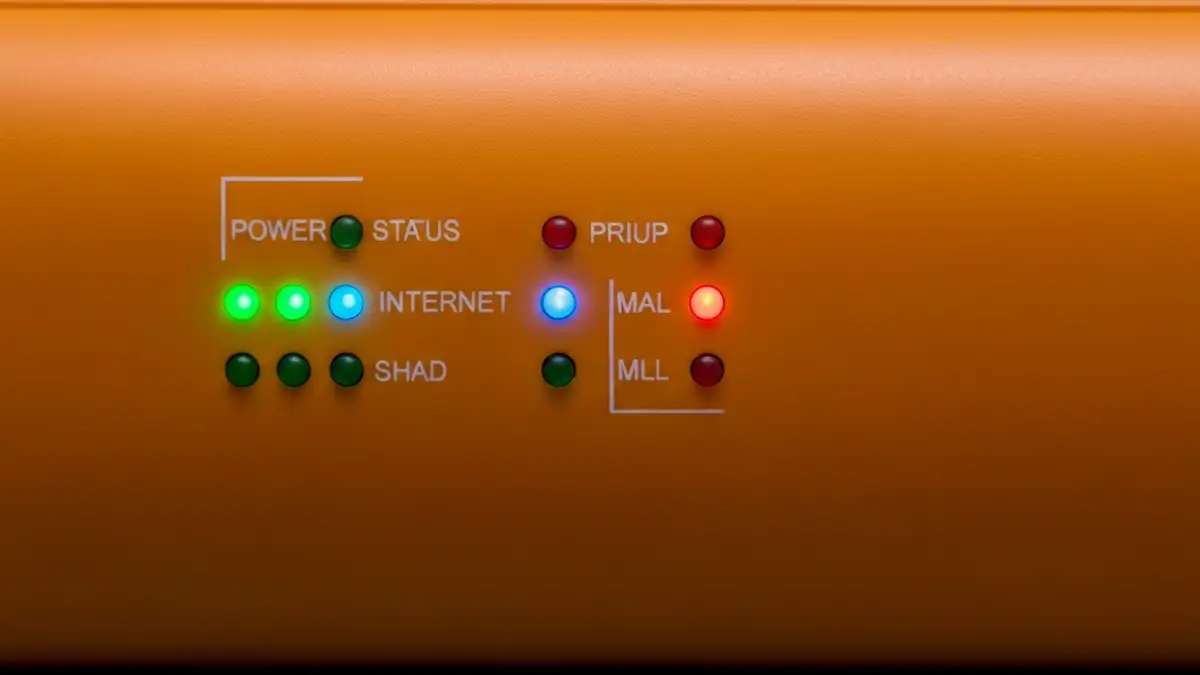
Diody na routerze Orange mówią wiele o stanie urządzenia i linii. Zrozumienie, co każda dioda oznacza, pozwoli Ci szybko zdiagnozować problem.
Reguły interpretacji diod routera Orange:
Diody kontrolne na routerze Orange to pierwszy wskaźnik zdrowia urządzenia. Zapamiętaj stany normalne dla Twojego routera, a będziesz potrafić rozpoznać problem w ciągu sekund.
Awaria Orange czy problem z Twoim routerem – jak to rozpoznać
Bardzo ważnym pytaniem jest: czy problem dotyczy całej sieci Orange w Twojej okolicy, czy tylko Twojego routera? Odpowiedź determinuje kolejne kroki.
Testy rozróżniające awarię Orange od problemu lokalnego:
Test 1: Sprawdź sąsiadów
Najprostszy test – czy sąsiedzi mają internet? Jeśli wszyscy ludzie w Twoim budynku nie mają internetu Orange, to awaria sieci. Jeśli tylko Ty, to problem lokalny.
Jak sprawdzić: Wyślij wiadomość do kogoś z budynku na WhatsAppie (jeśli masz wtedy połączenie przez MobileData), lub zapytaj osobiście u sąsiada. Jeśli wszyscy mówią „nie mam internetu Orange”, przyczyna jest poza Twoim routerem.
Test 2: Sprawdź status Orange w aplikacji lub na stronie
Orange udostępnia status awaryjny w aplikacji Orange oraz na stronie status.orange.pl.
Jak sprawdzić: Otwórz aplikację Orange, przejdź do sekcji „Pomoc” albo „Status usługi” – jeśli zostały zgłoszone awarie w Twojej okolicy, zobaczy to tam. Strona status.orange.pl pokazuje pracę sieci w czasie rzeczywistym.
Jeśli na stronie statusu widnieje komunikat „Prace konserwacyjne” lub „Awaria”, to problem jest u Orange. Czekaj na naprawę – nic nie możesz zrobić sami.
Test 3: Czy inne sieci (Play, UPC, TP-Link neighbors) działają normalnie?
Jeśli masz w zasięgu WiFi od innego operatora lub sąsiada (np. Play, UPC, Netia), spróbuj się tymczasowo podłączyć (zapytaj sąsiada, lub połącz się z publicznym WiFi w pobliżu).
Jak sprawdzić: Jeśli inne sieci działają bez problemów, problem dotyczy sieci Orange, a dokładniej linii do Twojego domu lub samego routera Orange.
Test 4: Czy problem trwa dłużej niż 10 minut?
Awarie Orange zwykle dotyczą dużych obszarów i trwają 15-120 minut. Jeśli internet wrócił w ciągu 5 minut, to była tymczasowa przerwa w synchronizacji (normalne), a nie awaria.
Jeśli internet nie wrócił przez 30 minut, a dioda linii Orange pozostaje czerwona, zakładaj awarię sieci i czekaj na komunikat od Orange.
Test 5: Czy problem pojawił się nagłe czy powoli narastał?
Awaria sieci Orange (przepięcie, przerwa kabla, przepal urządzenia u operatora) zwykle pojawia się natychmiast – od razu brak internetu.
Problem powoli narastający (internet coraz wolniejszy, WiFi coraz bardziej przerywa) wskazuje na lokalne przyczyny – router przegrzewa się, wiele urządzeń pobiera jednocześnie, router starzeje się.
Wnioski diagnostyczne:
Kiedy i jak skontaktować się z obsługą Orange
Gdy wszystkie powyższe kroki sprawdzisz i internet Orange nadal nie działa, czas skontaktować się z obsługą Orange. Technicy Orange potrzebują konkretnych informacji, aby szybko Ci pomóc.
Kanały kontaktu z Orange:
Jakie informacje przygotować przed rozmową:
Zanim zadzwonisz do Orange, miej pod ręką:
Technik Orange zapyta Cię o powyższe punkty podczas wsparcia zdalnego. Jeśli stwierdzisz, że problem jest poza routerem (w linii lub modemie), Orange zaplanuje wizytę technika na Twoim adresie.
Średni czas oczekiwania na technika Orange: 2-5 dni roboczych w przypadku standardowych naruszeń umowy. W przypadku awarii sieciowej (brak internetu u wielu użytkowników) czas może się wydłużyć.
Kontakt z Orange powinien być ostatnim krokiem – większość problemów z internetem Orange wynika z błędów konfiguracyjnych, które można naprawić samemu.

Piotr Wiśniewski to redaktor portalu zepsulosie.pl. Pisze o tematyce: portal troubleshooting „zepsuło się” – elektronika, aplikacje, samochó, tworząc praktyczne i rzetelne poradniki oparte na wiedzy oraz doświadczeniu. Pomaga czytelnikom podejmować trafne decyzje i unikać typowych błędów.