
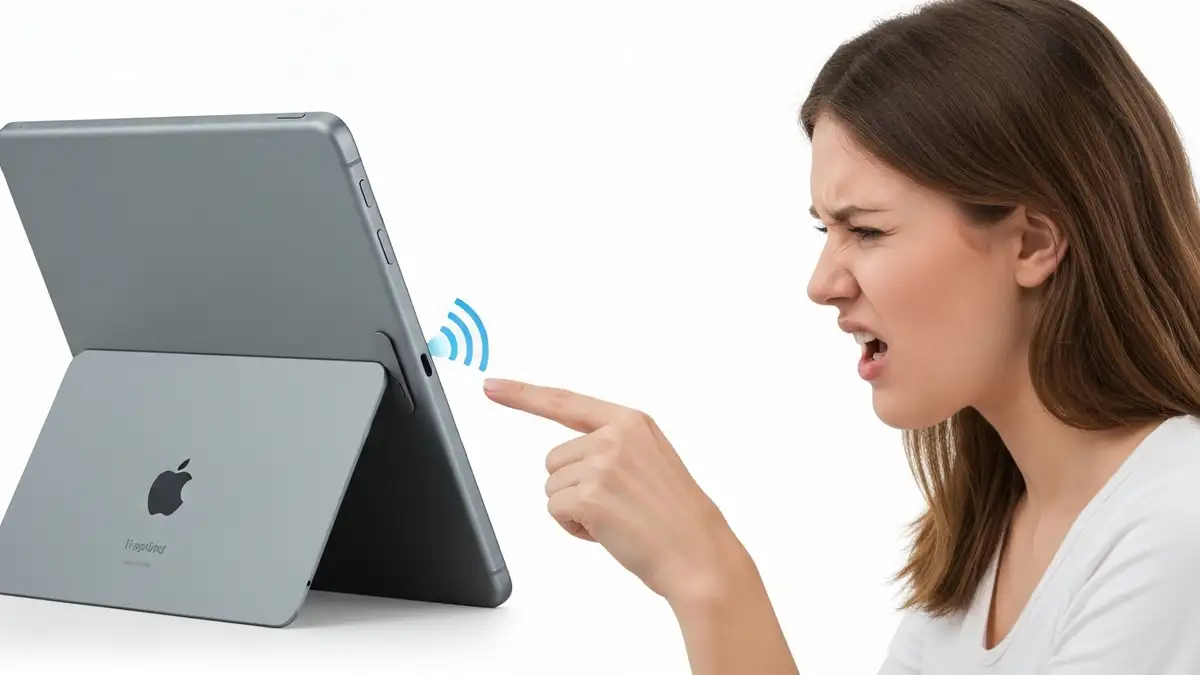

Brak dźwięku na iPadzie to frustrujący problem, ale najczęściej rozwiązuje się poprzez proste kroki diagnostyczne. iPad głośnik nie działa z powodów, które można szybko zidentyfikować i naprawić bez wizyty w serwisie. Artykuł przedstawia 7 sprawdzonych metod przywrócenia dźwięku na Twoim iPadzie.
Czym jest problem z głośnikiem iPad i jak go rozpoznać
Brak dźwięku na iPadzie pojawia się w trzech głównych wariantach: całkowita cisza, cichy dźwięk podczas odtwarzania mediów, albo dźwięk tylko z podłączonego urządzenia Bluetooth. Problemy audio iPad mogą wynikać zarówno z ustawień systemowych, jak i uszkodzenia sprzętu. Całkowita cisza oznacza, że iPad nie wyemituje żadnego dźwięku nawet przy maksymalnej głośności. Cichy dźwięk to sytuacja, w której głośnik działa, ale słychać bardzo słabo – może to wynikać z czyszczenia wyjścia lub zmniejszonych ustawień głośności. Gdy dźwięk płynie tylko przez Bluetooth (słuchawki, głośniki bezprzewodowe), oznacza to, że wyjście audio iPada funkcjonuje, ale system kieruje sygnał na inne urządzenie. Diagnoza dźwięku zaczyna się od sprawdzenia, czy problem występuje przy każdym typie dźwięku (muzyka, wideo, powiadomienia) czy tylko w konkretnych aplikacjach. Naprawa głośnika iPad wymaga systematycznego podejścia – eliminujemy najpierw przyczyny programowe, następnie sprzętowe.
Wyłączony tryb Ciszy – pierwsza rzecz do sprawdzenia
Tak, przełącznik Ciszy znajduje się na boku iPada (zwykle u góry, zależy od modelu) i wymaga przesunięcia, aby włączyć dźwięk. Przełącznik Ciszy iPad to pierwsza rzecz, którą sprawdzają serwisanci, ponieważ ten przycisk głośności (a właściwie przełącznik) jest odpowiedzialny za całkowite wyciszenie urządzenia. Pozycja przełącznika określa, czy iPad wyemituje dźwięk systemowy – gdy przełącznik jest w pozycji „wyciszenia” (zwykle wskazuje na dół), wszystkie powiadomienia audio zostają tłumione. Włączanie dźwięku polega na przesunięciu przełącznika w górę, aż usłyszysz delikatne kliknięcie lub poczujesz wibrację. Sprawdź, czy przełącznik nie jest „utknięty” w pozycji Ciszy – czasami zabrudzenia mogą uniemożliwić jego pełny ruch. Jeśli przełącznik poruszał się bez oporu i dźwięk wrócił, problem został rozwiązany. Jeśli to nie pomogło, przejdź do kolejnych kroków.
Sprawdzenie poziomu głośności i ustawień dźwięku
Suwak głośności w Ustawienia > Dźwięki może być ustawiony na bardzo niskim poziomie lub całkowicie wyłączony dla konkretnych typów dźwięków. Brak dźwięku iPad często wynika z niezauważonego zmniejszenia głośności. Aby przywrócić dźwięk, otwórz Ustawienia, kliknij Dźwięki i sprawdź trzy elementy: głośność mediów (muzyka, wideo, gry), dźwięki systemowe (powiadomienia, alarmy) oraz powiadomienia audio. Głośność mediów kontrolowana jest za pomocą przycisków na boku iPada – upewnij się, że przycisk „wyżej” został naciśnięty wiele razy. Dźwięki systemowe mogą być zupełnie wyłączone poprzez suwak w ustawieniach – przesunięcie go na prawo przywraca powiadomienia. Rozróżnij między głośnością dzwonka (kontrolowana przełącznikiem) a głośnością odtwarzania mediów (przyciski boczne). Zmień ustawienie głośności na co najmniej 50% poziomu i przetestuj dźwięk w różnych aplikacjach.
Bluetooth połączone z innym urządzeniem – zła diagnostyka
Nie, iPad głośnik nie działa, ale dźwięk może być przekierowany na słuchawki bezprzewodowe lub inne sparowane urządzenia. Urządzenie Bluetooth podłączone do iPada automatycznie odbiera dźwięk jako wyjście podstawowe, co powoduje wrażenie braku dźwięku w głośniku wbudowanym. Sprawdzenie listy Bluetooth znajduje się w Ustawienia > Bluetooth – tam wyświetlają się wszystkie sparowane urządzenia. Jeśli widzisz słuchawki bezprzewodowe lub głośnik oznaczony jako „połączony”, to jest przyczyna problemu. Rozłączenie Bluetooth polega na kliknięciu ikony informacji obok urządzenia i wyborze opcji „Rozłącz”. Upewnij się, że żadne urządzenie Bluetooth nie jest aktywne, a następnie spróbuj odtwarzać dźwięk ponownie. Redirekcja dźwięku znika natychmiast po rozłączeniu.
Zamknięte wyjście głośnika – zabrudzenia i czyszczenie
Czyszczenie głośnika iPad wymaga ostrożności – zabrudzenia kurzu mogą zablokować wyjście, a agresywne czyszczenie może uszkodzić membranę. Bezpieczne czyszczenie to kluczowy krok, jeśli inne metody zawiodły. Przygotuj małą szczotkę (najlepiej antystatyczną), latarkę i słabą kompresję powietrza (nie puszka ze sprężonym powietrzem, lecz małe urządzenie dmuchowe). Najpierw odłącz iPad od prądu i przygotuj się do cierpliwej pracy. Skieruj latarkę na wyjście głośnika (zwykle otór na dole lub boku) i sprawdź, czy widać zabrudzenia lub włókna. Mała szczotka powinna być przesuwana łagodnie, nie wbijana w głośnik. Kompresuje powietrza należy użyć krótkim impulsem – nigdy nie trzymaj go ciągle, bo może to uszkodzić membranę. Nigdy nie używaj wody bezpośrednio na głośniku – wilgoć może spowodować zjawisko short-circuitu. Po czyszczeniu włącz iPad i przetestuj dźwięk.
Restart iPad i czyszczenie pamięci cache
Hard restart (wymuszony restart) resetuje pamięć RAM iPada i rozwiązuje błędy systemowe związane z dźwiękiem, ale nie usuwa żadnych danych. Restart iPad polega na jednoczesnym przytrzymaniu przycisku Power (zasilania) i przycisku Volume Down przez 10 sekund, aż pojawi się suwak wyłączenia. Rozróżniaj między zwykłym restartowaniem (wyłączenie i włączenie) a hard resetem – ten drugi jest bardziej skuteczny przy błędach systemowych. Po wyświetleniu suwaka wyłączenia przesunięcie go zamyka urządzenie, następnie przytrzymaj przycisk Power, aż pojawi się logo Apple. Procedura zajmuje 30-60 sekund. Hard restart nie usunął danych, aplikacji ani ustawień – to bezpieczna operacja, którą Apple rekomenduje w razie problemów z audio.
Aktualizacja iOS – czy problem znika po update
Tak, błędy głośnika mogą być spowodowane starą wersją iOS, a aktualizacja często rozwiązuje problemy audio bez konieczności ingerencji sprzętowej. Sprawdzanie aktualizacji: Ustawienia > Główne > Aktualizacja oprogramowania – jeśli dostępna jest nowa wersja, pobierz ją. Warto spróbować aktualizacji przed bardziej skomplikowanymi resetami, ponieważ Apple regularnie wydaje poprawki dotyczące dźwięku. Upewnij się, że masz wystarczająco baterii (co najmniej 50%) przed rozpoczęciem aktualizacji – przerwanie procesu może uszkodzić system. Pobieranie i instalacja zajmuje 20-45 minut. Po zaktualizowaniu iOS przetestuj dźwięk – większość problemów audio znika po update.
Reset ustawień sieciowych i dźwięku
Reset ustawień to procedura zaawansowana – Ustawienia > Główne > Przywróć > Resetuj ustawienia powoduje przywrócenie domyślnych ustawień audio bez usunięcia aplikacji i zdjęć. Instrukcja zaawansowana wymaga potwierdzenia hasła Apple ID. Reset usuwa sieci Wi-Fi zapisane w iPadzie i hasła – musisz ponownie połączyć się z sieciami, ale wszystkie media pozostają. Ten krok powinien być próbowany dopiero po wyczerpaniu prostszych metod, ponieważ wymaga dłuższej rekonfiguracji. Po resecie sprawdź Bluetooth, dźwięki systemowe i głośność mediów – mogą powrócić do ustawień fabrycznych.
Uszkodzenie głośnika – kiedy warto naprawić
Jeśli wszystkie siedem kroków zawiodły, głośnik iPad jest najprawdopodobniej fizycznie uszkodzony i wymaga naprawy w autoryzowanym serwisie. Opcje naprawy obejmują wizytę w Autoryzowanym Serwisie Apple (koszt 200-400 zł), naprawę u niezależnego technika (100-300 zł) lub pozyskanie głośnika zamiennego online (30-80 zł) z montażem samodzielnym. Serwis Apple oferuje gwarancję, ale jest droższy. Serwis niezależny jest tańszy, ale może wpłynąć na gwarancję. Pochwycenie części zamiennych online i montaż samodzielny wymaga doświadczenia – ryzyko uszkodzenia innych komponentów. Rozważ koszt naprawy (200-400 zł) w stosunku do ceny nowego iPada lub iPada refurbished (1500-3000 zł) – czasami warto przepisać urządzenie.

Piotr Wiśniewski to redaktor portalu zepsulosie.pl. Pisze o tematyce: portal troubleshooting „zepsuło się” – elektronika, aplikacje, samochó, tworząc praktyczne i rzetelne poradniki oparte na wiedzy oraz doświadczeniu. Pomaga czytelnikom podejmować trafne decyzje i unikać typowych błędów.