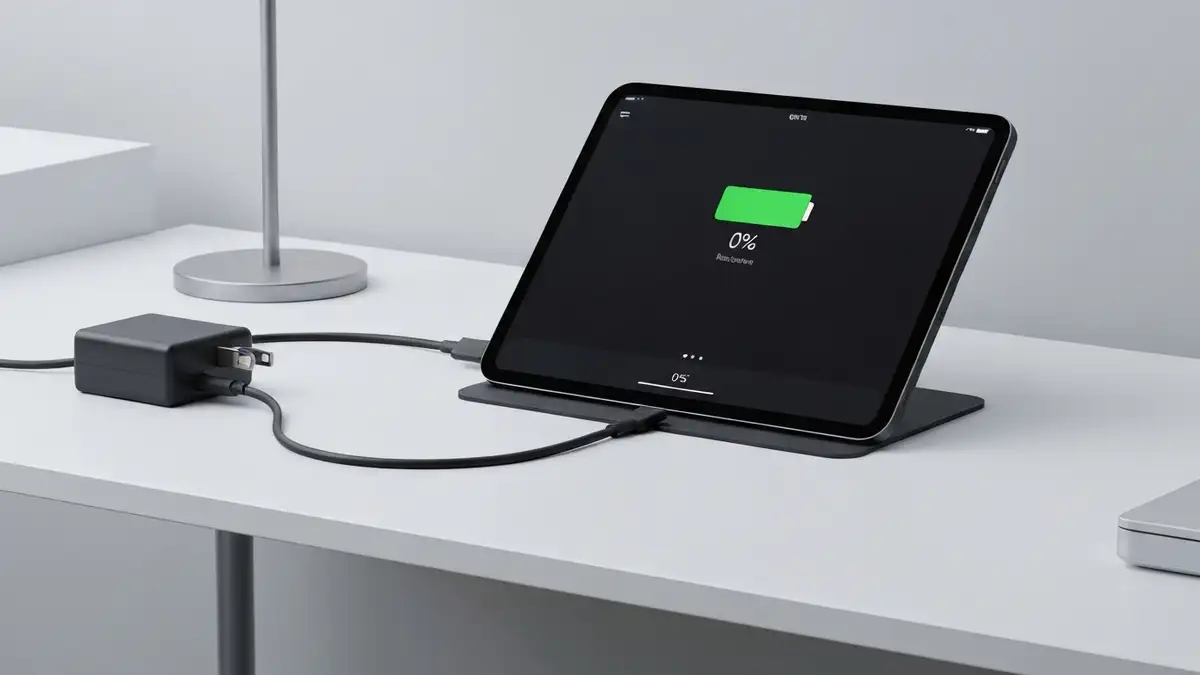
Kiedy iPad nie ładuje się, część użytkowników rezygnuje i pędzą do serwisu. Jednak większość problemów z ładowaniem można rozwiązać samodzielnie w domu. W tym artykule pokażemy Ci systematyczną metodę diagnozy – od sprawdzenia portu ładowania, przez testowanie kabla, aż po czyszczenie zanieczyszczeń. Dowiesz się, co sprawdzić w pierwszej kolejności i kiedy faktycznie warto wizytować serwis.
iPad nie ładuje się najczęściej z powodu zużytego kabla, uszkodzonego portu Lightning lub USB-C, popsute ładowarki, problemów oprogramowania lub wycenionej baterii. Każda z tych przyczyn wymaga innego podejścia do diagnozy.
Zużyty kabel Lightning lub USB-C – Kabel to najczęstsza przyczyna. Po 2-3 latach normalnego użytku, szczególnie przy częstym zginaniu, wtyki mogą się obluzować lub uszkodzić wewnętrzne drożki.
Uszkodzony port Lightning lub port USB-C – Jeśli z portem coś dzieje się fizycznie (zgięcie, korozja, zablokowanie), iPad nie ładuje się nawet przy sprawnym kablu i ładowarce.
Popsuta ładowarka iPad – Ładowarka może wydawać się OK z wyglądu, ale elektronika w środku uległa uszkodzeniu. Wtedy nie dostarcza wystarczającej mocy.
Problemy oprogramowania iOS/iPadOS – Czasami system operacyjny źle komunikuje się z baterią. Wymuszony restart rozwiązuje wiele takich przypadków.
Uszkodzona bateria – Jeśli bateria przechowała się w zbyt niskich temperaturach lub jest bardzo stara, może przestać przyjmować ładunek poniżej określonego poziomu.
Lightning czy USB-C na Twoim iPadzie – jak rozpoznać
iPad nie ładuje się może oznaczać problem z portem Lightning lub USB-C, ale najpierw musisz wiedzieć, jaki port ma Twoje urządzenie. Różne modele iPadów posiadają różne złącza, a typ połączenia wpływa na wybór kabla i diagnostykę.
Owalna gniazdo, płaskie, 24 piny rozłożone na bokach
Lata produkcji
2012-2022
Od 2018 w modelach Pro, od 2022 w pozostałych
Kompatybilne modele
iPad Air (1-4), iPad mini (2-5), iPad (2017-2021)
iPad Air (5 gen.), iPad Pro (wszystkie od 2018), iPad mini (6 gen.), iPad (10 gen. od 2022)
Rok wprowadzenia
2012 (Lightning na iPhone’a), przyjęty w iPadach od 2013
2018 w iPad Pro, 2022 w standardowych modelach
Kable zgodne
Oryginalny Apple Lightning to USB-A lub USB-C na drugiej stronie
USB-C na obu stronach lub USB-C to USB-A
Zapamiętaj: jeśli masz iPad Air, iPad Pro lub iPad mini najnowszych generacji (2022+), na 99% masz USB-C. Starsze modele to Lightning.
Krok 1: Sprawdź port ładowania – czy widać uszkodzenia
Tak, wizualna inspekcja portu to pierwszy i najważniejszy krok – możesz tam zobaczyć uszkodzenia, które uniemożliwiają ładowanie. Weź lampkę, wznieś iPad pod kątem i spójrz wewnątrz złącza.
Sprawdź kształt i wyrównanie portu – Port powinien być symmetryczny, bez widocznych zagięć czy rozchylonych boków. Jeśli port wygląda na zniszczony port Lightning lub USB-C rozszarpany, to fizycznie uległ uszkodzeniu.
Szukaj korrozji i osadów – Wewnątrz portu mogą być zielone albo brązowe ślady korozji (od wilgoci) lub białe osady. To oznacza, że złącze wiele przeszło – ładowanie może być niestabilne lub niemożliwe.
Obserwuj światło kontrolne lub brak odpowiedzi – Gdy podłączysz kabel, system powinien to zarejestrować. Jeśli ekran się nie budzi, a na ikonę baterii nic się nie zmienia, port może być uszkodzony elektronicznie.
Zwróć uwagę na zablokowanyport – Czasami włosy, kurz czy okruchy jedzenia wpadną do środka. Wtedy wtyka kabla nie dokona pełnego kontaktu i iPad nie ładuje się. Będzie to widoczne przy wpatrywaniu się w złącze.
Ostrzeżenie: Nigdy nie wstawiaj metalowych przedmiotów do portu. Możesz zniszczyć wewnętrzne kontakty. Jeśli port jest zabruddzony, czytaj sekcję o czyszczeniu poniżej.
Krok 2: Testuj kabel – jak sprawdzić czy kabel jest sprawny
Sprawdzanie kabla wymaga 5 prostych metod – każda mówi Ci coś innego o stanie zużytego kabla. Większość problemów z ładowaniem to właśnie popsute kable, które wyglądają OK na zewnątrz, a wewnątrz mają przerwy w przewodach.
Wizualna inspekcja obudowy kabla – Obejrzyj całą długość. Szukaj pęknięć, pogięć, odsłoniętych wewnętrznych warstw lub zwolnionych wtyk. Zużyty kabel iPad będzie pokazywać oznaki mechanicznego zniszczenia.
Zgina kabel delikatnie wzdłuż całej długości – Gdy robisz to powoli, obserwuj, czy gdzieś czujesz niestabilność lub slysze charakterystyczne trzaski. To oznacza, że izolacja pęka lub przewody wewnątrz się rozchodzą.
Testuj kabel z innym iPadem – To jest test złota. Jeśli ten sam kabel ładuje inny iPad bez problemu, wina leży w porcie lub elektronice Twojego urządzenia. Jeśli inny iPad też się nie ładuje tym kablem, kabel jest winny.
Zmień położenie kabla przy port – Podłącz kabel do iPada, a potem delikatnie przesuń go w różnych kątach. Jeśli ładowanie zaczyna się i kończy w zależności od kąta, to oznacza poluzowaną wtykę lub wewnętrzne pęknięcia.
Test z inną ładowarką – Aby wyeliminować ładowarkę z równania, weź inny kabel i inną ładowarkę (od przyjaciela, rodziny lub z innego urządzenia). Jeśli to działa, Twój kabel jest popsuta.
Przybliżona trwałość: Oryginalny kabel Apple Lightning trwa 2-3 lata przy normalnym użytkowaniu. Tandetne zamienniki żyją 6-12 miesięcy.
Krok 3: Zmień ładowarkę – czy to ona jest winna
Nie, ładowarka nie zawsze wygląda na popsuta – urządzenie może wydawać się sprawne, ale elektronika wewnątrz uległa uszkodzeniu. Test to najprostsza metoda: pożycz inną ładowarkę od kolegi lub użyj oryginalnej Apple z innego miejsca.
Jeśli iPad ładuje się z inną ładowarką – Twoja stara ładowarka jest winna. Nie chodzi tu o widoczne uszkodzenia, lecz o wewnętrzne awarie elektroniki.
Objawy złej ładowarki iPad – Dioda (jeśli istnieje) nie świeci się, ładowanie jest bardzo powolne, ładowarka się przegrzewa (gorzej do dotyku), lub nie dostarcza wystarczającej mocy.
Polecenie: Kupuj oryginalne ładowarki Apple lub certyfikowane MFi. Tandetne zamienniki z Allegro za 20 zł mogą uszkodzić baterię iPada i stworzyć ryzyko pożaru.
Krok 4: Wymuś restart iPada gdy nie pokazuje znaku ładowania
Wymuszony restart (force reset) to metoda, która resetuje elektronikę iPada bez usuwania danych – pozwala urządzeniu przebudować komunikację z baterią. Procedura różni się zależnie od modelu.
Dla iPadów z Face ID (iPad Air 4+, iPad Pro 11″, iPad Pro 12.9″ 3 gen. i nowsze):
Szybko naciśnij przycisk zwiększania głośności.
Szybko naciśnij przycisk zmniejszania głośności.
Przytrzymaj przycisk zasilania (boczny), aż zobaczysz suwak wyłączenia.
Puść przycisk zasilania i czekaj 10 sekund.
Przytrzymaj przycisk zasilania ponownie, aż zobaczysz logo Apple (trwa 10-15 sekund).
Dla starszych iPadów z Touch ID (iPad Air 1-3, iPad mini 2-5, iPad standardowy):
Przytrzymaj przycisk zasilania i przycisk Home jednocześnie.
Czekaj, aż ekran stanie się czarny (około 10 sekund).
Puść oba przyciski.
Czekaj na pojawienie się logo Apple (10-15 sekund).
Po restarcie iPad powinien pokazać ikonę baterii na ekranie blokady. Ostrzeżenie: Restart nie wymaże żadnych Twoich danych – to jest bezpieczna operacja.
Krok 5: Wyczyść port Lightning lub USB-C – brud i zanieczyszczenia
Czyszczenie portu to krytycznie ważne, jeśli brud blokuje kontakt – zanim pojedziesz do serwisu, eksperymentuj z czyszczeniem. Użyj tylko materiałów, które na pewno nie uszkodzą wewnętrznych złączy.
Przygotuj materiały – Patyczek drewniany (od watki kosmetycznej albo patyczek do czyszczenia uszu, ale DREWNIANY, nie plastikowy), papierowy ręcznik, powietrze sprężone (z puszki – opcjonalnie).
Wyłącz iPad całkowicie – Nigdy nie czyszcz aktywnie ładowanego urządzenia. Wyłącz go, czekaj 5 minut.
Delikatnie wyczesz brud – Weź patyczek drewniany i bardzo delikatnie przesuń go wzdłuż wnętrza portu. Nie wciskaj z siłą. Patyczek powinien usunąć włosy, kurz, okruchy.
Użyj powietrza sprężonego – Krótkie, lekkie „pufnięcia” powietrza wywiałę drobne cząsteczki. Nie trzymaj puszki zbyt blisko – mogą się zapotrzebować kropelki cieczy.
Przetri papierem – Na koniec przetri zewnętrzne części portu papierowym ręcznikiem.
Czego NIE robić: Nie używaj wody, mleczku czy spirytusu. Nie wciskaj metalowych przedmiotów. Nie używaj szczotki drucianej. Nie ppimenjaj siłę.
Po czyszczeniu czekaj 10 minut i spróbuj ładować. Czasami to wystarczy, żeby iPad nie ładuje się problem zniknął.
iPad ładuje się powoli – ile powinno trwać pełne naładowanie
Normalne ładowanie od 0% do 100% trwa różnie zależnie od modelu iPada i mocy ładowarki – czasy wahają się od 2 do 5 godzin. Jeśli Twój iPad ładuje się zdecydowanie wolniej, coś nie jest w porządku.
Model iPada
Z ładowarką 10W
Z ładowarką 20W
Z ładowarką 30W
iPad Air (5 gen., USB-C)
3,5 godziny
2,5 godziny
2 godziny
iPad Pro 11″ (USB-C)
4,5 godziny
3 godziny
2 godziny
iPad mini 6 (USB-C)
3 godziny
2,5 godziny
1,5 godziny
iPad standardowy (Lightning)
2,5 godziny
2 godziny
n/d
Normalne spowolnienie ładowania: Gdy iPad jest ciepły (powyżej 35°C), system automatycznie spowalnia ładowanie dla ochrony baterii. To jest normalne. Jeśli iPad się przegrzewa (powyżej 40°C), wyłącz go i czekaj.
Jeśli ładowanie trwa dwa razy dłużej niż powyższe benchmarki, zdiagnozuj przyczynę: sprawdzić kabel, port lub ładowarkę po kolei.
Bateria iPada nie ładuje się powyżej określonego poziomu – co robić
Tak, bateria iPada może zatrzymać się na 80%, 50% lub innym poziomie – to przyczyna funkcji Optimized Battery Charging, problemu oprogramowania lub wycenionej baterii. Każdy powód ma inne rozwiązanie.
Optimized Battery Charging – Wejdź w Ustawienia > Bateria > Kondycja i ładowanie baterii i sprawdź, czy opcja „Zoptymalizowane ładowanie baterii” jest włączona. Jeśli tak, to system celowo zatrzymuje ładowanie na 80%, aby wydłużyć żywotność baterii. Wyłącz tę opcję, jeśli chcesz pełne 100%.
Problem oprogramowania – Spróbuj wymuszony restart urządzenia Apple. Czasami iPadOS źle komunikuje się z baterią i restart rozwiązuje to.
Wyceniona bateria – Jeśli bateria ma ponad 5 lat lub przechowywała się w zbyt niskich temperaturach, może być trwale uszkodzona. Wtedy bateria nie osiąga 100% pojemności i to jest problem sprzętu, nie oprogramowania.
Kiedy jechać do serwisu – iPad nie ładuje się mimo wszystkich prób
Tak, jeśli wykonałeś wszystkie 5 kroków bez rezultatu, port jest fizycznie uszkodzony lub bateria się puchnie, iPad musi pojechać do serwisu. Nie warto eksperymentować dalej.
Kryteria, żeby pojechać do serwisu:
Wszystkie diagnostyczne kroki nie pomogły – Testowałeś inny kabel, inną ładowarkę, czyszczył port, robił restart. Nic nie zadziałało.
Port jest widocznie uszkodzony – Widać zgięcie, korozję, zniszczone złącze – to wymaga naprawy sprzętowej w serwisie.
Bateria się puchnie – Jeśli obudowa iPada wydaje się spuchnięta, to bateria ulegachemicznej rozpadaniu. To zagrożenie pożarem. Wyłącz urządzenie natychmiast i nie używaj go.
iPad się przegrzewa podczas ładowania – Jeśli urządzenie jest gorące w dotyku (powyżej 40°C), a to nie jest upal, to elektronika ma problem. Może to być krótkie spięcie w porcie lub baterii.
Polecenie: Szukaj autoryzowanego serwisu Apple (Apple Authorized Service Provider) lub certyfikowanego naprawiającego w Polsce. W większych miastach (Warszawa, Kraków, Wrocław, Poznań, Gdańsk) znajdziesz je łatwo. Koszt naprawy portu to około 200-400 PLN, baterii 300-500 PLN w zależności od modelu.
Piotr Wiśniewski to redaktor portalu zepsulosie.pl. Pisze o tematyce: portal troubleshooting „zepsuło się” – elektronika, aplikacje, samochó, tworząc praktyczne i rzetelne poradniki oparte na wiedzy oraz doświadczeniu. Pomaga czytelnikom podejmować trafne decyzje i unikać typowych błędów.