
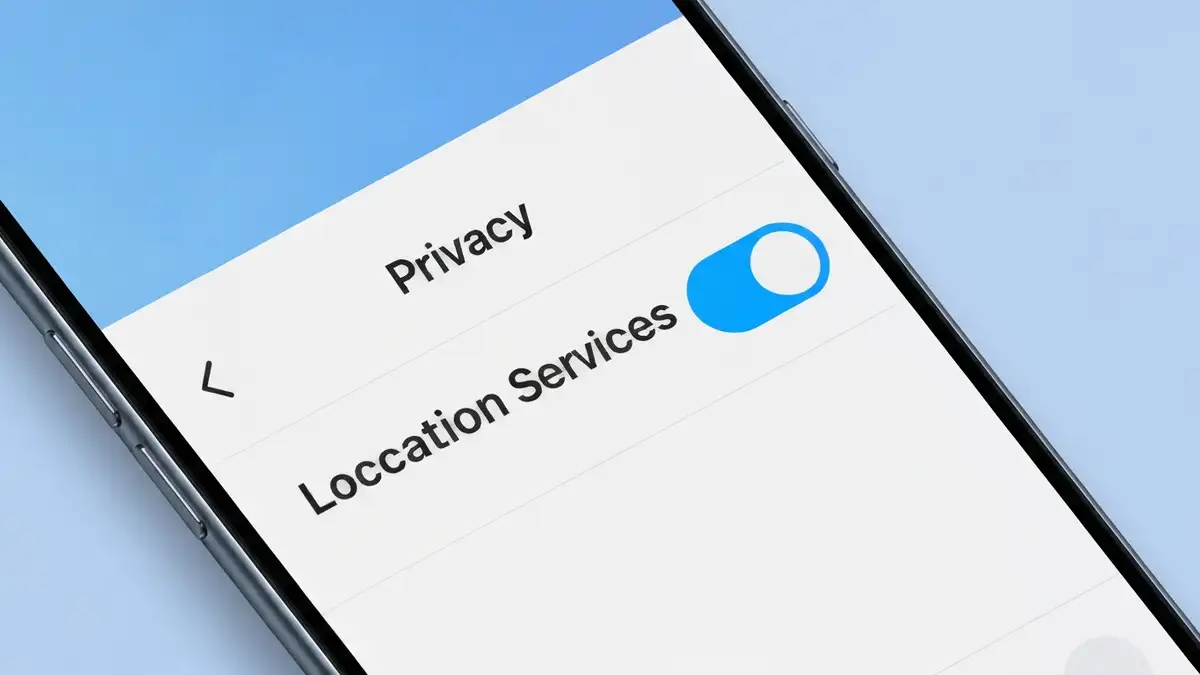

iPhone GPS to funkcja, która pozwala aplikacjom na dokładne określenie Twojej lokalizacji za pomocą sygnałów satelitarnych i danych sieciowych. Gdy iPhone GPS przestaje działać, nie możesz korzystać z Map, aplikacji do nawigacji, czy serwisów dostarczających jedzenie. W artykule poznasz 7 praktycznych metod naprawy lokalizacji iPhone oraz to, kiedy problem wymaga wizity w serwisie.
Co to jest GPS na iPhone i dlaczego przestał działać?
GPS na iPhonie to moduł sprzętowo-programowy, który odbiera sygnały satelitarne i współpracuje z Wi-Fi oraz siecią komórkową, aby określić dokładną pozycję urządzenia. Problemy z lokalizacją iPhone pojawiają się zwykle z powodu czterech głównych przyczyn. Po pierwsze, błędy iOS — przy aktualizacji systemu czasem uszkodzony zostaje kod odpowiadający za usługi lokalizacji. Po drugie, cache aplikacji — aplikacje takie jak Mapy buforują stare dane GPS, które mogą być przestarzałe. Po trzecie, wyłączone usługi lokalizacji — użytkownik przez przypadek wyłącza dostęp do GPS w ustawieniach prywatności. Po czwarte, problem sprzętowy — moduł GPS w samym urządzeniu ulega uszkodzeniu, zwłaszcza po upadku lub zniszczeniu anteny.
Według Apple Support, naprawa lokalizacji iPhone zaczyna się od najprostszych metod — zawsze próbuj zmian w oprogramowaniu zanim zgłosisz się do serwisu.
Włącz i wyłącz Usługi lokalizacji w ustawieniach iPhone
Tak, wyłączenie i ponowne włączenie usług lokalizacji resetuje moduł GPS i rozwiązuje większość problemów z lokalizacją iPhone. To najprostsza metoda i wymaga zaledwie kilku sekund. Oto kroki:
Efekt techniczny: wyłączenie i włączenie resetuje wewnętrzne konektory modułu GPS oraz czyści tymczasową pamięć (cache) zawierającą starą pozycję satelitarną. Twój iPhone GPS będzie działać lepiej, ponieważ moduł pobierze nowe dane z sieci satelitów.
Resetuj ustawienia sieciowe na iPhone
Tak, resetowanie ustawień sieciowych usuwa wszystkie zapisane połączenia Wi-Fi i Bluetooth, a także resetuje połączenia używane przez moduł GPS do potwierdzenia lokalizacji.
Uwaga: Wszystkie hasła sieci Wi-Fi będą usunięte i będziesz musiał zalogować się na nowo. Kroki resetu:
Po resecie iPhone połączy się z dostępnymi sieciami Wi-Fi — lokalizacja iPhone będzie bardziej dokładna, bo GPS skalibruje się przy pomocy nowych adresów MAC z sieci bezprzewodowych. Problem z GPS częściowo wynika z nieaktualnych danych sieciowych, które moduł GPS wykorzystuje do triangulacji lokalizacji.
Aktualizuj iOS do najnowszej wersji
Tak, aktualizacja iOS do najnowszej wersji zawiera poprawki dla usług lokalizacji iPhone i rozwiązuje znane błędy modułu GPS. Apple regularnie wydaje aktualizacje, które naprawiają problemy z GPS w starszych wersjach iOS. W 2025 roku Apple naprawiło liczne problemy lokalizacji dla użytkowników iOS 17 i 18. Oto jak zaktualizować:
Po aktualizacji iOS Twój iPhone GPS będzie działać precyzyjniej, ponieważ Apple ulepsza algorytmy lokalizacji w każdej nowej wersji systemu. Jeśli masz problemy aktualizacji iOS, sprawdź dedykowany artykuł.
Usuń cache aplikacji korzystającej z GPS
Tak, usunięcie cache lub całej aplikacji, która korzysta z GPS, rozwiązuje problemy, gdy dana aplikacja — na przykład Mapy, Uber czy Google Maps — nie pobiera nowego sygnału lokalizacji iPhone.
Wykonaj następujące kroki:
Czyszczenie cache aplikacji usuwa zapisane dane lokalizacyjne, które mogą być nieaktualne. Twój iPhone GPS będzie działać jak nowy dla tej konkretnej aplikacji, bo będzie pobierać świeże dane bezpośrednio z sieci satelitów.
Sprawdź dostęp aplikacji do lokalizacji
Tak, sprawdzenie i włączenie uprawnienia do usług lokalizacji dla konkretnej aplikacji zapewnia, że aplikacja ma dostęp do modułu GPS iPhone.
Kroki kontroli dostępu:
– Nigdy — aplikacja nie ma dostępu do lokalizacji iPhone, – Podczas używania aplikacji — dostęp tylko w trakcie używania, – Zawsze — dostęp nawet w tle (zużywa więcej baterii).
Aplikacje wymagające precyzyjnego GPS (Uber, Mapy, aplikacje ochrony) powinny mieć ustawienie Podczas używania aplikacji lub Zawsze. Jeśli masz problem z usługi GPS drenaż baterii, rozważ zmianę na Podczas używania aplikacji.
Przywróć ustawienia sieciowe i GPS – hard reset
Tak, wymuszony restart (hard reset) iPhone resetuje moduł sprzętowy GPS bez utraty Twoich danych osobowych — to ostatnia metoda programowa zanim skontatujesz się z serwisem.
Sekwencja zależy od modelu iPhone:
Dla iPhone 8 i nowszych (z Face ID):
Ostrzeżenie: Przed hard resetem utwórz kopię zapasową w iCloud lub w Finderze na komputerze Mac/Windows, aby nie utracić danych.
Po hard resecie moduł GPS iPhone zostanie w pełni zresetowany na poziomie sprzętowym, a wszystkie błędy lokalizacji powinny być naprawione.
Kiedy trzeba serwisu GPS – oznaki poważniejszego problemu
Jeśli po wszystkich powyższych metodach iPhone GPS ciągle nie działa, problem ma podłoże sprzętowe i wymaga diagnozy w serwisie autoryzowanym Apple.
Objawy wskazujące na uszkodzenie sprzętu:
- GPS nie działa w żadnej aplikacji (Mapy, Uber, Google Maps),
- Aplikacja map wyświetla błąd „Nie można uzyskać lokalizacji” non-stop,
- iPhone pokazuje pojawienie się w losowych miejscach na świecie,
- Komunikaty systemowe: „Usługi lokalizacji niedostępne” mimo włączenia,
- Problem pojawił się po upadku lub zalaniu iPhone.
Przed serwisem przeprowadź diagnostykę w aplikacji Apple Diagnostics (dostępna w Ustawieniach > Ogólne na niektórych modelach). Gwarancja Apple Care+ obejmuje problemy sprzętowe GPS przez 2 lata od daty zakupu. Jeśli masz problemy sprzętowe iPhone, sprawdź również inne funkcje sprzętowe, bo mogą być powiązane.
Wizyta w autoryzowanym serwisie Apple kosztuje między 300 a 800 złotych bez gwarancji, w zależności od modelu iPhone. Zarezerwuj wizytę przez aplikację Apple Support lub bezpośrednio w Apple Store.

Piotr Wiśniewski to redaktor portalu zepsulosie.pl. Pisze o tematyce: portal troubleshooting „zepsuło się” – elektronika, aplikacje, samochó, tworząc praktyczne i rzetelne poradniki oparte na wiedzy oraz doświadczeniu. Pomaga czytelnikom podejmować trafne decyzje i unikać typowych błędów.