

iPhone nie ładuje się to jeden z najczęstszych problemów zgłaszanych przez użytkowników urządzeń Apple. Problem dotyczy zarówno starszych modeli z portem Lightning, jak i nowych iPhone’ów 15 z USB-C, a także urządzeń obsługujących ładowanie bezprzewodowe MagSafe. W tym artykule przedstawiamy kompleksowy przewodnik diagnostyki i naprawy, od prostych czynności czyszczących po decyzję o wizycie w autoryzowanym serwisie Apple.
Co to jest problem ładowania iPhone’a i dlaczego się pojawia
Problem ładowania iPhone’a pojawia się wtedy, gdy urządzenie nie przyjmuje energii z kabla zasilacza lub ładowarki bezprzewodowej, mimo że złącze lub magnesy są fizycznie przyłączone. Przyczyn jest wiele: brudny port ładowania Lightning USB-C, uszkodzony kabel, obwód ładowania w telefonie lub bateria niezdolna do przechowywania energii. Czasami problem wynika z przegrzania urządzenia — elektronika iPhone’a posiada termistor baterii, który blokuje ładowanie w celu ochrony napięcia zasilającego i pojemności akumulatora. Inne razy wina leży w oprogramowaniu iOS, które wymaga resetowania lub aktualizacji. Niezależnie od przyczyny, iPhone nie ładuje się szybko — zaczyna się od ignorowania kabla, a kończy całkowitym brakiem możliwości włączenia urządzenia.
Różnice między Lightning, USB-C a MagSafe – które port masz
Typ portu decyduje o metodzie diagnozy i naprawy. Poniżej porównanie trzech głównych standardów zasilania w iPhone’ach:
Najłatwiej sprawdzić port, przysuwając światło do dolnej części telefonu. Lightning wygląda jak 8 małych styków, USB-C to szersze, płaskie złącze.
Lightning – starsze modele iPhone’a i iPada
iPhone’y od modelu 6. do 14. posługują się portem Lightning — złączem 8-stykowym opracowanym przez Apple w 2012 roku. Port Lightning znajduje się na dnie urządzenia i służy zarówno do ładowania, jak i transmisji danych. Złącze jest zaokrąglone, co pozwala wkładać kabel w obie strony. Port ładowania Lightning jest podatny na gromadzenie się kurzu, włosów i okruchów, co stanowi główną przyczynę braku ładowania w starszych modelach.
USB-C – nowe iPhone’y 15 i nowsze
Od iPhone’a 15 (2023 rok) Apple przeszedł na standard USB-C, zgodny z unijnymi regulacjami i praktycznie każdym laptopem czy tabletem. Port ładowania USB-C w iPhone’ach 15, 15 Plus, 15 Pro i 15 Pro Max umożliwia szybsze ładowanie — do 45W przy użyciu zasilacza USB-C PD (Power Delivery). Dodatkowo, USB-C pozwala na przesyłanie danych z prędkością Thunderbolt 4 w modelach Pro. Brud w porcie USB-C również powoduje problemy, ale port jest nieco bardziej odporny na utlenianie niż złoto w Lightning.
Czyszczenie portu ładowania – krok po kroku
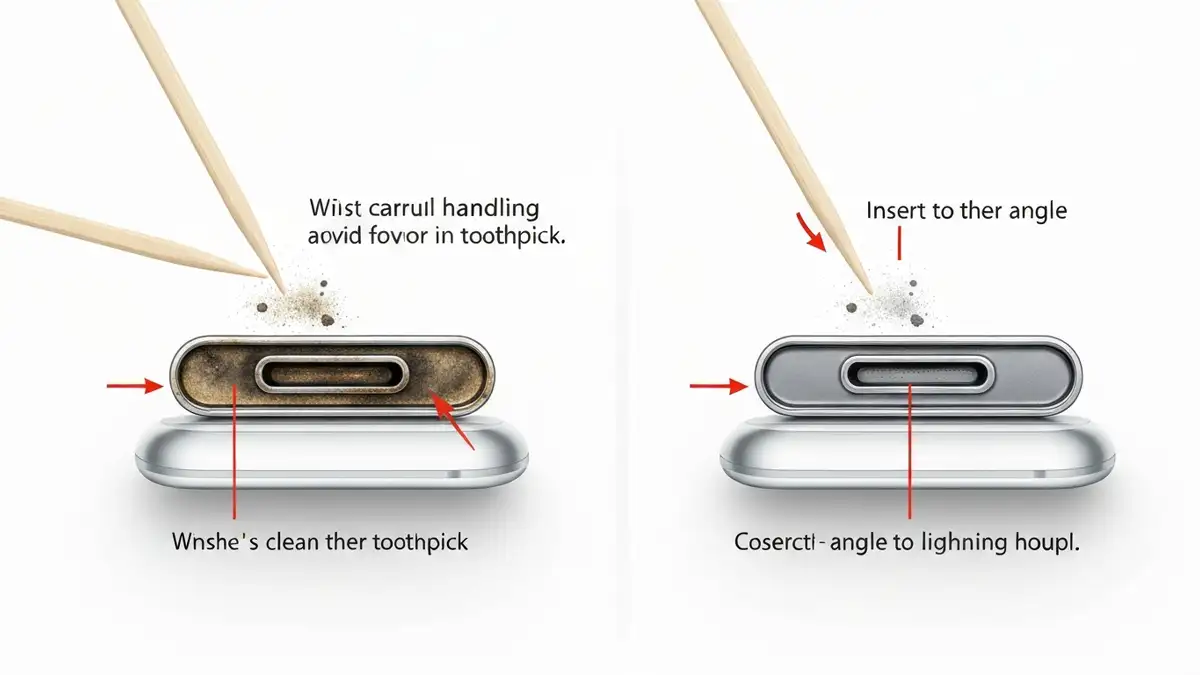
Brudny port ładowania to najczęstsza przyczyna problemu, że iPhone nie ładuje się — zanieczyszczenia blokują styki i uniemożliwiają przepływ prądu. Oto instrukcja krok po kroku:
Sprawdzenie kabla i zasilacza – czy akcesoria są sprawne
Kabel zasilacz iPhone może być przyczyną problemu, jeśli widać pęknięcia izolacji, zgięcia lub zwarcie wewnątrz przewodu. Oto jak sprawdzić:
- Oczy: Przejrzyj cały kabel pod kątem widocznych uszkodzeń, szczególnie przy złączach (konektor Lightning/USB-C).
- Czucie: Przesuwaj dłonią wzdłuż kabla — jeśli czujesz twardą gruzłowatość, drut może być widoczny lub pęknięty.
- Test z innym kablem: Weź kabel przyjaciela lub zakup tymczasowy kabel, aby potwierdzić, czy problem leży w akcesoriach.
- Test zasilacza: Jeśli zasilacz (ścieżka) jest ciepły do dotyku (powyżej 50°C), może mieć uszkodzony obwód ładowania.
- Jeśli kabel ma szarpane przewody lub pęknięcia — natychmiast.
- Jeśli kabel zasilacz nie powoduje żadnego widocznego znaku ładowania (brak ikonki błysku w rogu ekranu) — zasilacz może być martwy.
- Apple zaleca oryginalne kable Lightning lub USB-C certyfikowane MFi (Made for iPhone) — mogą być tańsze niż oficjalne, ale są bezpieczne. Kable generyczne mogą uszkodzić port lub baterię.
- Naciśnij i przytrzymaj przycisk Power po lewej stronie (iPhone 15) lub przycisk boczny.
- Gdy pojawi się suwak „Wyłącz”, przesuwaj go do końca — telefon wyłączy się w 30 sekund.
- Czekaj 1 minutę.
- Naciśnij Power, aby włączyć urządzenie — logo Apple pojawi się w ciągu 30 sekund.
- Przejdź do Ustawienia > Bateria > Kondycja baterii
- Jeśli kondycja baterii spadła poniżej 80%, dobrze jest resetować ustawienia zasilania w Ustawienia > Ogólne > Przeniesienie lub resetowanie iPhone’a (bez kasowania danych).
- Intensywnego użytkowania (gry, wideo na żywo, tethering)
- Pozostawienia telefonu na słońcu (samochód, plaża)
- Uszkodzonej baterii wytwarzającej ciepło wewnątrz
- Nieprawidłowego obwodu ładowania, który tworzy zbyt dużo ciepła
- Wyjmij telefon z osłonki (przypadek gumowy trzyma ciepło).
- Odłącz kabel zasilacza — pozwól baterii schłodzić się samodzielnie.
- Postaw telefon na chłodnej, twardej powierzchni (marmur, metalowy stół, nie miękkie miejsce).
- Włącz tryb samolotu przez 10 minut.
- Po schłodzeniu do poniżej 40°C, spróbuj ładować ponownie.
- Sprawdź, czy osłonka to metal: Niektóre etui zawierają metalowe elementy dekoracyjne (obrącze, nity), które zakłócają magnes indukcyjny. Wyjmij telefon z osłonki i spróbuj ładowania bezpośrednio.
- Wyrównaj magnes: Umieść ładowarkę MagSafe dokładnie pośrodku tyłu telefonu — powinno pojawić się lekkie przyciągnięcie magnetyczne.
- Czyść styki: Analogicznie jak port przewodowy, uczeń bezprzewodowe mogą się zabrudzić. Oczyść tył telefonu suchą szmatką.
- Test z inną ładowarką MagSafe: Pożycz ładowarkę od przyjaciela — jeśli zadziała, problem leży w Twojej ładowarce, a nie telefonie.
- Sprawdź moc zasilacza: MagSafe wymaga zasilacza USB-C o mocy minimum 20W. Jeśli używasz słabszego zasilacza (5W, 10W), ładowanie będzie bardzo powolne lub w ogóle nie zadziała.
- Opóźnienie w rozpoznaniu kabla (telefon ładuje się po 5-10 sekundach od podłączenia)
- Ograniczenie szybkości ładowania do 5W zamiast 20W
- Brak ikonki błysku (sygnału ładowania) na ekranie blokady
- Przejdź do Ustawienia > Bateria > Kondycja baterii i obserwuj, czy procent kondycji się zmienia podczas ładowania.
- Resetuj ustawienia sieciowe: Ustawienia > Ogólne > Przeniesienie lub resetowanie iPhone’a > Resetuj > Resetuj ustawienia sieciowe (nie usuwa danych).
- Jeśli problem trwa, aktualizuj do najnowszej wersji iOS — Apple zwykle wydaje poprawki dla znanych problemów ładowania w ciągu tygodnia od głównej aktualizacji.
- Magnes indukcyjny wewnątrz iPhone’a może być słaby lub przesunięty z powodu upadku. Test: włóż magnetyczną kartę kredytową blisko tyłu — powinna przytrzymać się mocno.
- Zakładki metalowe na osłonce mogą tłumić pole magnetyczne. Wyjmij telefon zupełnie z etui.
- Szybkie ładowanie MagSafe (do 25W) wymaga zasilacza USB-C o mocy 30W lub wyższej. Słabszy zasilacz ograniczy przepływ do 5-7W.
- Okładki metalowe w etui (typu ring holder) mogą całkowicie wyłączyć ładowanie. Zamień etui na bezmetalowe.
- Port stale nie ładuje: Złącze może być przepalone, a obwód ładowania w płytce głównej uszkodzony przez bezpieczeństwo. Naprawa wymaga wymiany całego modułu ładowania — koszt 300-600 PLN.
- Bateria się nie ładuje ponad 1%: Bateria mogła wyczerpać się całkowicie i przejść w stan niskiego napięcia. Wymiana baterii to standardowy serwis — koszt 200-400 PLN (bez gwarancji lub w ramach gwarancji producenta).
- Bateria pęcznieje: Wytrzeszcze na ekranie lub tyle urządzenia, wydzielanie się gorąca — to oznacza wewnętrzne uszkodzenie baterii. Natychmiast odłącz ładowarkę i jechaj do serwisu. To zagrożenie pożarem.
- Woda w porcie: Jeśli urządzenie wpadło do wody, port Lightning/USB-C może wymagać czyszczenia profesjonalnego lub wymiany.
- Gwarancja producenta (1 rok) — wymiana bezpłatna, jeśli port lub bateria są wadliwe z przyczyn fabryczkych.
- Apple Care+ — dodatkowa ochrona na 2 lata, obejmuje 2 incydenty przypadkowe (np. upadek w wodę) za opłatą 99 PLN za incident.
- Poza gwarancją — cena naprawy wynosi 200-600 PLN w zależności od części.
Kiedy kupić nowy kabel lub zasilacz?
Restart iPhone’a i resetowanie ustawień ładowania
Restart (hard reset) czasami rozwiązuje problemy ładowania, ponieważ resetuje obwód ładowania i ustawienia systemowe iOS. Oto jak wykonać restart:
Jeśli iPhone nie reaguje na przyciski, wykonaj resetowanie ustawień ładowania poprzez:
Alternatywnie, w iOS 16+ istnieje opcja „Optymalizuj ładowanie baterii” — wyłącz ją, załaduj baterię do 100%, a następnie włącz ponownie.
Temperatura iPhone’a a problem z ładowaniem
Tak, przegrzanie iPhone’a zahamowuje ładowanie — system operacyjny celowo blokuje przepływ prądu, aby chronić baterię i elektronikę przed uszkodzeniami termalnymi. Ekran wyświetli komunikat „iPhone wymaga chłodzenia, aby kontynuować ładowanie”.
Normalna temperatura pracy to 0–35°C (otoczenie) i do 43°C (podczas użytkowania). Gdy temperatura krytyczna osiągnie 50°C, termistor baterii aktywuje blokadę ładowania. Przegrzanie telefonu może wynikać z:
Jak chłodzić iPhone’a:
MagSafe nie ładuje – diagnostyka magnetycznego ładowania bezprzewodowego
MagSafe to system ładowania bezprzewodowego oparty na magnetach indukcyjnych, dostępny od iPhone’a 12 — jeśli nie działa, mogą być winne metalowe osłonki, niewyrównane magnesy lub uszkodzony obwód zasilania magnetycznego. Oto jak diagnozować:
Jeśli żaden z powyższych kroków nie rozwiąże problemu, ładowanie bezprzewodowe w Twoim iPhone’u może wymagać wymiany cewki indukcyjnej w autoryzowanym serwisie.
Aktualizacja iOS – czy system operacyjny powoduje problem
Nie, samo oprogramowanie iOS rzadko powoduje, że iPhone nie ładuje się — ale aktualizacja z błędem może zmienić ustawienia zasilania w sposób, który ograniczy ładowanie.
Czasem po aktualizacji iOS widać:
W takim przypadku:
Przywróć iPhone’a do ustawień fabrycznych tylko w ostateczności, jeśli żadna z powyższych metod nie zadziała.
MagSafe nie ładuje – diagnostyka magnetycznego ładowania bezprzewodowego
Druga sekcja poświęcona MagSafe ładowanie bezprzewodowe — bardziej szczegółowa — dotyczy zaawansowanej diagnostyki magnetycznego systemu zasilania.
Jeśli iPhone 12 lub nowszy obsługuje MagSafe, ale ładowarka magnetyczna nie pracuje:
Jeśli problem będzie trwać, cewka indukcyjna może mieć pęknięcie wewnątrz — wymiana części będzie konieczna w serwisie.
Kiedy jechać do serwisu Apple – uszkodzenie portu lub baterii
Jechać do serwisu Apple warto, gdy iPhone nie ładuje się mimo czyszczenia portu, wymiany kabla i restartu — oznacza to uszkodzenie sprzętu wymagające profesjonalnej naprawy. Oto objawy wymagające serwisu:
Opcje naprawy w Apple:
Zlokalizuj autoryzowany serwis Apple w Warszawie, Krakowie lub innym mieście na stronie apple.com/pl/support. Wiele serwisów oferuje natychmiast wymianę baterii — nie musisz czekać tygodnie.

Piotr Wiśniewski to redaktor portalu zepsulosie.pl. Pisze o tematyce: portal troubleshooting „zepsuło się” – elektronika, aplikacje, samochó, tworząc praktyczne i rzetelne poradniki oparte na wiedzy oraz doświadczeniu. Pomaga czytelnikom podejmować trafne decyzje i unikać typowych błędów.