
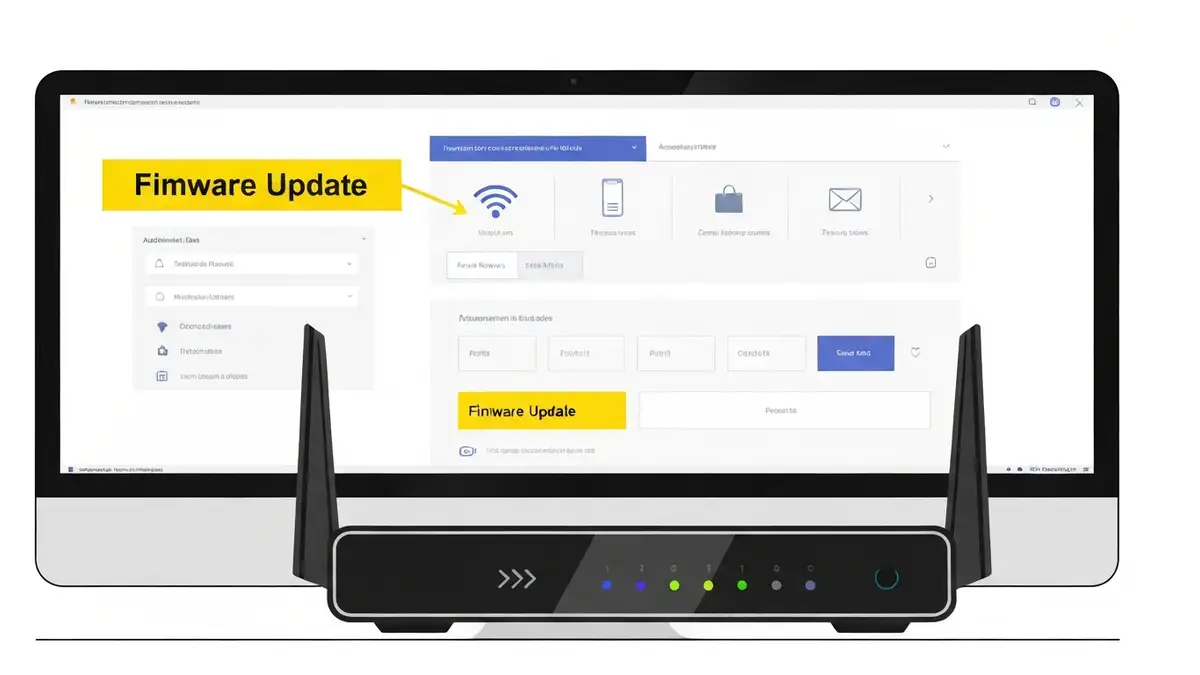

Firmware routera to oprogramowanie, które steruje pracą urządzenia sieciowego. Regularna aktualizacja firmware’u routera jest kluczowa dla bezpieczeństwa i stabilności sieci domowej. W tym artykule dowiesz się, jak sprawdzić wersję oprogramowania, pobrać aktualizację i zainstalować ją bezpiecznie – w pełni krok po kroku.
Co to jest firmware routera i dlaczego warto go aktualizować
Firmware routera to oprogramowanie wbudowane w urządzenie, które kontroluje wszystkie jego funkcje – od przesyłania danych przez WiFi po zarządzanie bezpieczeństwem sieci. Aktualizacja firmware routera zawiera trzy główne elementy:
- Łatki bezpieczeństwa – chronią sieć przed lukami, które mogą być wykorzystane przez hakerów
- Stabilność sieci – zmniejszają problemy z WiFi zrywającym się lub spadkami prędkości
- Nowe funkcje – producenci dodają ulepszone opcje konfiguracji i wydajność
- Bezpieczeństwo przed botnetami – łatki bezpieczeństwa blokują znane podatności, które atakujący mogą wykorzystać do przejęcia urządzenia
- Szybszą pracę sieci WiFi – producenci optymalizują kod, co poprawia przepustowość i zmniejsza opóźnienia
- Stabilniejszy sygnał – aktualizacja firmware routera zmniejsza liczę przerw w połączeniu
- Poprawa wsparcia dla nowych standardów – np. obsługa WiFi 6E lub nowych protokołów szyfrowania
- Naprawa zgłoszonych błędów – jeśli router miał problemy, mogą być rozwiązane w nowej wersji
- Otwórz przeglądarkę internetową (Chrome, Firefox, Edge, Safari)
- Wpisz w pasek adresu IP routera – najczęściej jest to 192.168.1.1 lub 192.168.0.1
- Zaloguj się przy pomocy loginu (zwykle „admin”) i hasła (domyślnie „admin” lub znajduje się na dnie routera)
- Poszukaj zakładki „System”, „Informacje o systemie” lub „Status”
- Wyszukaj pole „Wersja firmware” lub „Numer wersji” – tam znajdziesz aktualną wersję oprogramowania
- Orange/NETIA: 192.168.0.1
- UPC/Play: 192.168.1.1
- TP-Link/Archer: 192.168.0.1
- Przejdź na oficjalną stronę producenta routera (np. tp-link.com, asus.com, netgear.com)
- Wpisz model routera w wyszukiwarkę (np. „TP-Link Archer AX12”)
- Przejdź do sekcji „Wsparcie” lub „Pobrane”
- Szukaj „Firmware” lub „Oprogramowanie”
- Pobierz plik .bin lub .zip dla dokładnego modelu urządzenia
- Upewnij się, że router jest podłączony do prądu – brak zasilania podczas aktualizacji może spowodować całkowitą awarię urządzenia
- Podłącz komputer bezpośrednio kablem Ethernet – nie korzystaj z WiFi, ponieważ aktualizacja firmware routera może przerwać połączenie
- Zamknij wszystkie aplikacje pobierające dane – torrenty, pobieranie plików, strumieniowanie wideo mogą zakłócić proces
- Wyłącz VPN i proxy – połączenia szyfrowane mogą spowolnić transfer pliku
- Czyść pamięć cache przeglądarki – czasami stare dane mogą zaburzić instalację
- Zadbaj o spokojny czas – zaplanuj aktualizację firmware routera na godzinę, gdy nie będziesz intensywnie korzystać z internetu
- Otwórz przeglądarkę i przejdź do panelu routera (192.168.1.1 lub 192.168.0.1)
- Zaloguj się przy użyciu loginu i hasła
- Szukaj zakładki „Narzędzia” (Tools), „Administracja” (Administration) lub „System” – aktualizacja firmware routera zazwyczaj znajduje się w tej sekcji
- Kliknij przycisk „Sprawdź dostępne aktualizacje” lub „Szukaj aktualizacji” – router skontaktuje się serwerami producenta
- Jeśli nowa wersja firmware routera jest dostępna, pojawi się przycisk „Pobierz” lub „Zainstaluj” – kliknij go
- Router zacznie pobieranie oprogramowania – czekaj cierpliwie, nie zamykaj przeglądarki
- Po pobraniu pojawi się przycisk „Zainstaluj” lub „Aktualizuj” – potwierdź akcję
- Router uruchomi proces instalacji, diody LED będą migać – to normalne zachowanie
- Router automatycznie się zrestartuje – to potrwa kilka minut
- Czekaj, aż dioda INTERNET/WAN zaświeci się na stało – oznacza to, że aktualizacja firmware routera się powiodła
- Zaloguj się ponownie do panelu i sprawdź numer wersji – powinien być wyższy
- Nie wyłączaj routera z prądu – to główne zagrożenie dla urządzenia
- Nie zamykaj przeglądarki z panelem administracyjnym
- Nie włączaj torrenty ani pobierania – poczekaj do końca aktualizacji firmware routera
- Obserwuj migające diody LED – świadczą o pracy urządzenia
- Jeśli masz drugie urządzenie, możesz korzystać z internetu (ale nie zalecane)
- Czekaj co najmniej 10 minut – czasami proces wydaje się zawiesiony, ale router wciąż pracuje
- Jeśli nic się nie zmieni, spróbuj odłączyć i podłączyć router do zasilania
- Zaloguj się do panelu i sprawdzź, czy aktualizacja firmware routera faktycznie się nie powiodła
- Wykonaj hard reset – przytrzymaj przycisk reset na 10-15 sekund (niewielki otworek z tyłu urządzenia)
- Po resecie router powróci do ustawień fabrycznych – musisz ponownie skonfigurować WiFi i hasło
- Spróbuj zainstalować aktualizację ponownie, zaczynając od kroku 1
- Jeśli problem się powtarza, spróbuj pobrać firmware na USB (jeśli router to obsługuje) lub problemy z WiFi i stabilnością routera
- Kontakt z producentem – jeśli żaden sposób się nie sprawdzi, router może mieć uszkodzenie sprzętowe
- Miękki reset (restart) – router się wyłącza i włącza, ale zachowuje ustawienia sieciowe
- Twardy reset (hard reset) – router powraca do ustawień fabrycznych, tracisz konfigurację WiFi
Sprawdzony firmware router powinien być aktualizowany regularnie, aby chronić urządzenia w sieci domowej i zapewnić bezawaryjną pracę internetu.
Jakie korzyści daje aktualizacja firmware’u
Aktualizacja firmware routera przynosi kilka konkretnych korzyści dla użytkownika:
Jak sprawdzić aktualną wersję firmware’u routera
Sprawdzenie wersji oprogramowania routera wymaga dostępu do panelu administracyjnego. Oto jak to zrobić:
Dla routerów popularnych operatorów:
Jeśli nie pamiętasz hasła, sprawdź naklejkę na dnie routera lub instrukcję producenta. Możesz też spróbować dostępu mobilnego poprzez aplikację routera, jeśli producent ją udostępnia.
Gdzie pobrać nowy firmware dla swojego routera
Firmware routera należy pobierać wyłącznie ze strony oficjalnego producenta. Pobranie oprogramowania z nieoficjalnych źródeł grozi zainfekować urządzenie malware’em, co zaszkodzi stabilności sieci.
Kroki pobrania:
Ostrzeżenie: Nigdy nie pobieraj firmware z torrentów lub nieznanych stron – to główne źródło problemów z routerem. Aktualizacja firmware routera powinna pochodzić bezpośrednio od producenta.
Jak przygotować się do aktualizacji – checklist bezpieczeństwa
Przed aktualizacją firmware routera należy przygotować się odpowiednio, aby uniknąć przerw w dostępie do internetu:
Krok po kroku – jak zaktualizować firmware routera
Proces instalacji aktualizacji firmware routera jest prosty, jeśli będziesz śledzić kolejne kroki:
Jak długo trwa aktualizacja i co robić podczas niej
Aktualizacja firmware routera trwa zwykle od 5 do 15 minut, w zależności od producenta i rozmiaru pliku. Chwilami czekanie może zajmować do 20 minut dla dużych modeli.
Co robić podczas procesu:
Co zrobić gdy aktualizacja się nie powiedzie lub zawisnie
Jeśli aktualizacja firmware routera się zawiesił lub nie powiedzie się, wykonaj poniższe kroki:
Czy router wymaga resetowania po aktualizacji
Nie, router nie wymaga resetowania po aktualizacji firmware routera. Urządzenie powinno się automatycznie zrestartować i powrócić do wcześniejszych ustawień sieci WiFi i hasła.
Różnica między miękkim a twardym resetem:
Twardy reset wykonujesz tylko w przypadku awarii. Po pomyślnej aktualizacji firmware routera wystarczy cierpliwie czekać na restart – to potrwa 2-5 minut. Jeśli coś pójdzie nie tak, wtedy rozważ twardy reset, ale to skrajność.
Kiedy i jak często powinno się aktualizować firmware
Aktualizacja firmware routera powinna być częścią regularnej rutyny konserwacji. Polecamy sprawdzać dostępne aktualizacje raz na miesiąc – najlepiej w pierwszy wtorek miesiąca o 22:00-23:00, gdy mniej osób korzysta z internetu.
Każda dostępna aktualizacja powinna być zainstalowana, zwłaszcza jeśli dotyczy łatek bezpieczeństwa. Producenci typu TP-Link, ASUS, Netgear wydają nowe wersje firmware routera co 4-8 tygodni. Zaniedbanie aktualizacji narazi sieć domową na zagrożenia – hakerzy aktywnie szukają routerów z przestarzałym oprogramowaniem.
Harmonogram: Pierwsze wtorek miesiąca jest idealnym czasem, aby sprawdzić nową wersję firmware routera w panelu administracyjnym. Jeśli router obsługuje automatyczne aktualizacje, zdecydowanie je włącz.

Piotr Wiśniewski to redaktor portalu zepsulosie.pl. Pisze o tematyce: portal troubleshooting „zepsuło się” – elektronika, aplikacje, samochó, tworząc praktyczne i rzetelne poradniki oparte na wiedzy oraz doświadczeniu. Pomaga czytelnikom podejmować trafne decyzje i unikać typowych błędów.