
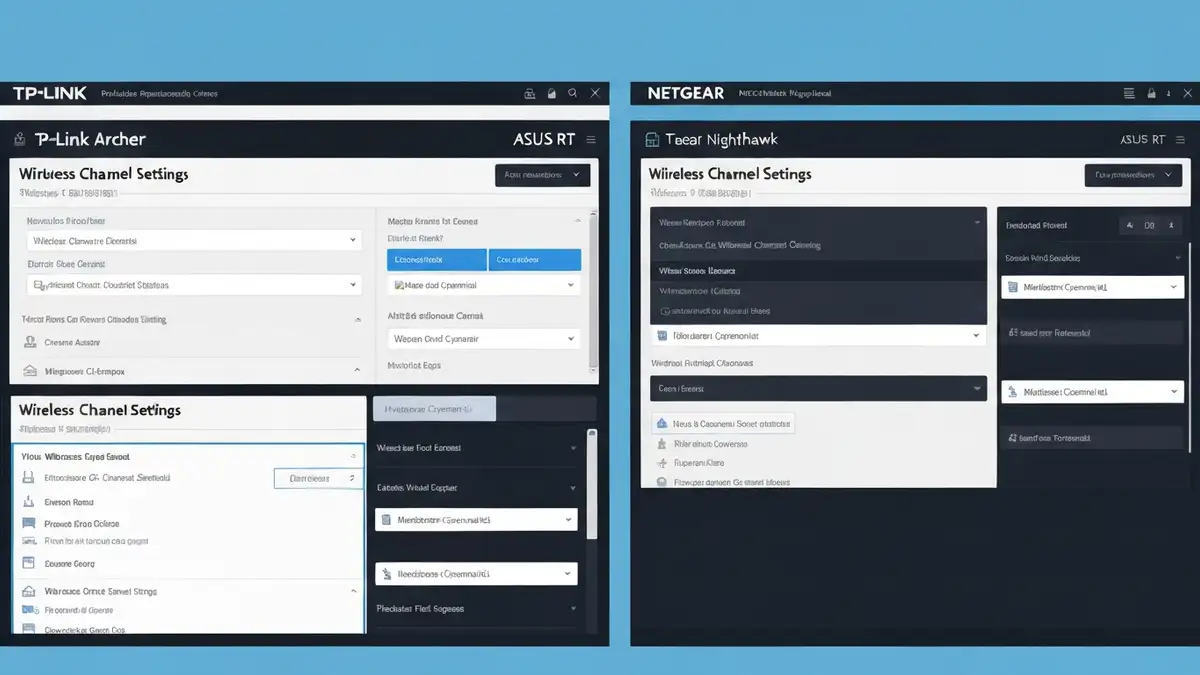

Zmiana kanału WiFi na routerze to jedna z najprostszych metod poprawy stabilności połączenia i eliminacji zakłóceń. Poniższy artykuł wyjaśnia proces zmiany kanału dla trzech najpopularniejszych producentów routerów oraz wskazuje, które kanały WiFi zapewniają minimalną interferencję z innymi urządzeniami.
Czym jest kanał WiFi i dlaczego warto go zmienić
Kanał WiFi to frequency band (pasmo częstotliwości) używany przez router do transmisji sygnału bezprzewodowego. Sieci bezprzewodowe działające w tym samym kanale zakłócają się nawzajem, zmniejszając przepustowość i stabilność połączenia. Zmiana kanału WiFi na mniej zatłoczony pozwala uniknąć interferencji z sieciami sąsiednich mieszkań i biur.
Standard IEEE 802.11 definiuje 13 kanałów w paśmie 2,4 GHz i ponad 20 kanałów w paśmie 5 GHz. Większość użytkowników nigdy nie zmienia domyślnych ustawień routera, co prowadzi do sytuacji, w której dziesiątki sieci WiFi pracują na kanale 6 lub 11 – najpopularniejszych opcjach automatycznych. Dlatego zmiana kanału na kanał mniej używany w okolicy może znacznie poprawić szybkość internetu i zmniejszyć ilość przerwań w połączeniu.
Jakie kanały WiFi dostępne są w paśmie 2,4 GHz i 5 GHz
Kanał WiFi w paśmie 2,4 GHz oferuje lepszy zasięg, ale jest bardziej narażony na zakłócenia. Kanały 1, 6 i 11 są idealne dla tego pasma, ponieważ się nie nachodzą. Pasmo 5 GHz zapewnia wyższą prędkość transmisji, ale zasięg jest mniejszy. Kanały 36-48 i 149-165 rekomendowane są dla tego pasma, szczególnie na większych powierzchniach.
Jak sprawdzić, który kanał WiFi jest najmniej zatłoczony
Przed zmianą kanału WiFi warto przeskanować dostępne sieci i sprawdzić, które kanały są najmniej obciążone. Do tego celu służą darmowe aplikacje takie jak Inssider (Windows/Mac), WiFi Analyzer (Android) i NetSpot (iOS/Windows). Te narzędzia pokazują heatmapy sieci bezprzewodowych, pozwalając na wybór kanału z najmniejszą liczbą konkurencyjnych sieci.
Jak zmienić kanał WiFi w routerze TP-Link
Zmiana kanału WiFi w routerze TP-Link wymaga dostępu do panelu administracyjnego poprzez przeglądarkę internetową. Proces jest identyczny dla większości modeli TP-Link, w tym Archer C6, Archer A9 i TL-WR740N.
Dostęp do panelu administracyjnego TP-Link
Aby zalogować się do panelu TP-Link, otwórz przeglądarkę i wpisz adres 192.168.0.1 w pasku adresu. Na stronie logowania wpisz domyślne dane dostępowe – login to admin, hasło to również admin (chyba że je zmieniłeś). Jeśli domyślny adres IP nie zadziała, spróbuj 192.168.1.1. Po zalogowaniu się do panelu administracyjnego TP-Link będziesz mieć dostęp do wszystkich ustawień routera.
Zmiana kanału 2,4 GHz i 5 GHz w TP-Link
Po zmianach kanału WiFi router automatycznie odłączy wszystkie podłączone urządzenia i ponownie się połączy na nowym kanale. Ta operacja trwa kilka sekund.
Jak zmienić kanał WiFi w routerze ASUS
Router ASUS, taki jak RT-AX88U czy TUF Gaming AX6000, ma bardziej zaawansowany panel administracyjny niż TP-Link. Zmiana kanału WiFi w routerze ASUS jest równie prosta, ale wymaga dostępu do zaawansowanych ustawień.
Logowanie do panelu ASUS
Aby zalogować się do routera ASUS, wpisz 192.168.1.1 w pasku adresu przeglądarki. Domyślny login to admin, a domyślne hasło to również admin. Jeśli hasło zostało zmienione, użyj opcji resetowania do ustawień fabrycznych. Alternatywnie, możesz użyć aplikacji mobilnej ASUS WiFi dostępnej na iOS i Android, która pozwala na zmianę kanału WiFi bezpośrednio ze smartfonu.
Zmiana kanału w ustawieniach bezprzewodowych ASUS
Panel ASUS oferuje również opcję Auto Channel, która automatycznie wybiera najmniej zatłoczony kanał WiFi. Ta funkcja jest przydatna, jeśli nie chcesz ręcznie skanować dostępne sieci.
Jak zmienić kanał WiFi w routerze Netgear
Routery Netgear, szczególnie seria Nighthawk, mają prosty interfejs webowy dostępny pod adresem routerlogin.net. Zmiana kanału WiFi w routerze Netgear wymaga kilku kliknięć w panelu administracyjnym.
Wejście do interfejsu Netgear
Otwórz przeglądarkę i wpisz routerlogin.net w pasku adresu. Jeśli ta strona nie odpowiada, wpisz 192.168.1.1. Na stronie logowania wpisz domyślne dane – login to admin, hasło to password. Po zalogowaniu się do panelu Netgear będziesz mieć dostęp do ustawień bezprzewodowych routera. Alternatywnie, możesz używać aplikacji mobilnej Netgear Genie dostępnej na iOS i Android.
Zmiana kanału WiFi w Netgear – ustawienia zaawansowane
W routerach Netgear możesz również ustawić Bandwidth (Szerokość pasma) na 20 MHz dla pasma 2,4 GHz, co zmniejsza interferencję, lub na 40 MHz/80 MHz dla wyższej prędkości na paśmie 5 GHz.
Co zrobić, jeśli zmiana kanału nie pomaga
Jeśli zmiana kanału WiFi na bardziej spokojny nie przyniosła poprawy, problem może leżeć gdzie indziej. Najpierw sprawdź rozmieszczenie routera – umieść go w centralnym miejscu, wysoko, z dala od metalowych przedmiotów i zapewniając osiągalność dla wszystkich pomieszczeń. Jeśli kanał WiFi już zmieniony, ale połączenie wciąż się zrywa, przyczyna może być w samych urządzeniach domowych – mikrofale, telefony bezprzewodowe i urządzenia Bluetooth działają na paśmie 2,4 GHz i mogą zakłócać WiFi.
Warto również sprawdzić, czy urządzenia sieciowe (telefony, laptopy) obsługują pasmo 5 GHz. Starsze smartfony mogą pracować tylko na paśmie 2,4 GHz, co ogranicza możliwości optymalizacji. Jeśli WiFi zrywa co kilka minut lub transfer danych jest bardzo wolny mimo zmiany kanału, przyczyna może być w Wolny internet mimo szybkiego łącza.
W ostateczności skontaktuj się z dostawcą internetu (ISP), aby sprawdzić, czy problem leży po jego stronie. Problem może dotyczyć także konfiguracji routera, która wymaga profesjonalnej diagnostyki.
Jak przywrócić domyślne ustawienia kanału WiFi
Tak, możesz przywrócić domyślne ustawienia kanału WiFi w dowolnej chwili. Większość routerów ma wbudowaną opcję Auto Channel lub Automatic Channel Selection w panelu administracyjnym. Ta funkcja pozwala routerowi automatycznie wybrać najlepszy kanał WiFi dostępny w okolicy.
Aby włączyć automatyczne wybieranie kanału, przejdź do ustawień bezprzewodowych w panelu routera i ustaw Channel na Auto. Router przeskanuje dostępne sieci i wybierze kanał z najmniejszą interferencją. Ta opcja jest przydatna, jeśli często zmieniasz lokalizację routera lub chcesz automatycznie adaptować ustawienia do zmian w otoczeniu.
Jeśli chcesz całkowicie zresetować router do ustawień fabrycznych, naciśnij i przytrzymaj przycisk Reset na tylnej części routera przez 10 sekund. Operacja ta wymaże wszystkie konfiguracje, w tym hasło WiFi, dlatego przed resetem zapisz ważne ustawienia.
Zalecane kanały WiFi dla minimalnych zakłóceń
Dla pasma 2,4 GHz rekomendujemy kanały 1, 6 lub 11, ponieważ kanały te się nie nachodzą i mogą pracować jednocześnie bez wzajemnych zakłóceń. Większość routerów domyślnie ustawiana jest na kanał 6, dlatego wybór kanału 1 lub 11 zwiększa szansę na mniej zatłoczony kanał WiFi w gęsto zaludnionych obszarach. Dla pasma 5 GHz rekomendujemy kanały 36-48 lub 149-165, które zapewniają wyższą przepustowość i niemal całkowitą wolność od interferencji.
Wybór kanału zależy od lokalizacji i gęstości sąsiednich sieci WiFi. W budynku wielorodzinnym z dziesiątkami sieci kanał 1 może być bardziej spokojny niż kanał 11, natomiast w terenie wiejskim każdy kanał będzie równie dobry. Testy przeprowadzone w 2025 roku wykazały, że sieci działające na paśmie 5 GHz doświadczają średnio 80% mniej interferencji niż sieci na paśmie 2,4 GHz.

Piotr Wiśniewski to redaktor portalu zepsulosie.pl. Pisze o tematyce: portal troubleshooting „zepsuło się” – elektronika, aplikacje, samochó, tworząc praktyczne i rzetelne poradniki oparte na wiedzy oraz doświadczeniu. Pomaga czytelnikom podejmować trafne decyzje i unikać typowych błędów.