

Co to jest reset do ustawień fabrycznych routera?
Reset do ustawień fabrycznych to przywrócenie routera do stanu, w jakim opuścił fabrykę producenta. Operacja kasuje wszelkie dane i konfiguracje, które wprowadziliśmy do urządzenia. Zresetować router znaczy, że wszystkie dane logowania, nazwy sieci WiFi, hasła oraz preferencje sieciowe znikają całkowicie.
Ważne jest rozróżnienie między resetem a restartem. Restart (zwany też restartowaniem) to jedynie wyłączenie i ponowne włączenie routera – všechne ustawienia pozostają niezmienione. Reset do ustawień fabrycznych natomiast kasuje całą konfigurację i przywraca domyślne parametry producenta. Podczas zresetowania routera tracisz wszystko, co skonfigurowałeś, ale urządzenie wraca do stanu pełnej funkcjonalności bez błędów wcześniejszego użytkownika.
Kiedy warto zresetować router do ustawień fabrycznych?
Reset do ustawień fabrycznych routera wykonujesz w kilku konkretnych sytuacjach:
Co stracisz podczas resetu routera?
Podczas zresetowania routera tracisz wszystkie dane przechowywane w urządzeniu. Kasuje się hasło WiFi, dane logowania do panelu administracyjnego, konfiguracja portów, reguły firewall, oraz wszystkie niestandardowe ustawienia sieciowe. Jeśli skonfigurowałeś statyczne adresy IP dla urządzeń, skonfigurowałeś przekierowanie portów lub ustawiłeś filtrowanie MAC – wszystko znika.
Po zresetowaniu routera sieć wraca do nazwy domyślnej (np. „TP-Link” lub „ASUS”) i hasła fabrycznego (często „admin” lub kombinacja symboli). Kluczowe jest wykonanie kopii zapasowej (backup) ustawień routera przed resetem, jeśli planujesz przywrócić identyczną konfigurację. Większość nowoczesnych routerów pozwala na eksport ustawień do pliku – tę procedurę warto wykonać zanim zdecydujesz się na zresetowanie routera.
Jak zresetować router poprzez przycisk physical reset?
Procedura zresetowania routera fizycznie za pomocą przycisku jest najprostsza i nie wymaga dostępu do panelu administracyjnego. Wykonaj następujące kroki dokładnie po kolei:
Krok 1: Przygotowanie urządzenia Przed resetem upewnij się, że router jest włączony. Czekaj aż wszystkie diody LED się zapalą i stabilizują (około 1-2 minuty). Nigdy nie wykonuj reset do ustawień fabrycznych routera podczas uruchamiania się urządzenia.
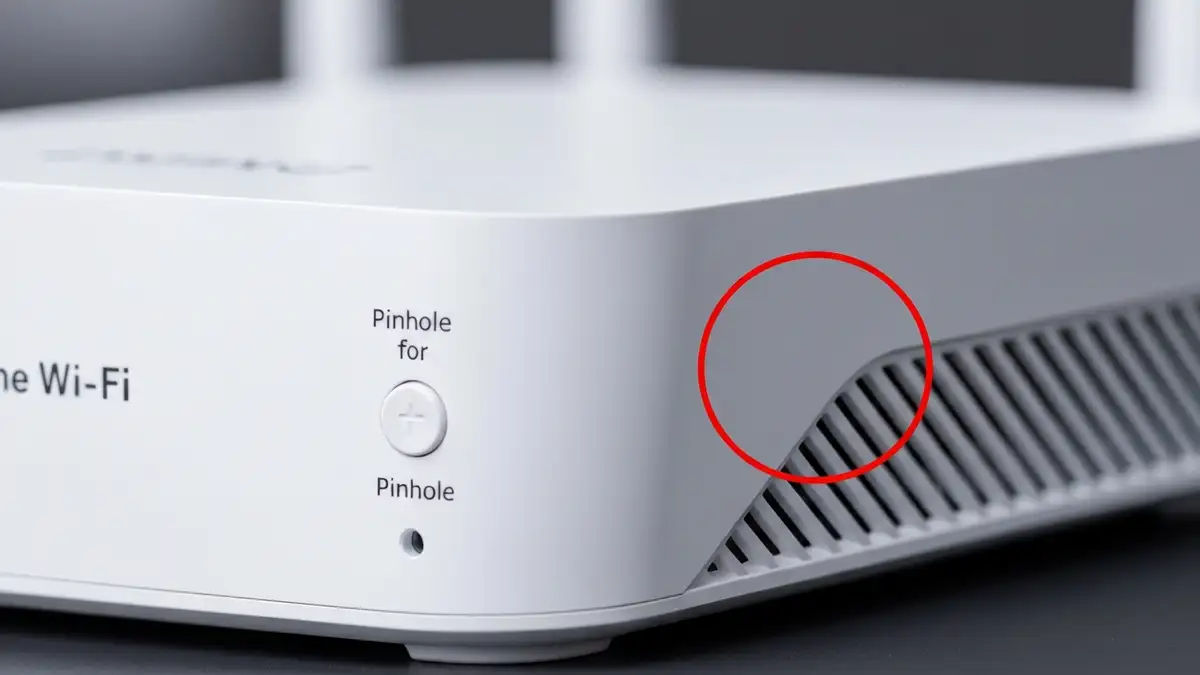
Krok 2: Zlokalizowanie przycisku reset Przycisk reset routera znajduje się zwykle na tyle urządzenia. W większości modeli jest on schowany w małym, wgłębionym otworze – taka konstrukcja chroni przed przypadkowym naciśnięciem. Będziesz potrzebować cienką pinezki, szpilki lub specjalnego narzędzia do resetowania (dostarczanego czasami z routerem).
Krok 3: Naciśnięcie przycisku reset Weź przycisk reset routera i naciskaj go przez co najmniej 10-15 sekund. Czuj, aż przycisk się wciśnie całkowicie – powinien być odporny, dlatego trzeba naciskać mocniej niż w zwykłych przyciskach. Dioda LED powinna zapalić się na pomarańczowo lub zacząć migać (oznaki, że proces resetu się rozpoczął).
Krok 4: Czekanie na zakończenie Trzymaj przycisk naciśnięty przez pełne 15-20 sekund, choć niektóre routery wymagają nawet 30 sekund. Nie puszczaj przycisku zbyt szybko – niedokończony reset może spowodować niestabilność ustawień. Po puszczeniu przycisku czekaj, aż diody LED na routerze się zresetują i zapalą się ponownie – to oznacza, że zresetowanie routera zostało ukończone (około 1-2 minuty).
Ważne ostrzeżenia bezpieczeństwa: Nigdy nie wyłączaj zasilania routera podczas resetu – może to uszkodzić oprogramowanie. Jeśli reset do ustawień fabrycznych routera się zawiesił, czekaj co najmniej 5 minut zanim spróbujesz ponownie.
Jak zresetować router przez panel administracyjny?
Jeśli pamiętasz hasło do panelu administracyjnego routera, możesz zresetować router bez użycia przycisku fizycznego. Ta metoda pozwala na zresetowanie routera z komputera lub smartfona.
Krok 1: Zalogowanie do panelu Otwórz przeglądarkę i wpisz domyślny adres IP routera – najczęściej jest to 192.168.1.1 lub 192.168.0.1. Pojawi się formularz logowania. Wpisz domyślne dane dostępowe (zwykle login: admin, hasło: admin lub password – różne marki stosują inne domyślne hasła).
Krok 2: Nawigacja do ustawień Po zalogowaniu się do panelu szukaj sekcji „Ustawienia” (Settings), „Zaawansowane” (Advanced) lub „System”. W zależności od producenta routera menu może się różnić. Szukaj opcji „Reset”, „Przywróć ustawienia fabryczne” (Restore Factory Settings) lub „Reset do fabryk” (Factory Reset).
Krok 3: Potwierdzenie resetu Kliknij opcję resetu do ustawień fabrycznych routera. System prosi zazwyczaj o potwierdzenie – ta operacja jest nieodwracalna. Po potwierdzeniu router zresetuje się automatycznie i się uruchomi ponownie. W trakcie resetu nie wyłączaj routera i nie zamykaj przeglądarki.
Zresetowanie routera przez panel administracyjny jest bezpieczniejsze niż fizyczny reset, ponieważ system kontroluje cały proces i nie ma ryzyka przerwania operacji.
Reset routerów popularne marki – instrukcje
Reset TP-Link, Asus i D-Link
TP-Link router – domyślny adres IP: 192.168.0.1, login: admin, hasło: admin. Przycisk reset znajduje się z tyłu urządzenia w wgłębionym otworze. W panelu administracyjnym szukaj sekcji „Tools” lub „Narzędzia”, a następnie „Factory Restore” lub „Przywróć ustawienia fabryczne”. Zresetować router TP-Link fizycznie to nacisnąć przycisk reset przez 10 sekund.
Asus router – domyślny adres IP: 192.168.1.1, login: admin, hasło: admin. Menu panelu administracyjnego to „Administration” lub „Administracja”, sekcja „Restore/Reset Settings” lub „Przywróć”. Przycisk reset u routerów Asus jest wyraźnie oznaczony i znajduje się zwykle po stronie zasilania. Fizycznie trzeba nacisnąć go przez 10-15 sekund, aż dioda LED zaśweci się na pomarańczowo.
D-Link router – domyślny adres IP: 192.168.0.1, login: admin, hasło: pusty lub admin. Opcja resetu znajduje się w „Tools” lub „Narzędziach” panelu. Przycisk reset jest wgłębiony na tyle obudowy – wciskasz go pinezką na 10 sekund, aż router się zresetuje. D-Link router czasami wymaga 15-20 sekund, dlatego czekaj aż dioda powrót do normalnego stanu.
Reset routerów Orange, UPC i Play
Orange router – routery dostarczane przez Orange (zwykle WifiBox) mają domyślne hasło drukowane na obudowie lub karcie gwarancyjnej. Przycisk reset znajduje się z tyłu – naciśnij go przez 10 sekund. W panelu administracyjnym (192.168.1.1) szukaj opcji „Ustawienia zaawansowane” > „Przywróć ustawienia domyślne”. Zresetowanie routera Orange kasuje także konfigurację internetu operatora – może być konieczny kontakt z obsługą Orange w celu ponownej konfiguracji dostępu.
UPC router – routery UPC (zwykle Compal lub inny model dzierżawiony) mają specjalny przycisk reset z tyłu. Zresetować router UPC fizycznie to nacisnąć go przez 15 sekund. W panelu administracyjnym (192.168.100.1) opcja resetu znajduje się w „Advanced Settings”. Jeśli korzystasz z routera dzierżawionego (nie posiadanego), kontakt z UPC jest obowiązkowy, ponieważ niektóre parametry wymagają konfiguracji przez operatora.
Play router – routery Play (dzierżawione przez operatora) mają przycisk reset zwykle utopiony w obudowie. Zresetować router Play wymaga naciśnięcia przycisku przez 10-15 sekund. W panelu administracyjnym (domyślnie hasło na obudowie) szukaj opcji resetu w „Ustawienia” > „Zaawansowane” > „Przywróć domyślne”. Po resecie routera Play wymagana jest konfiguracja przez operatora Play, dlatego warto zadzwonić na infolinię.
Co robić po zresetowaniu routera?
Po pomyślnym zresetowaniu routera urządzenie powraca do stanu fabrycznego. Teraz musisz wykonać kilka istotnych kroków, aby router znowu pracował bezpiecznie i prawidłowo.
Krok 1: Zalogowanie domyślnym hasłem Połącz się z siecią WiFi o nazwie domyślnej routera (np. „TP-Link-1234” lub „ASUS-Router”). Otwórz przeglądarkę i wejdź na adres IP panelu administracyjnego (zwykle 192.168.1.1). Zaloguj się domyślnym hasłem podanym w instrukcji producenta.
Krok 2: Zmiana hasła WiFi To jest najważniejszy krok bezpieczeństwa – zmień domyślne hasło sieci WiFi natychmiast. W panelu administracyjnego szukaj sekcji „Wireless” lub „WiFi”. Ustaw nową nazwę sieci (SSID) i silne hasło składające się z co najmniej 12 znaków – kombinacja dużych liter, małych liter, cyfr i symboli. Domyślne hasła są publicznie znane i każdy w zasięgu WiFi mógłby się połączyć.
Krok 3: Zmiana hasła logowania panelu Zmień także hasło do samego panelu administracyjnego routera – szukaj opcji „System Settings” lub „Ustawienia systemu”. Domyślne hasło admin jest powszechnie znane, dlatego każdy mogłaby uzyskać dostęp do konfiguracji routera z lokalnej sieci.
Krok 4: Konfiguracja połączenia internetu W zależności od typu dostępu do internetu (ADSL, światłowód, kablowy) musisz ponownie skonfigurować parametry połączenia. Jeśli masz dostęp od operatora (Orange, UPC, Play), dane dostępowe powinny być w papierach od operatora. Szukaj sekcji „WAN” lub „Połączenie internetowe” w panelu administracyjnego routera.
Krok 5: Połączenie urządzeń Po skonfigurowaniu routera podłącz swoje urządzenia (komputery, smartfony, smart TV) do nowej sieci WiFi, wpisując nowe hasło. Upewnij się, że wszystkie urządzenia mają dostęp do internetu.
Krok 6: Przywrócenie ustawień z backupu (opcjonalnie) Jeśli zrobiłeś backup ustawień routera przed resetem, możesz teraz przywrócić konfigurację z pliku. Ta opcja jest w panelu administracyjnego, zwykle w sekcji „System” > „Restore” lub „Przywróć z pliku”. To zaoszczędzi ci czas, jeśli miałeś skomplikowaną konfigurację.
Problemy po resecie – jak je rozwiązać?
Po zresetowaniu routera czasami pojawiają się problemy, które można szybko naprawić:
Brak dostępu do internetu Jeśli router nie ma połączenia z internetem po resecie, sprawdź kable ethernetowe podłączone do portu WAN/Internet routera. Upewnij się, że dane logowania dostępu (login, hasło) zostały prawidłowo wpisane w panelu administracyjnego. Spróbuj zrestartować router.
Słaby sygnał WiFi Po resecie router może pracować na niskiej mocy transmisji. W panelu administracyjnego szukaj opcji „Transmit Power” lub „Moc transmisji” i zwiększ ją do maksimum. Zmień kanał WiFi (w sekcji „Wireless” lub „WiFi Channel”) – spróbuj kanałów 1, 6 lub 11 dla pasma 2.4GHz.
Powolny internet mimo szybkiego łącza Po resecie router może potrzebować optymalizacji. Sprawdź, czy wszystkie urządzenia podłączone do sieci nie pobierają dużych ilości danych. Przenieś router w bardziej centralne miejsce w mieszkaniu. wolny internet mimo reset może wskazywać na inne problemy.
Router się nie uruchamia po resecie To rzadki problem – sprawdź zasilanie routera, upewnij się, że kabel zasilacza jest prawidłowo podłączony. Czekaj co najmniej 3 minuty na pełny rozruch. Jeśli router nadal nie pracuje, może być uszkodzony – skontaktuj się z producentem.
Brak dostępu do panelu administracyjnego Po resecie domyślny adres IP powinien działać. Jeśli nie możesz się zalogować, spróbuj innego adresu IP (192.168.100.1 lub 10.0.0.1). Wyczyść cache przeglądarki lub spróbuj innej przeglądarki.
Czy reset routera rozwiąże mój problem z internetem?
Tak, reset routera rozwiązuje wiele problemów sieciowych, ale nie wszystkie. Zresetowanie routera pomaga głównie w przypadkach, gdy problem tkwi w błędnej konfiguracji, zapamiętanych złych ustawieniach lub oprogramowaniu routera, które pracuje niestabilnie.
Reset do ustawień fabrycznych routera nie rozwiąże problemów związanych z awariami dostawcy internetu. Jeśli problem z internetem operatora lub kabel światłowodu jest uszkodzony, reset routera nie pomoże – problem leży u operatora telekomunikacyjnego.
Zresetować router warto, jeśli:
- Router wysypuje się lub pracuje niestabilnie
- Zapomniano hasła dostępu
- Przechodzisz na innego operatora internetu
- Konfiguracja routera jest zbyt złożona lub pokręcona
- Internet Orange, UPC lub innego operatora nie działa – to awaria operatora, a reset nic nie zmieni
- Przycisk WiFi jest wyłączony – wystarczy go włączyć
- Kabel sieci nie jest prawidłowo podłączony – sprawdź fizyczne połączenia
Nie resetuj routera, jeśli:
Jako pierwszą diagnozę zawsze wykonaj prosty restart routera (wyłączenie i włączenie zasilania) zanim zdecydujesz się na pełny reset. Jeśli problem utrzymuje się, dopiero wtedy zresetuj router. W przypadku, gdy reset nie pomógł, problem leży po stronie sieci operatora – diagnoza internetowa lub bezpośredni kontakt z obsługą techniczną są następnymi krokami.
