
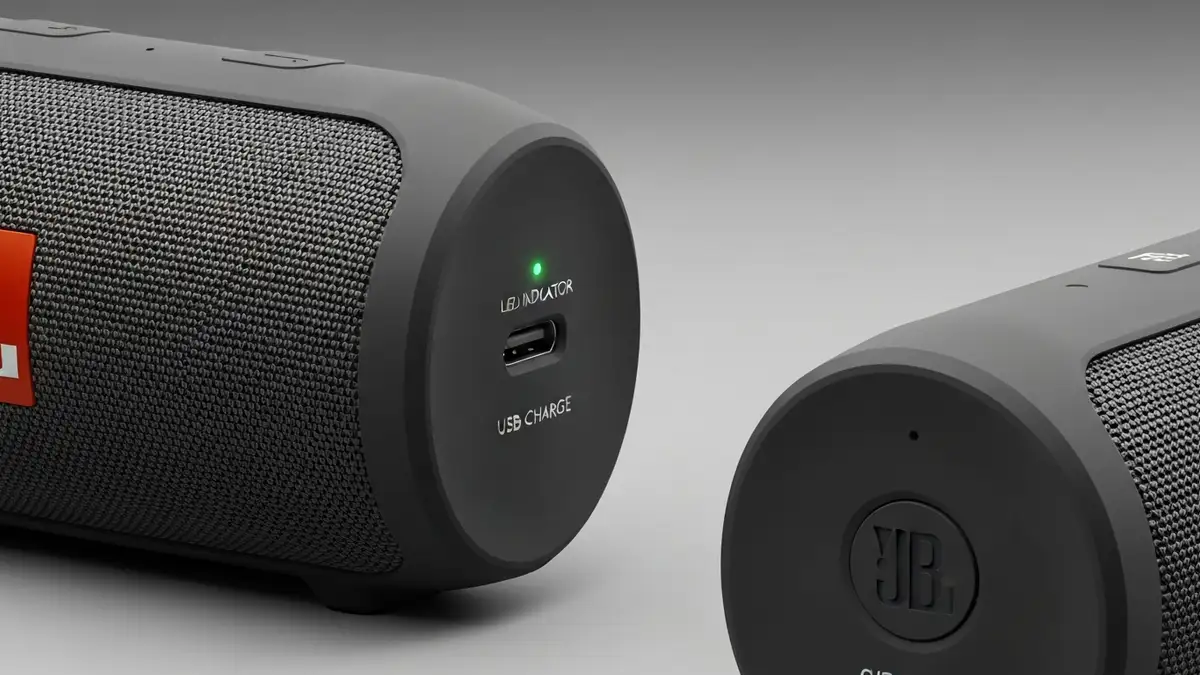

Co to jest JBL Charge i jak powinien się włączać
JBL Charge to mobilny głośnik Bluetooth ze zintegrowaną baterią litowo-jonową (Li-Ion), przeznaczony do bezprzewodowego odtwarzania muzyki z telefonów, tabletów i komputerów. Głośnik wyposażony jest w wbudowaną baterię o pojemności 6000-7000 mAh (w zależności od modelu), zapewniającą do 20 godzin pracy na jednym ładowaniu. Standardowa procedura włączania JBL Charge polega na naciśnięciu przycisku Power na 1-2 sekundy – wtedy powinna zaświecić się dioda LED w kolorze niebieskim, sygnalizując aktywację urządzenia. Jeśli przyciśniesz przycisk zasilania i żaden wskaźnik się nie pojawi, oznacza to problem z baterią lub inny poważniejszy defekt głośnika.
Przyczyny, dla których JBL Charge nie włącza się – główne problemy
JBL Charge może nie włączać się z kilku powodów. Najczęstsze przyczyny to:
Bateria rozładowana – najpowszechniejszy powód
Rozładowana bateria jest najczęstszą przyczyną, dla której JBL Charge nie włącza się. Głośnik posiada baterię Li-Ion, która może całkowicie się rozładować w ciągu 8-12 dni nieprzerwanemu bezczynności lub szybciej, jeśli zostanie włączony bez dostępu do zasilania. Kiedy bateria całkowicie się wyczerpie, napięcie spada poniżej progu aktywacji, a system elektroniczny głośnika przechodzi w tryb „hibernacji” – urządzenie przestaje reagować na naciśnięcie przycisku Power.
Objawy rozładowanej baterii obejmują:
- Brak podświetlenia diody LED po naciśnięciu przycisku
- Brak żadnych dźwięków czy sygnałów przy próbie włączenia
- Urządzenie było nieużywane przez co najmniej kilka dni
- Przycisk wciska się do wewnątrz, ale nie „klika” – brak sprzężenia mechanicznego
- Przycisk wcale się nie porusza – jest całkowicie zablokowany przez kurz lub szczątki
- Przycisk jest luźny i kołysze się w obudowie
- Wielokrotnego zginania przewodu w tym samym miejscu
- Uszkodzenia złącza metalowego wewnątrz portu
- Korozji styków w wyniku ekspozycji na wilgoć
- Uszkodzenia izolacji i zworu elektrycznego
- Spróbuj wcisnąć kabel głębiej do portu – czasami słaby kontakt uniemożliwia ładowanie
- Spróbuj różnych kabli USB-C/micro USB z innymi urządzeniami (telefon, tablet)
- Spróbuj różnych zasilaczy – może zasilacz gryzie się zepsuł, a nie kabel
- Obróć kabel 180 stopni – porty USB-C są symetryczne, ale połączenie może być nierówne
- Wizualna inspekcja – zaglądnij do portu za pomocą latarki. Szukaj rdzawy, czarnych zanieczyszczeń, fragmentów metalowych lub widocznych zniszczeń.
- Czyszczenie miękkimi pędzlem – jeśli port wygląda na zabrudzony, użyj miękkiego pędzla (np. do czyszczenia elektroniki) lub ściereczki antystatycznej. Nigdy nie wciskaj w port żelaznych przedmiotów – możesz dodatkowo uszkodzić złącze.
- Czyszczenie sprężonym powietrzem – bardzo efektywne dla zanieczyszczeń pyłowych. Distribuuj powietrze z dystansu 10-15 cm od portu.
- Część metalowa wewnątrz portu jest widocznie wygiętą lub złamaną
- Gniazdko jest zardzewiale i nie da się go wyczyszczić
- Kabel zawsze wypadą lub trzeba go utrzymywać rękami, aby działało ładowanie
- Port jest głębokim pęknięciem lub wgniesieniem w obudowie
- Upewnij się, że głośnik jest włączony (dioda LED świeci się niebiesko)
- Trzymaj przycisk Power przez minimum 10-12 sekund – nie puszczaj, nawet gdy zobaczysz zmianę diody LED
- Obserwuj wskaźniki LED – zwykle dioda zmienia kolor z niebieskiego na czerwony, potem na żółty, a wreszcie miga szybko
- Puść przycisk gdy zobaczysz charakterystyczną sekwencję mrugania (zwykle 3-5 szybkich blink-ów)
- Czekaj 10 sekund na pełne zakończenie factory reset
- Sprawdzić dostępne aktualizacje firmware’u dla głośnika
- Zainstalować nową wersję oprogramowania (wymaga połączenia Bluetooth)
- Resetować ustawienia bezprzewodowe
- Pobierz aplikację z App Store lub Google Play
- Połącz głośnik z telefonem przez Bluetooth (jeśli w ogóle się włącza)
- Otwórz aplikację i przejdź do sekcji „Urządzenia”
- Sprawdź czy jest dostępna aktualizacja firmware’u
- Jeśli tak – kliknij „Aktualizuj” i czekaj na zakończenie procesu
- Bateria ładuje się (dioda LED miga podczas ładowania)
- Przycisk Power czasami reaguje, czasami nie
- Głośnik się włączył po paru godzinach ładowania
- Hard reset spowodował zmianę wskaźników LED
- Urządzenie reaguje na ładowarkę zmianą koloru diody
- Port USB jest widocznie pęknięty lub odkształcony
- Przycisk Power nigdy nie reaguje, jest całkowicie nieruchomy
- Brak jakichkolwiek oznak życia (żadna dioda) po 24 godzinach ładowania
- Zapachy podejrzane (spalenizna, gaz) wychodzą z obudowy
- Urządzenie upada lub wykazuje znaki poważnego urazu fizycznego
Dobra wiadomość: rozładowana bateria to 90% przypadków i łatwa do rozwiązania poprzez prawidłowe naładowanie.
Jak sprawdzić stan baterii i doładować głośnik
Postępuj według poniższych kroków, aby sprawdzić stan baterii i prawidłowo naładować JBL Charge:
Krok 1: Podłącz oryginalne przewody ładowania. JBL Charge 5 i nowsze modele używają portu USB-C, starsze wersje (JBL Charge 4 i wcześniejsze) mają port micro USB. Używaj oryginalnego kabla JBL lub certyfikowanego kabla trzeciej strony o mocy minimum 2A. Nigdy nie używaj tanich, nieznanych zasilaczy.
Krok 2: Czekaj 5-10 minut na początkowy przepływ energii. Czasami całkowicie rozładowana bateria wymaga kilku minut, zanim system elektroniczny „się obudzi” i rozpozna ładowanie.
Krok 3: Obserwuj diodę LED. Migająca dioda LED (zwykle czerwona lub żółta) oznacza, że głośnik się ładuje. Stała dioda niebieska oznacza, że bateria jest w pełni naładowana. Brak jakiejkolwiek diody po 10 minutach wskazuje na problem z portem lub baterią.
Krok 4: Czekaj co najmniej 30-45 minut przed spróbowaniem włączenia, jeśli bateria była całkowicie rozładowana. Należy dopuścić baterię do nagromadzenia minimalnego napięcia.
Bezpłatne diagnostyczne wsparcie można znaleźć na oficjalnej stronie wsparcia JBL (jbl.com/pl) – tam jest kalkulator czasu ładowania dla każdego modelu głośnika Bluetooth.
Przycisk zasilania zablokowany lub uszkodzony
Przycisk zasilania JBL Charge może zostać zablokowany lub uszkodzony w wyniku upadku, uderzenia lub długoletniej eksploatacji. Uszkodzony przycisk Power to druga co do częstości przyczyna braku możliwości włączenia urządzenia. Objawy zablokowanego przycisku to:
Jeśli podejrzewasz zablokowany przycisk, spróbuj delikatnie postukać w okolicę przycisku Power kilka razy (nie uderzaj mocno). Czasami drobiny kurzu lub korek z wilgoci powodują czasową blokadę. Po kilku łagodnych stukach przycisk może się „odblokować” i umożliwić włączenie głośnika.
Jeśli jednak przycisk jest zniszczony lub całkowicie nieruchomy, naprawę powinien przeprowadzić autoryzowany serwis JBL.
Złe połączenie USB lub uszkodzony kabel ładujący
Uszkodzony lub źle podłączony kabel ładujący jest odpowiedzialny za 15-20% problemów z brakiem włączenia JBL Charge. Kabel USB-C lub micro USB może się zepsuć w wyniku:
Jak testować złe połączenie USB:
Jeśli któryś z testów zadziała (inne urządzenie się ładuje, inne zasilacze działają), problem leży w kablu lub zasilaczu, a nie w głośniku. Wymień kabel na oryginalny JBL Charge lub certyfikowany, aby uniknąć dalszych problemów.
Problem z portem ładowania – jak go naprawić
Port USB JBL Charge może zostać uszkodzony fizycznie lub zabrudzony, co uniemożliwia prawidłowe ładowanie baterii i włączenie głośnika. Aby sprawdzić port ładowania:
Znaki, że port jest nienaprawialny:
W tych przypadkach jedynym rozwiązaniem jest serwis profesjonalny.
Hard reset JBL Charge – przywrócenie do ustawień fabrycznych
Hard reset przywraca JBL Charge do ustawień fabrycznych i może rozwiązać błędy oprogramowania lub problemy z połączeniem Bluetooth. Procedura factory reset:
Po reset-cie wszystkie ustawienia Bluetooth wrócą do stanu fabrycznego – będziesz musiał ponownie sparować głośnik ze swoim telefonem. Jest to bardzo efektywna metoda na rozwiązanie „zastygniętych” błędów oprogramowania, które uniemożliwiają włączenie urządzenia.
Błędy oprogramowania i aktualizacja firmware’u
Błędy oprogramowania w systemie sterowania JBL Charge mogą uniemożliwić włączenie urządzenia, nawet jeśli bateria jest naładowana. Aplikacja JBL Authentics (dostępna na iOS i Android) pozwala:
Aby skorzystać z aplikacji JBL Authentics:
Aktualizacja firmware’u rozwiązuje mnóstwo problemów z błędami oprogramowania, które czasami powodują, że głośnik Bluetooth „zamarzł” i nie reaguje na przyciski.
Czy to oznacza awarię głośnika – jak różnić usterki
Nie każdy problem z włączeniem JBL Charge to oznaka stałej awarii – trzeba umieć różnić tymczasowe usterki od trwałych uszkodzeń.
Znaki tymczasowej usterki (możliwa naprawa):
Znaki stałej awarii (wymaga serwisu):
Kiedy jechać do serwisu lub zwrócić głośnik
Jeśli samodzielna diagnostyka nie zadziała, powinieneś rozważyć serwis profesjonalny lub zwrot produktu. Przed podjęciem decyzji sprawdź:
– W ciągu 14 dni – możesz zwrócić bez podania powodu – W ciągu 2 lat od zakupu – producent odpowiada za wady – Zachowaj paragon lub potwierdzenie zakupu
Skontaktuj się z autoryzowanym serwisem JBL w Twojej mieście – listę można znaleźć na oficjalnej stronie JBL.pl w sekcji „Serwis i wsparcie”.

Piotr Wiśniewski to redaktor portalu zepsulosie.pl. Pisze o tematyce: portal troubleshooting „zepsuło się” – elektronika, aplikacje, samochó, tworząc praktyczne i rzetelne poradniki oparte na wiedzy oraz doświadczeniu. Pomaga czytelnikom podejmować trafne decyzje i unikać typowych błędów.