
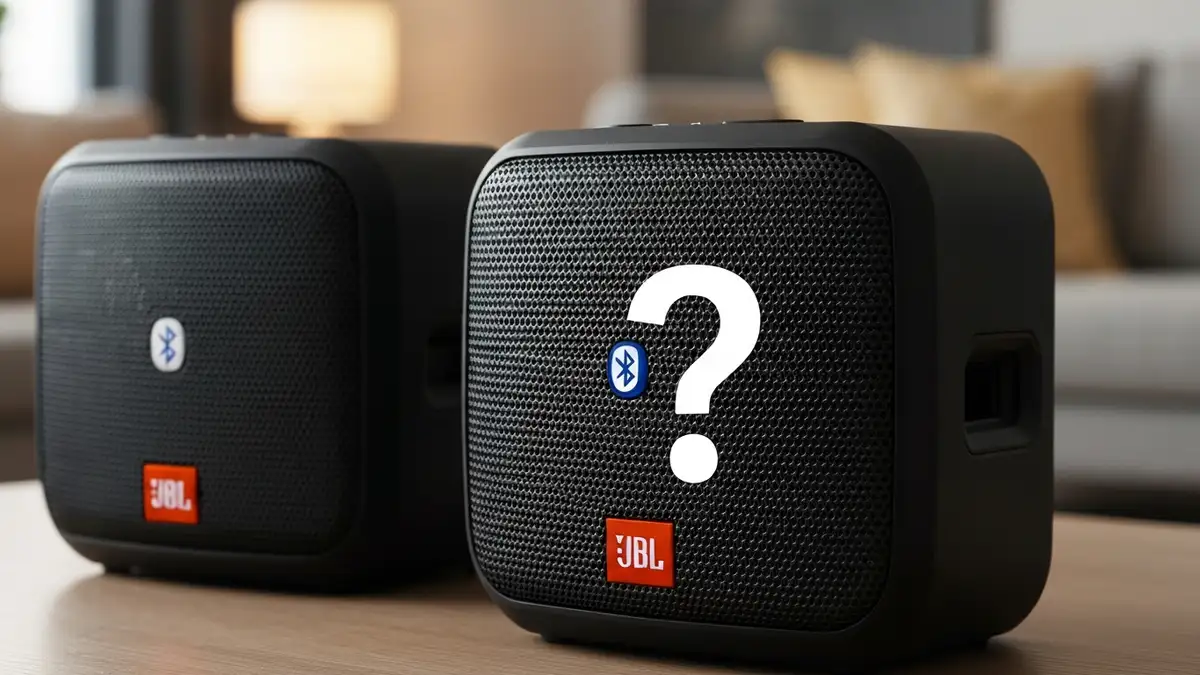

Głośniki bezprzewodowe JBL z funkcją PartyBoost pozwalają zsynchronizować dwa urządzenia w stereo dźwięk, ale czasami synchronizacja głośników zawodzi. Poniżej znajdziesz kompletny przewodnik diagnostyki i rozwiązań dla problemu, w którym głośniki JBL PartyBoost nie synchronizują się prawidłowo.
Co to jest JBL PartyBoost i jak działa synchronizacja głośników
Funkcja PartyBoost to bezprzewodowa synchronizacja umożliwiająca połączenie dwóch głośników JBL poprzez Bluetooth w jeden system stereo. Synchronizacja głośników polega na utworzeniu bezpośredniego połączenia między urządzeniami, dzięki czemu odtwarzają ten sam utwór ze skoordynowaną głośnością. Poprawna synchronizacja głośników oznacza, że oba urządzenia grają w harmonii bez opóźnień i przeskoków dźwięku.
Dlaczego głośniki JBL PartyBoost się nie synchronizują
Najczęstsze przyczyny problemów z synchronizacją głośników JBL PartyBoost to:
- Problemy z Bluetooth – utrata połączenia Bluetooth między urządzeniami źródłowymi a głośnikami
- Nieaktualne oprogramowanie – stara wersja aplikacji JBL Authentics bez najnowszych poprawek
- Zbyt duża odległość – głośniki znajdują się poza zasięgiem Bluetooth (powyżej 10 metrów)
- Konflikt aplikacji – działające w tle inne aplikacje interfery z połączeniem
- Zaburzenia RF – routery WiFi, sieci komórkowe lub mikrofalówki zakłócają sygnał Bluetooth
Krok 1: Sprawdź połączenie Bluetooth i bliskość głośników
Najpierw sprawdź, czy Bluetooth na urządzeniu źródłowym jest włączony i czy głośniki JBL PartyBoost widnieją na liście dostępnych urządzeń. Zbliż oba głośniki do siebie na odległość maksymalnie 3 metrów, ponieważ zasięg Bluetooth wynosi teoretycznie 10 metrów, ale dla stabilnej synchronizacji głośników wymagana jest bliskość. Sprawdź status LED na obu urządzeniach – powinny świecić się na niebiesko lub zmieniać kolor podczas nawiązywania połączenia. Jeśli połączenie przerwane pojawia się cyklicznie, przesunięcie głośników bliżej urządzenia źródłowego natychmiast powinno rozwiązać problem.
Krok 2: Zresetuj głośniki do ustawień fabrycznych
Reset fabryczny przywróci głośnikom JBL PartyBoost domyślne ustawienia i wyczyści pamięć parowania. Wciśnij i przytrzymaj przycisk resetowania (zwykle na spodzie lub tyłu) przez 10-15 sekund aż do momentu, gdy LED miga szybko na czerwono. Puszczysz przycisk i czekasz na zakończenie resetu – LED powinien zmienić kolor na niebieski. Po resecie synchronizacja głośników jest całkowicie wyczyszczona i możesz rozpocząć nowe parowanie od zera. Ta metoda rozwiązuje około 60% problemów z brakiem synchronizacji.
Krok 3: Zaktualizuj oprogramowanie aplikacji JBL Authentics
Aplikacja JBL Authentics musi być zawsze w najnowszej wersji, aby obsługiwała wszystkie funkcje synchronizacji głośników. Otwórz App Store (iOS) lub Google Play (Android) i wyszukaj „JBL Authentics”. Jeśli widnieje przycisk „Aktualizuj”, kliknij go natychmiast. Na Androida szczególnie ważne jest sprawdzenie, czy aplikacja ma uprawnienia do zarządzania urządzeniami Bluetooth – przejdź do Ustawień > Aplikacje > JBL Authentics > Uprawnienia. Stare wersje aplikacji mogą mieć błędy w kodzie synchronizacji, które zostały naprawione w wersjach wydanych w 2025 roku.
Krok 4: Usuń i ponownie sparuj głośniki w aplikacji
Otwórz aplikację JBL Authentics i znajdź sekcję „Moje urządzenia” lub „My Speakers”. Kliknij na każdy głośnik i wybierz „Usuń urządzenie” lub „Forget Device”. Po usunięciu, włącz oba głośniki w tryb sparowania – zwykle przytrzymujesz przycisk zasilania przez 3 sekundy aż do migania LED. Dodaj urządzenia z powrotem klikając „Dodaj nowe urządzenie” w aplikacji JBL Authentics. Podczas parowania upewnij się, że oba głośniki są widoczne i wybierane w aplikacji w tej samej sesji.
Krok 5: Sprawdź, czy źródło dźwięku obsługuje PartyBoost
Kompatybilność PartyBoost zależy od urządzenia źródłowego. Smartfony z systemem iOS i Android obsługują PartyBoost w pełni, ale Smart TV mogą mieć ograniczenia – starsze telewizory Samsung i LG mogą nie obsługiwać funkcji synchronizacji głośników. Sprawdź dokumentację modelu, czy wspomina o PartyBoost. Wiele systemów audio Smart TV nie ma dostępu do aplikacji JBL Authentics, co uniemożliwia pełne konfigurowanie synchronizacji głośników.
Co robić, gdy głośniki się synchronizują ale nie słychać dźwięku
Jeśli synchronizacja głośników działa (LED pokazuje połączenie), ale brak dźwięku, problem leży w ustawieniach audio. Sprawdź głośność na urządzeniu źródłowym i na samych głośnikach – często głośniki są wyciszone przyciskom lub w ustawieniach aplikacji. Otwórz aplikację JBL Authentics i upewnij się, że oba głośniki są ustawione na tym samym kanale lub w trybie stereo. Niekiedy dźwięk idzie na jeden głośnik zamiast obydwu – przejdź do Ustawień Audio w aplikacji i resetuj miksowanie kanałów.
Czy problem dotyczy każdego modelu JBL z Bluetooth
Problemy synchronizacji głośników są najczęstsze w modelach JBL Charge, JBL Flip i JBL Link, które korzystają ze starszych werji Bluetooth 4.0. Nowsze modele JBL PartyBox z Bluetooth 5.0 mają znacznie lepszą stabilność. Słuchawki bezprzewodowe JBL (JBL Live, JBL Tune) nie obsługują funkcji PartyBoost – jest to funkcja dedykowana wyłącznie głośnikom.
Kiedy skontaktować się z obsługą JBL
Skontaktuj się z oficjalną obsługą JBL, jeśli problem persystuje po wykonaniu wszystkich kroków diagnostyki. Obsługa techniczna JBL (dostępna na support.jbl.com i w aplikacji JBL Authentics) może przeprowadzić zdalne testowanie. Jeśli głośniki są w okresie gwarancji (2 lata dla większości modeli), serwis JBL może wymienić uszkodzony chipset Bluetooth. problemy z aplikacjami na Androida

Piotr Wiśniewski to redaktor portalu zepsulosie.pl. Pisze o tematyce: portal troubleshooting „zepsuło się” – elektronika, aplikacje, samochó, tworząc praktyczne i rzetelne poradniki oparte na wiedzy oraz doświadczeniu. Pomaga czytelnikom podejmować trafne decyzje i unikać typowych błędów.