
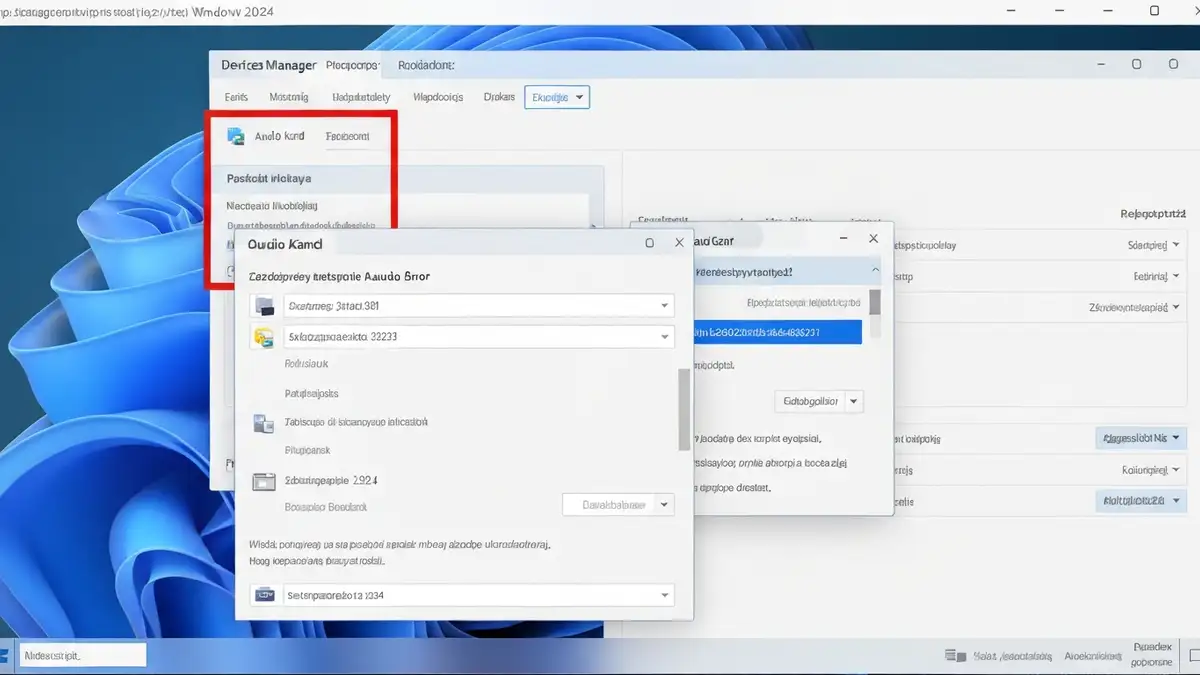

Brak dźwięku w systemie Windows to jeden z najczęstszych problemów, z którym borykają się użytkownicy komputerów. Karta dźwiękowa nie jest wykrywana, gdy sterowniki są uszkodzone, brak aktualizacji systemu, lub urządzenie jest wyłączone w BIOS-ie. W tym przewodniku pokażemy ci, jak zidentyfikować przyczynę problemu z kartą dźwiękową i przywrócić dźwięk w Windows 10 i Windows 11.
Czym jest karta dźwiękowa i dlaczego Windows jej nie widzi
Karta dźwiękowa to urządzenie sprzętowe odpowiadające za przetwarzanie i odtwarzanie dźwięku w komputerze. Każdy komputer ma wbudowaną kartę dźwiękową na płycie głównej (kartę dźwiękową zintegrowaną) lub oddzielną kartę rozszerzeń. System operacyjny Windows wykorzystuje sterownik karty dźwiękowej – specjalne oprogramowanie, które pozwala systemowi komunikować się z urządzeniem audio. Bez prawidłowo zainstalowanego sterownika, Windows nie rozpoznaje karty dźwiękowej i nie może przesyłać do niej sygnału dźwiękowego.
Przyczyny, przez które karta dźwiękowa nie jest wykrywana
Istnieje kilka głównych powodów, dla których Windows dźwięk nie działa prawidłowo:
Jak sprawdzić, czy karta dźwiękowa jest zainstalowana w Menedżerze urządzeń
Menedżer urządzeń to wbudowane narzędzie Windows, które pokazuje wszystkie urządzenia podłączone do komputera, w tym kartę dźwiękową. Oto kroki do sprawdzenia:
Pobierz i zainstaluj sterowniki karty dźwiękowej
Aby zainstalować sterowniki karty dźwiękowej, musisz najpierw dowiedzieć się, jaką posiadasz kartę. W Menedżerze urządzeń kliknij prawym przyciskiem myszy na urządzenie audio i wybierz Właściwości. Zanotuj dokładną nazwę modelu.
Następnie odwiedź stronę producenta karty dźwiękowej i pobierz sterowniki dla Windows 10 lub Windows 11:
- Realtek – najczęstszy producent kart dźwiękowych – odwiedź realtek.com/en
- Creative – dla kart Sound Blaster – creative.com/support
- NVIDIA – dla komputerów z kartami graficznymi NVIDIA – nvidia.com/Download/driverDetails
- Producent płyty głównej – ASUS, MSI, Gigabyte – ich strony zawierają sterowniki dla karty dźwiękowej Onboard Audio
Po pobraniu sterownika uruchom plik instalacyjny, postępuj zgodnie z instrukcjami kreatora i ponownie uruchom komputer.
Aktualizacja sterowników poprzez Menedżer urządzeń
Jeśli sterownik jest już zainstalowany, ale karta dźwiękowa nie jest wykrywana prawidłowo, spróbuj go zaktualizować:
Odinstaluj i zainstaluj sterowniki od nowa
Czasami problem rozwiązuje całkowita reinstalacja sterownika. Oto jak to zrobić:
Włącz kartę dźwiękową w BIOS-ie komputera
Tak, karta dźwiękowa może być wyłączona w BIOS-ie, co całkowicie uniemożliwia jej działanie. Oto jak ją włączyć:
Uwaga: Zmiany w BIOS-ie mogą wpłynąć na działanie systemu – jeśli nie jesteś pewny, skonsultuj się z instrukcją swojej płyty głównej.
Czy to problem sprzętowy czy oprogramowania
Problem może być spowodowany uszkodzonym sprzętem lub błędem oprogramowania. Problem oprogramowania obejmuje: brak sterowników, wyłączenie w BIOS-ie, konflikt sterowników i wyłączenie dźwięku w systemie – rozwiązanie to zazwyczaj reinstalacja sterowników i aktualizacja Windows. Problem sprzętowy obejmuje: uszkodzenie złącza audio, uszkodzenie samej karty dźwiękowej – wymaga wymiany sprzętu.
Aby zdiagnozować – sprawdź, czy inne urządzenia audio działają (słuchawki, głośniki), czy port audio jest fizycznie uszkodzony i czy w BIOS-ie opcja dźwięku jest włączona.
Co robić, jeśli sterowniki się nie instalują
Nie, jeśli sterowniki się nie instalują, nie poddawaj się. Spróbuj tych rozwiązań:
Jeśli problem nadal występuje, skontaktuj się z działem obsługi klienta producenta karty dźwiękowej – w wielu wypadkach będą w stanie zdiagnozować problem zdalnie.

Piotr Wiśniewski to redaktor portalu zepsulosie.pl. Pisze o tematyce: portal troubleshooting „zepsuło się” – elektronika, aplikacje, samochó, tworząc praktyczne i rzetelne poradniki oparte na wiedzy oraz doświadczeniu. Pomaga czytelnikom podejmować trafne decyzje i unikać typowych błędów.