
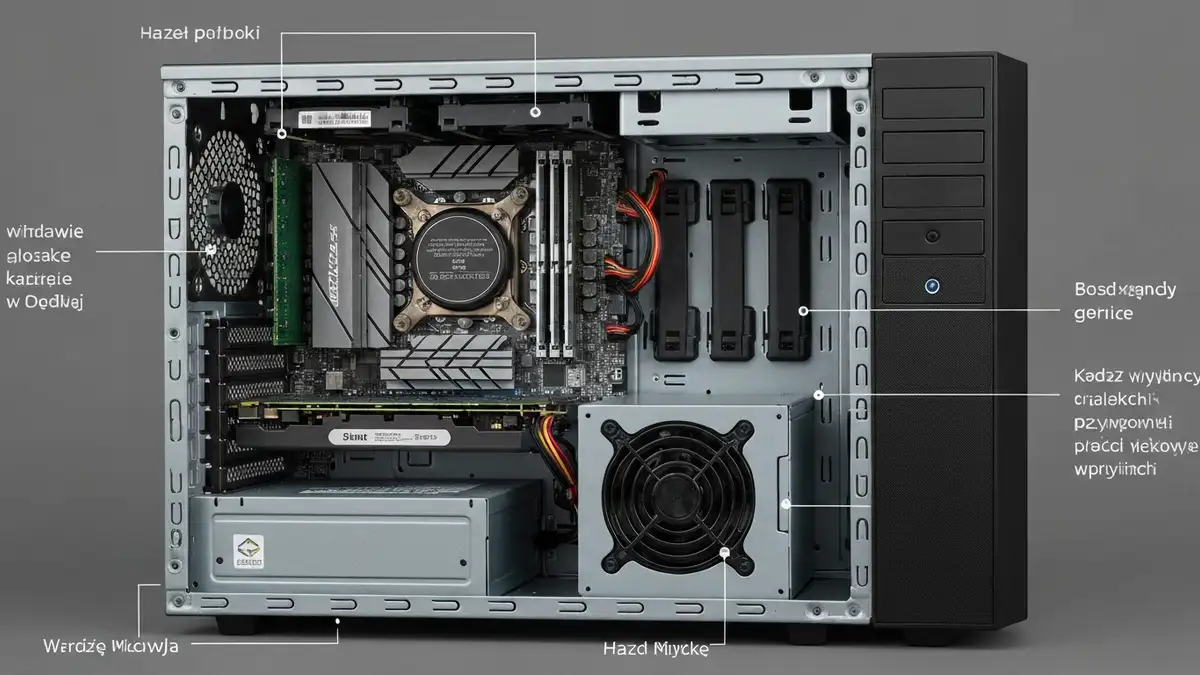

Gdy komputer stacjonarny nie startuje, mamy do czynienia z sytuacją frustrującą, która wymaga systematycznej diagnozy sprzętu. Problem braku uruchamiania komputera może wynikać z kilku fundamentalnie różnych źródeł – od przerwanych połączeń elektrycznych, przez wadliwe komponenty sprzętowe, aż po uszkodzenia na poziomie systemu operacyjnego. Zanim zdecydujesz się na wizytę w serwisie, warto przejść przez logiczną sekwencję testów, które pozwalają zidentyfikować dokładną przyczynę problemu.
Co to oznacza, gdy komputer stacjonarny nie startuje?
Brak uruchamiania komputera stacjonarnego oznacza, że urządzenie nie reaguje na naciśnięcie przycisku zasilania lub włącza się, ale nie wyświetla żadnego obrazu na ekranie. Problemem może być zarówno całkowity brak zasilania, jak i situacja, w której wentylatory wirują, ale nic się nie dzieje na monitorze. Kluczowe jest zrozumienie, że diagnoza sprzętu wymaga eliminacji przyczyn od najprostszych do najbardziej skomplikowanych.
Komputer nie startuje nigdy z jednego powodu – zawsze jest to łańcuch zdarzeń związanych z brakiem zasilania, uszkodzeniem komponentów lub błędami konfiguracji. Możliwe przyczyny dzielą się na trzy główne kategorie:
Rozwiązania uruchamiania zawsze zaczynają się od sprawdzenia fizycznych połączeń, a następnie przechodzą do testowania poszczególnych podzespołów. Wszelkie objawy, od brakującego światła LED po dziwne dźwięki, dają nam informacje diagnostyczne na temat tego, gdzie leży problem.
Różne objawy braku uruchamiania – które są najczęstsze?
Objawami braku uruchamiania są trzy podstawowe scenariusze, z których każdy wskazuje na inny typ problemu. Zdiagnozowanie, które objawy występują w twoim przypadku, jest pierwszym krokiem w procesie diagnozy sprzętu. Przychodzą tu w grę diody LED zasilania, działające wentylatory i sygnały na ekranie – wszystko to daje nam wskazówki.
Komputer nie reaguje w ogóle – brak światła i zasilania
Jeśli naciśnięcie przycisku zasilania nie daje żadnej odpowiedzi – nie włączają się diody LED, wentylatory pozostają nieruchome, a ekran pozostaje czarny – oznacza to problem z zasilaniem. Ten objaw w większości przypadków wskazuje na przerwane połączenie elektryczne lub uszkodzony zasilacz komputera. Brak światła na obudowie oznacza, że elektronika w ogóle nie otrzymuje zasilania. W tym scenariuszu diagnoza sprzętu musi zacząć się od sprawdzenia kabla zasilającego – czy jest prawidłowo wtykniętej do gniazda sieciowego oraz do obudowy. Możliwe uszkodzenia zasilacza widać po spalonym zapachu, przepalonych przewodach lub widocznych ślach przegrzania na obudowie zasilacza. Czasami problem polega na przepalonym bezpiczniku w zasilaczu, co uniemożliwia przepływ prądu.
Wentylatory wirują, ale nic się nie wyświetla na ekranie
Ten objaw – kiedy zasilenie pracuje, ale ekran pozostaje czarny – jest jednym z najtrudniejszych do diagnozy. Oznacza to, że zasilanie elektryczne dociera do komputera i uruchamia pierwsze etapy startu, ale proces uruchamiania zatrzymuje się przed wyświetleniem obrazu. Przyczyny tego symptomatu mogą być bardzo różne: od wadliwej pamięci RAM, przez problem z kartą graficzną, aż po błędy w BIOS. Komputer może wydawać dźwięki startowe (pojedyncze bity) lub pozostać zupełnie cichy, z wyjątkiem wirujących wentylatorów. Jeśli słyszysz pojedyncze bity bios – może to być sygnał błędu specyficzny dla pamięci RAM. Diagnostyka tutaj musi być bardziej zaawansowana i wymaga testowania poszczególnych podzespołów.
Ekran pozostaje czarny, słychać dziwne dźwięki lub kliknięcia
Gdy ekran nie wyświetla obrazu, ale słyszysz powtarzające się dźwięki kliknięcia, szumów lub bicie ventylatorów w nierytmiczny sposób – oznacza to awarię sprzętu. Dziwne dźwięki, szczególnie z obudowy, wskazują na fizyczne problemy z dyskiem twardym, zawirowaniem wentylatorów lub spaloną elektronią. Jeśli słyszysz łoskot lub szarpanie wentylatorów, to często objaw przegrzania się procesora. W tym scenariuszu diagnoza sprzętu musi obejmować kontrolę wizualną wewnątrz obudowy oraz testy poszczególnych komponentów.
Kontrola zasilania – czy kabel i zasilacz pracują prawidłowo?
Tak, większość problemów z brakiem uruchamiania wynika z błędów zasilania. Przed przystąpieniem do bardziej skomplikowanej diagnozy sprzętu, musisz potwierdzić, że zasilanie dociera do obudowy i że zasilacz komputera pracuje prawidłowo. Kabel zasilającego i zasilacz to pierwsze komponenty, które należy sprawdzić.
Krok 1. Wizualna kontrola kabla zasilającego
Sprawdź, czy kabel zasilający jest prawidłowo podłączony do gniazda sieciowego oraz do zasilacza komputera. Diody LED zasilania na obudowie powinny świecić – jeśli nie świecą, problem leży w zasilaniu. Obejrzyj kabel na całej długości pod kątem widocznych uszkodzeń, przepalonych miejsc lub podarć izolacji. Jeśli kabel jest zniszczony, wymień go na nowy – kabel zasilającego nie powinien być naprawiany elektrycznie.
Krok 2. Sprawdzenie zasilacza na zboczach przegrzania
Zasilacz komputera powinien być chłodny lub jedynie lekko ciepły. Jeśli zasilacz jest bardzo gorący, gdy komputer jest wyłączony, oznacza to awarię i wymaga natychmiastowej wymiany. Spalony zapach z zasilacza to najwyraźniejszy sygnał uszkodzenia – zawsze natychmiast wyłącz komputer i wyciągnij zasilanie. Jeśli widzisz przepalone przewody w zasilaczu lub przesunięte komponenty wewnątrz, zasilacz jest uszkodzony.
Krok 3. Test zasilacza z innym urządzeniem
Jeśli masz dostęp do innego zasilacza o tej samej mocy (sprawdź etykietę na zasilaczu – zazwyczaj 500W, 650W, 750W), podłącz go do komputera. Jeśli komputer włącza się z nowym zasilaczem, to potwierdzenie, że poprzedni zasilacz był uszkodzony. To najprostszy test zasilacza bez specjalnych narzędzi.
Krok 4. Pomiar napięcia zasilania na płycie głównej
Jeśli masz doświadczenie z multimetrem, możesz zmierzyć napięcie na złączu zasilania płyty głównej (24-pinowy konektor). Prawidłowe wartości to 12V, 5V i 3.3V na odpowiednich pinach. Jeśli napięcie zasilania nie jest prawidłowe, zasilacz nie dostarcza energii.
Krok 5. Sprawdzenie diod LED zasilania
Na obudowie komputera, niedaleko przycisku zasilania, powinny być diody LED zasilania. Jeśli żadna dioda nie świeci, to objaw braku zasilania. Jeśli dioda świeci, ale komputer się nie włącza, problem leży w innym miejscu – przejdź do testowania pamięci RAM lub karty graficznej.
Brak światła na obudowie zawsze oznacza brak zasilania. Jeśli po tych krokach zasilanie nadal nie pracuje, zasilacz wymaga wymiany na nowy komponent.
Przycisk zasilania – dlaczego komputer nie włącza się mimo kabla?
Nie, czasami przycisk zasilania jest całkowicie sprawny, ale problem leży w kontakcie elektrycznym lub złożeniu fizycznym przyciska. Nawet jeśli zasilanie dociera do obudowy (widać diody LED), przycisk zasilania może być przyczyną braku uruchamiania. Diagnoza sprzętu wymaga tutaj prostych testów, które możesz wykonać bez specjalistycznych narzędzi.
Krok 1. Czyszczenie przycisku zasilania z kurzu
Przycisk zasilania zbiera kurz i zanieczyszczenia, które mogą utrudniać jego ruchliwość. Wyłącz komputer z zasilania, a następnie wielokrotnie naciśnij przycisk zasilania – to rozładuje pozostałą energię z kondensatorów. Użyj sprężonego powietrza (w puszce), aby wydmuchać kurz z pola wokół przycisku. Jeśli przycisk jest zakleszczony, możesz delikatnie używać cieńkego przedmiotu, aby przejść wokół krawędzi przycisku – jednak nie uszkadzaj obudowy.
Krok 2. Test fizycznego naciśnięcia przycisku
Naciśnij przycisk zasilania kilka razy – powinien mieć wyraźny opór i wydawać dźwięk klikniętego. Jeśli przycisk jest całkowicie miękki lub sztywny, może być uszkodzony. Jeśli przycisk nie wydaje klikniętego dźwięku, jego membrana kontaktowa jest zużyta i wymaga wymiany – jednak ta naprava jest skomplikowana i wymaga demontażu obudowy.
Krok 3. Sprawdzenie przewodu przycisku na płycie głównej
Wewnątrz obudowy, przycisk zasilania jest podłączony do płyty głównej cienkim przewodem. Wyłącz zasilanie i otwórz obudowę komputera. Sprawdź, czy przewód przycisku zasilania jest prawidłowo podłączony do złącza na płycie głównej (zazwyczaj oznaczonego PWR_SW lub PWRBT). Czasami przewód jest rozłączony lub porażony prądem statycznym.
Krok 4. Test zasilacza bez przycisku
To zaawansowany test diagnozy sprzętu – jeśli chcesz sprawdzić, czy zasilacz pracuje, możesz krótko dotknąć przewodem zasilaczem metalowych pinów na złączu zasilania płyty głównej (tylko jeśli jesteś ostrożny). Jednak ten test niesie ryzyko, więc rób to tylko, jeśli masz doświadczenie.
Krok 5. Sprawdzenie warunków zasilania bez obciążenia
Zasilacz może nie włączać się, jeśli jest podłączony do płyty głównej, ale bez żadnego obciążenia. Test zasilacza bez płyty głównej to rarytaś, ale czasami zasilacz wymaga czasowego obciążenia, aby się aktywować. Jeśli po wczłowieniu do pełnej konfiguracji zasilanie nadal nie pracuje, zasilacz wymaga wymiany.
Pamięć RAM – jak sprawdzić, czy jest prawidłowo zainstalowana?
Tak, wadliwa pamięć RAM jest drugą co do częstości przyczyn braku uruchamiania komputera stacjonarnego. Diagnoza sprzętu w tym przypadku obejmuje wyjęcie i ponowne włożenie modułów pamięci, a także testowanie każdego modułu oddzielnie. Błędy pamięci RAM mogą powodować całkowity brak uruchamiania lub czarny ekran mimo działającego zasilania.
Krok 1. Wyłącz zasilanie i rozładuj energię statyczną
Przed otwarciem obudowy, wyłącz zasilanie ze ścianki i odczekaj kilka sekund. Dotknij obudowy, aby się rozładować – energia statyczna może uszkodzić pamięć RAM. Uziemienie się jest kluczowe przed dotknięciem podzespołów wewnątrz komputera.
Krok 2. Wyjęcie modułów pamięci RAM
Otwórz obudowę komputera i zlokalizuj słoty RAM na płycie głównej – są to pionowe złącza wzdłuż płyty głównej. Moduł RAM jest zaciśnięty w miejscu zaciskami na obu końcach. Naciśnij oba zaciski na równi, aby zwolnić moduł, a następnie wyciągnij go prosto w górę. Nie przekręcaj modułu – wyciągaj prostopadle do płyty głównej.
Krok 3. Czyszczenie złącz RAM i kontaktów
Obejrzyj krawędz kontaktu modułu RAM – powinna być złota lub miedziana. Jeśli widzisz niedokonałości, zielone zabarwienie lub korozję, złącze RAM jest uszkodzone. Możesz delikatnie przetrzeć kontakty gumką do ścierania (bardzo delikatnie), aby usunąć zielone zabarwienia oksydacyjne. Czyszczenie złącz RAM prawie zawsze rozwiązuje problemy z pamięcią.
Krok 4. Ponowne włożenie pamięci RAM
Włóż moduł RAM z powrotem do tego samego słotu, naciskając obu stron jednocześnie, aż zatrzaśnie się w miejscu i zaciski się same zamkną. Moduł powinien być całkowicie poziomy, bez żadnego przechylania. Jeśli moduł nie wchodzi gładko, możesz mieć błędny slot lub moduł może być umieszczony odwrotnie – nie siłuj go.
Krok 5. Test z pojedynczym modułem RAM
Jeśli masz dwa moduły pamięci RAM, testuj je po jednym. Włóż pierwszy moduł, włącz komputer – jeśli się uruchomi, to drugi moduł jest uszkodzony. Jeśli nie uruchomi się z pierwszym, spróbuj drugim modułem. Testowanie po jednym module eliminuje problemy z kompatybilnością slotów. Ten test diagnozy sprzętu często rozwiązuje problemy z pamięcią.
Dysk twardy i nośnik SSD – czy problem leży w dysku rozruchowym?
Nie zawsze, ale dysk rozruchowy jest trzecią co do częstości przyczyną braku uruchamiania. Diagnoza sprzętu w przypadku dysku twardego wymaga wysłuchania dźwięków z obudowy oraz sprawdzenia, czy dysk jest rozpoznawany przez BIOS. Jeśli dysk twardy jest uszkodzony, komputer może włączać się, ale bez możliwości załadowania systemu Windows.
Słuchaj dźwięków wychodzących z obudowy podczas uruchamiania. Normalny dysk twardy powinien być prawie bezgłośny – jedynie drażliwy, chutkowy dźwięk czytania. Jeśli słyszysz powtarzające się kliknięcia, łoskot, szarpanie czy ostrze – dysk jest uszkodzony. Dźwięk klika-klika-klika jest specjalnym sygnałem awarii głowicy dysku, co oznacza konieczność natychmiastowej wymiany.
Krok 1. Obserwacja dźwięków dysku i LED zasilania
Włącz komputer i obserwuj LED na obudowie dysku (mała zielona diodka). Jeśli dioda miga, dysk pracuje. Jeśli nie miga, dysk nie jest odpowiadający. Słuchaj uważnie przez pierwszych 30 sekund – dźwięki bicia lub szarpania są objawami fizycznego uszkodzenia dysku.
Krok 2. Sprawdzenie dysku w BIOS
Jeśli komputer się włącza, ale nie bootuje system, sprawdź, czy dysk jest widoczny w BIOS. Zaraz po włączeniu komputera naciśnij Del lub F2 (zależy od producenta płyty głównej), aby wejść do BIOS. W sekcji „Storage” lub „SATA” powinieneś zobaczyć swój dysk rozruchowy. Jeśli dysk nie pojawia się, jest uszkodzony lub rozłączony.
Krok 3. Sprawdzenie podłączenia SATA
Jeśli dysk nie pojawia się w BIOS, sprawdź fizyczne połączenia. Wyłącz zasilanie i otwórz obudowę. Dysk twardy jest połączony dwoma kablami – SATA data (cienkiego) i SATA power (grubsze). Oba muszą być wtykane całkowicie, bez luzu. Odłącz i ponownie podłącz oba kable – czasami połączenie jest niezawodne.
Krok 4. Test z innym dyskiem
Jeśli masz drugi dysk twardy lub SSD, testuj go zamiast bieżącego dysku. Jeśli drugi dysk bootuje system, to potwierdzenie, że pierwszy dysk jest uszkodzony. Wymiana dysku rozruchowego to proste rozwiązanie, które zajmuje zaledwie kilka minut.
Krok 5. Narzędzia diagnostyczne producenta
Jeśli chcesz potwierdzić uszkodzenie dysku, producenci (Western Digital, Seagate, Samsung) oferują darmowe narzędzia diagnostyczne. SMART status dysku często pokazuje informacje o błędach. Jednak te testy wymagają dostępu do działającego systemu operacyjnego.
Dźwięki klika-klika dysku oznaczają awarię fizyczną. W tym scenariuszu wymiana dysku na nowy nośnik SSD to najlepsze rozwiązanie.
Karta graficzna i BIOS – jak zdiagnozować błędy obrazu?
Tak, karta graficzna może być przyczyną czarnego ekranu mimo działającego zasilania i wentylatorów. Diagnoza sprzętu w przypadku karty graficznej wymaga testowania zarówno karty dedykowanej, jak i zintegrowanej grafiki na płycie głównej. Błędy obrazu mogą wynikać z niewłaściwego kontaktu, uszkodzenia karty lub błędów BIOS.
Krok 1. Ponowne włożenie karty graficznej
Jeśli masz kartę dedykowaną (osobną kartę graficzną), wyłącz zasilanie i otwórz obudowę. Karta graficzna jest zaciśnięta w gniazdle PCI Express na płycie głównej i ma drążek odblokowujący. Naciśnij drążek, aby zwolnić kartę, a następnie wyciągnij kartę prosto. Czyszczenie złącz karty gumką (delikatnie) usunięcie kurzu, a następnie ponowne włożenie karty często rozwiązuje problemy z wyświetlaczem.
Krok 2. Sprawdzenie zasilania karty graficznej
Nowoczesne karty graficzne wymagają dodatkowego zasilania – przewód 6-pin lub 8-pin wychodzący z zasilacza. Jeśli ten przewód nie jest podłączony, karta nie będzie pracować. Sprawdź, czy przewód zasilania karty jest prawidłowo wtykniętej do karty.
Krok 3. Test bez karty dedykowanej
Jeśli usuniesz kartę dedykowaną, komputer powinien wyświetlić obraz przy użyciu zintegrowanej grafiki na płycie głównej. Wyłącz zasilanie, wyciągnij kartę graficzną całkowicie, a następnie włącz komputer. Jeśli obraz pojawia się, to potwierdzenie, że karta dedykowana jest uszkodzona. Jeśli nadal brak obrazu, problem leży w czymś innym.
Krok 4. Sprawdzenie złącz monitora
Sprawdź, czy monitor jest podłączony do prawidłowego gniazda. Jeśli masz kartę dedykowaną, monitor musi być podłączony do karty (z tyłu obudowy), a nie do płyty głównej. Jeśli monitor jest podłączony do złącza na płycie głównej zamiast karty, nie zobaczysz obrazu. Zmień gniazdo monitora na kartę graficzną.
Krok 5. Aktualizacja BIOS
Jeśli problem pojawił się po aktualizacji systemu lub BIOS, możesz spróbować zresetować BIOS do ustawień fabrycznych. Jednak to wymaga dostępu do BIOS, co jest możliwe tylko jeśli masz jakiś obraz. Jeśli ekran jest całkowicie czarny, najpierw musisz naprawić problem obrazu poprzez testowanie karty graficznej.
Czarny ekran mimo działającego zasilania jest często spowodowany złym kontaktem karty graficznej. Ponowne włożenie karty rozwiązuje problem w większości przypadków.
Bateria CMOS – czy czasami wymaga resetu?
Tak, bateria CMOS czasami może być przyczyną problemów z uruchomieniem, szczególnie jeśli obserwujesz błędy czasu i daty. Diagnoza sprzętu w przypadku baterii CMOS jest prostsza niż mogłoby się wydawać – wymaga tylko fizycznego dostępu do płyty głównej. Bateria CMOS to mała bateria monety na płycie głównej, która utrzymuje ustawienia BIOS nawet po wyłączeniu zasilania.
Jeśli bateria CMOS jest zdegradowana lub całkowicie wyczerpana, komputer może nie uruchamiać się prawidłowo. Symptomami są ciągłe resety ustawień BIOS, błędy czasu i daty, lub czasami czarny ekran. Czasami wymagany jest reset CMOS bez wymiany baterii.
Krok 1. Zlokalizowanie baterii CMOS
Bateria CMOS jest małą bateria monety (zazwyczaj CR2032) na płycie głównej. Jej rozmiarem przypomina moneta pięciozłotową. Powinna być łatwa do znalezienia – szukaj okrągłego metalicznego metalowego słota na płycie głównej.
Krok 2. Wyjęcie i ponowne włożenie baterii CMOS
Wyłącz zasilanie, rozładuj energię statyczną, a następnie otwórz obudowę. Bateria jest zaciśnięta w gnieździe – delikatnie naciśnij jedną stronę gniazda, aby wyzwolić baterię. Bateria wyskoczy z gniazda. Czekaj kilka sekund, aby CMOS się resetowała, a następnie ponownie włóż baterię w gniazdo. Prawidłowa orientacja to plus (+) do góry.
Krok 3. Wymiana baterii CMOS
Jeśli bateria jest stara (komputerowi więcej niż 5-10 lat), wymiana baterii na nową CR2032 jest tania i łatwa. Nowa bateria kosztuje zaledwie kilka złotych. Włóż nową baterię w gniazdo i włącz komputer – ustawienia BIOS powinny być przywrócone do fabrycznych domyślnych ustawień.
Krok 4. Sprawdzenie czasu i daty w BIOS
Po resecie CMOS lub wymianie baterii, sprawdź czas i datę w BIOS. Jeśli ciągle resetują się do domyślnych wartości, bateria stale ma problem. Jednak czasami samo wyjęcie i włożenie baterii rozwiązuje problem zasilania.
Reset CMOS to ostateczna deska ratunku dla niektórych problemów uruchamiania – warto spróbować przed inwestycją w nowe komponenty.
Zagrożenia sprzętowe – jak rozpoznać awarię matrycy głównej lub procesora?
Diagnoza sprzętu ma czasami do czynienia z bardziej poważnymi awariami – płyta główna lub procesor mogą być uszkodzone w wyniku uszkodzenia prądem elektrycznym, przegrzania, lub wady produkcyjnej. Te komponenty nie mogą być naprawione – wymagają wymiany.
Objawy awarii płyty głównej obejmują:
Objawy awarii procesora obejmują:
Te problemy diagnozy sprzętu zwykle wymagają profesjonalnego serwisu. Wymiana płyty głównej lub procesora to droga operacja, ale czasami jest to jedyna opcja.
Rozwiązania krok po kroku – co zrobić, gdy standardowe kroki nie pomagają?
Jeśli podstawowe testy – zasilanie, pamięć RAM, dysk – nie rozwiązały problemu, konieczna jest bardziej systematyczna diagnoza sprzętu. Poniżej znajduje się uniwersalny checklist diagnostyczny, który możesz przejść od początku do końca.
Faza 1. Kontrola zasilania (5 minut)
Faza 2. Test pamięci RAM (10 minut)
Faza 3. Sprawdzenie karty graficznej (10 minut)
Faza 4. Test dysku rozruchowego (5 minut)
Faza 5. Sprawdzenie przewodów wewnątrz obudowy (10 minut)
Faza 6. Reset CMOS (5 minut)
Ścieżka decyzyjna
- Jeśli po Fazi 1 brak światła – problem zasilacji, zmień zasilacz
- Jeśli po Fazi 2 brak efektu – problem karty graficznej, Faza 3
- Jeśli po Fazi 4 dysk nie bootuje – problem systemu Windows, użyj nośnika USB
- Jeśli po wszystkim brak efektu – profesjonalny serwis
- Podejrzenie awarii płyty głównej – spalony zapach, przepalone komponenty, niestabilne uruchamianie
- Uszkodzenie procesora – przegrzanie, losowe resetowanie, spalony zapach z okolic CPU
- Nieudana wymiana komponentów – jeśli wymieniłeś pamięć, dysk, kartę graficzną i nic nie pomaga
- Problemy w BIOS – jeśli BIOS jest uszkodzony lub zawieszony, wymaga specjalistycznego przywrócenia
- Wymiana zasilacza: 150-350 PLN
- Wymiana pamięci RAM: 100-300 PLN
- Wymiana dysku SSD: 200-500 PLN
- Wymiana karty graficznej: 300-1500 PLN
- Wymiana płyty głównej: 400-1200 PLN
- Wymiana procesora: 400-2000 PLN
- Profesjonalny serwis diagnostyczny: 100-200 PLN
- Pamięć RAM – wymiana zajmuje 5 minut
- Dysk SSD/HDD – wymiana zajmuje 10 minut
- Zasilacz – wymiana zajmuje 15 minut
- Bateria CMOS – wymiana zajmuje 5 minut
- Płyta główna – wymiana wymaga demontażu większości komponentów
- Procesor – wymiana wymaga specjalnych narzędzi i wiedzy termicznej
- Karta gr
Systematyczne przejście przez checklist diagnozy sprzętu pozwala na eliminację przyczyn od najprostszych do najskomplikowanych.
Kiedy trzeba zawołać serwisanta lub wymienić części?
Gdy standardowe testy diagnozy sprzętu nie przynoszą rezultatów, czas na profesjonalny serwis. Niektóre problemy wymaga wymiany komponentów, które mogą być drogi.
Scenariusze wymagające profesjonalnego serwisu
Szacunkowe koszty naprawy (2025 r.)
Części łatwe do wymiany dla zwykłego użytkownika
Części wymagające specjalisty