
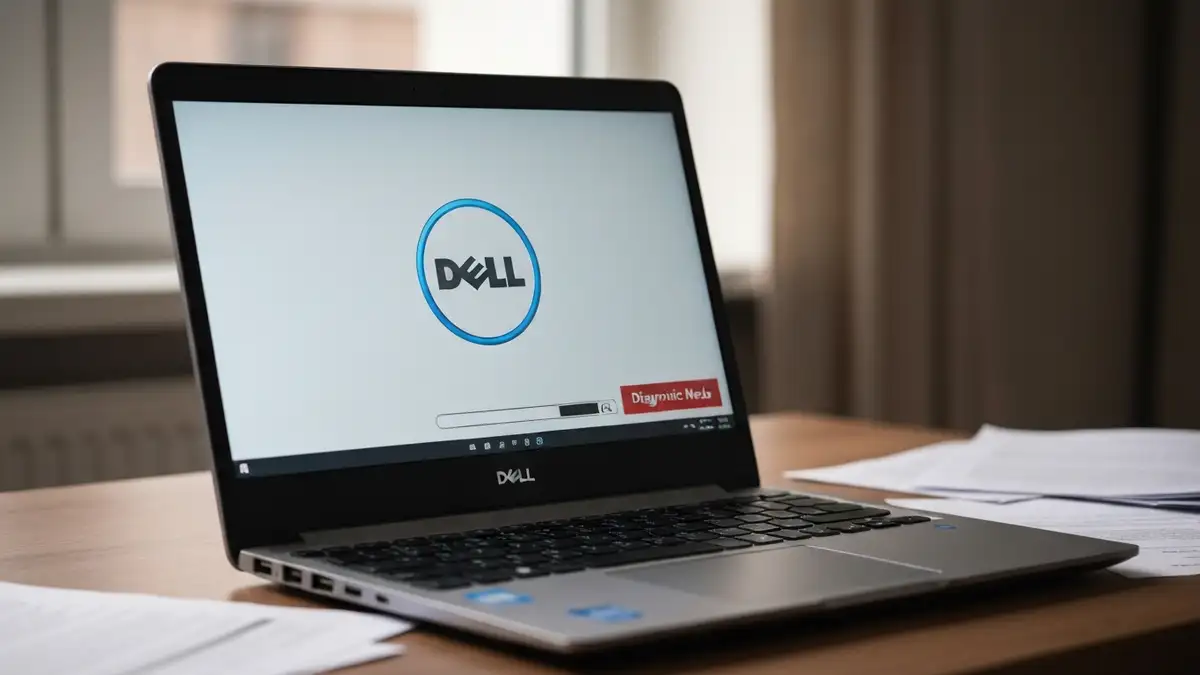

Co to znaczy, że laptop zawiesza się na ekranie startowym?
Zawieszenie się na ekranie startowym to sytuacja, gdy laptop Dell zatrzymuje się w trakcie procedury uruchamiania – zazwyczaj wyświetlając logo producenta, pasek ładowania albo czarny ekran z kursorem. Urządzenie nie reaguje na klawiaturę, mysz, ani przyciski, a proces ładowania Windows pozostaje wstrzymany. Ten ekran startowy (boot screen) powinien zniknąć w ciągu kilkunastu sekund, ale zamiast tego laptop zmienia się w bezużyteczny blok. Zawieszenie na ekranie ładowania uniemożliwia dostęp do systemu operacyjnego i wymaga szybkiej diagnostyki problemu.
Jakie są najczęstsze przyczyny zawieszenia się na ekranie startowym?
Przyczyny zawieszenia na ekranie startowym laptopa Dell są różne – niektóre wymagają wymiany sprzętu, inne potrafi rozwiązać każdy użytkownik. Oto główne przyczyny tego zjawiska:
Przełącz się w tryb bezpieczny – pierwszy krok diagnostyki
Tryb bezpieczny Windows ładuje tylko niezbędne sterowniki i usługi systemowe, eliminując większość sprzętu. Jeśli laptop Dell zawiesza się w normalnym trybie, ale działa w bezpiecznym – problem znajduje się w oprogramowaniu, nie w sprzęcie.
Aby wejść w tryb bezpieczny na laptopach Dell z systemem Windows 10 lub 11:
Jeśli zawieszenie powtarza się nawet w trybie bezpiecznym, przyczyna leży w sprzęcie (dysk, RAM) lub BIOS.
Sprawdź dysk twardy i pamięć RAM – czy są sprawne?
Tak, zawieszenie na ekranie startowym często wynika z uszkodzenia dysku twardego (HDD) lub pamięci RAM. Aby to zdiagnozować:
Jeśli któryś z testów wykaże problemy, współpraca z serwisem staje się niezbędna.
Czy zawieszenie wynika z problemu z Windows czy sprzętem?
Problem z Windows objawia się błędami ekranowymi, komunikatami systemu (niebieskim ekranem BSOD), lub zatrzymaniem systemu przed całkowitym załadowaniem. W tym przypadku możliwe jest naprawienie problemu poprzez resetowanie opcji startu.
Problem ze sprzętem powoduje symptomy takie jak: pisk dysku, trzaski, brak możliwości wejścia w BIOS (klawisz Del lub F2 nie reaguje), mig diod LED (wskazujący na zawieszenie zasilania). W tym wypadku – błędy systemu Windows na ekranie startowym są niemożliwe, bo system w ogóle się nie ładuje.
Wyłącz urządzenia peryferyjne i sprawdź problem na nowo
Czasem urządzenia podłączone przez USB blokują proces startu. Wyłącz wszystko: pendrive’y, karty SD, drukarki, myszy bezprzewodowe, słuchawki, dyski zewnętrzne. Zostaw tylko zasilacz. Wciśnij F2 lub Del podczas startu, aby wejść w BIOS i ustawić boot order, aby laptop bootował wyłącznie z wbudowanego dysku. Zrestartuj i obserwuj ekran startowy bez żadnych dodatkowych urządzeń.
Odzyskaj dostęp poprzez resetowanie BIOS lub naprawę startu
Reset BIOS przywraca ustawienia fabryczne, co rozwiązuje problemy spowodowane zmianami konfiguracji. Na laptopach Dell: wyłącz urządzenie, odsuń baterię (jeśli się da) na 10 sekund, aby usunąć bateria CMOS. Po włączeniu laptop będzie miał ustawienia domyślne.
Alternatywnie, użyj Windows boot repair – potrzebujesz pendrive’a z systemem Windows. Na innym urządzeniu pobierz Media Creation Tool firmy Microsoft, utwórz media odzyskiwania, włóż pendrive do laptopa Dell i bootuj z niego. Wybierz „Napraw komputer” > „Opcje zaawansowane” > „Automatyczne naprawianie startu”. To narzędzie skanuje system plików zniszczony i przywraca brakujące pliki startu.
Kiedy warto zanieść laptop do serwisu?
Zanieś laptop do serwisu, jeśli:
- Test diagnostyczny dysku wykazał błędy – wskazanie serwisu gwarancyjnego Dell.
- Zawieszenie pojawia się po upadku lub zalaniu – naprawy mogą wymagać wymiany części.
- Brak możliwości wejścia w BIOS (klawisz Del nie reaguje) – problem w płycie głównej.
- RAM test wykazał błędy pamięci – wymiana modułów w wariancie serwisowym.

Piotr Wiśniewski to redaktor portalu zepsulosie.pl. Pisze o tematyce: portal troubleshooting „zepsuło się” – elektronika, aplikacje, samochó, tworząc praktyczne i rzetelne poradniki oparte na wiedzy oraz doświadczeniu. Pomaga czytelnikom podejmować trafne decyzje i unikać typowych błędów.