
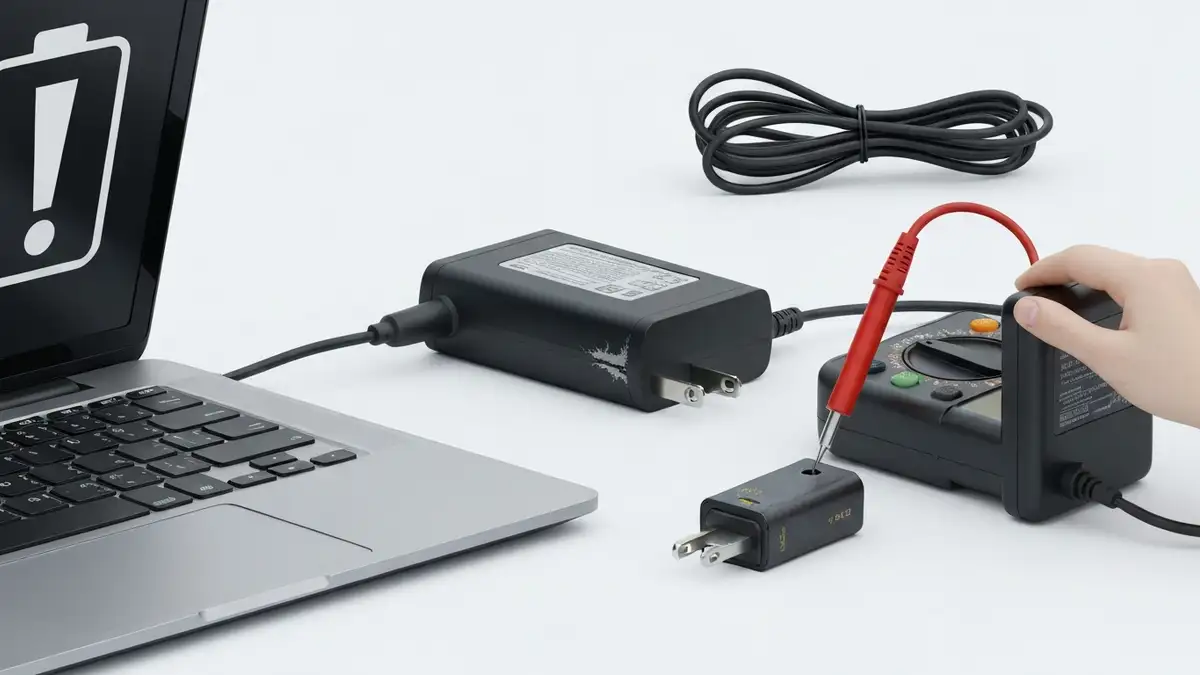

Gdy laptop nie ładuje baterii, pracujesz w ograniczonym czasie, a problem może wynikać z dziesiątek różnych przyczyn – od zwykłego uszkodzenia kabla po błędy oprogramowania w systemie Windows. Artykuł poniżej zawiera kompletny poradnik diagnostyczny: od pierwszych kroków sprawdzenia zasilacza, przez reset baterii laptopa, aż do zaawansowanych metod restorowania sterowników. Poznasz 8 sprawdzonych rozwiązań, które pomogą określić, czy problem leży w sprzęcie czy oprogramowaniu, i jak go naprawić bez wizty w serwisie.
Co to oznacza, że laptop nie ładuje baterii – definicja problemu
Laptop nie ładuje baterii to stan, w którym zasilacz jest podłączony do urządzenia, wtyczka jest włożona w port ładowania, ale system operacyjny lub sam akumulator nie przyjmuje energii. Różni się to od szybkiej rozładowki – oznacza całkowity brak wzrostu poziomu baterii, niezależnie od czasu podłączenia.
Problem objawia się zwykle na kilka sposobów. Po pierwsze, indykator LED na zasilaczu nie świeci się lub miga nieprawidłowo. Po drugie, w systemie Windows status baterii pokazuje „Bateria nie ładuje się” lub „0% – Zasilanie z baterii” nawet z plugiem w gnieździe. Po trzecie, ikona baterii w pasku systemowym ma czerwony lub żółty znak ostrzeżenia. Po czwarte, laptop wyłącza się automatycznie, gdy zasilacz zostanie odłączony – to świadczy o całkowitym braku zasilania.
Różnica między brakiem ładowania baterii a innymi problemami jest kluczowa. Szybka rozładowka oznacza, że ładowanie działa, ale bateria traci moc szybciej niż powinna – tutaj ładowanie się odbywa. Brak ładowania to sytuacja, gdy cykl ładowania w ogóle się nie rozpoczyna. Może to być przyczyna sprzętowa (uszkodzony zasilacz, port, bateria) lub oprogramowania (sterowniki, ustawienia systemu).
Przyczyny, przez które laptop nie ładuje baterii – gdzie szukać błędu
Istnieją cztery główne przyczyny, dla których laptop nie ładuje baterii. Każda wymaga innego podejścia diagnostycznego i rozwiązania.
Przyczyny te porządkuję od najprawdopodobniejszych do rzadszych: zasilacz / kabel, port ładowania, oprogramowanie, fizyczne uszkodzenie baterii.
Problemy z zasilaczem i kablem zasilającym
Zasilacz do laptopa to pierwszy punkt do sprawdzenia, bo to urządzenie najczęściej ulegające uszkodzeniu. Problem z zasilaczem powoduje całkowity brak ładowania – nie ma przepływu prądu do baterii.
Objawy uszkodzonego zasilacza:
- Dioda LED na zasilaczu nie świeci się lub miga tylko czasami
- Zasilacz jest gorący na dotyk (temperatura powyżej 50-60°C świadczy o uszkodzeniu wewnętrznym)
- Kabel ma widoczne pęknięcia, drażniące przewody miedziane lub pękniętą izolację
- Wtyk zasilacza (złącze do laptopa) pokazuje ślady spalenizny lub czarne osadziny
- Słychać trzaskające dźwięki z zasilacza przy włożeniu do gniazda
- Wyłącz laptop całkowicie
- Odłącz zasilacz z gniazda ściennego na 30 sekund
- Włóż wtyczkę zasilacza z powrotem do gniazda ściennego
- Obserwuj diodę LED przez minutę – powinna ona zapalić się na stałe w ciągu kilku sekund
- Podłącz zasilacz do laptopa i obserwuj, czy dioda zmienia kolor na zielony/niebieski (oznacza ładowanie)
- Wyczuj temperaturę zasilacza po 2-3 minutach – powinien być ciepły, ale nie gorący
- Wtyczka zasilacza wychodzi z portu, gdy tylko go włożysz (port jest rozrzedzony wewnątrz)
- Kontakty metalowe wewnątrz portu są czarne, brązowe lub szare (korozja)
- Port ma widoczne pęknięcia, jest złamany lub oderwany od płytki głównej
- Ładowanie działa, ale tylko gdy wtyczka jest wciśnięta pod określonym kątem (kontakt jest niestabilny)
- Wtyczka zasilacza ma smarki albo jest zniekształcona
- Wyłącz laptop i odłącz zasilacz
- Użyj latarki lub zdejmij okulary (przybliż oko do portu)
- Spójrz głęboko do wewnątrz portu – kontakty powinny być błyszczące i metaliczne
- Jeśli widzisz czarny osad, zielony kolor lub brud – to korozja
- Spróbuj lekko wygiąć wtyczkę zasilacza (gdy zasilacz jest ODŁĄCZONY) – wtyka powinna być sztywna
- Włóż zasilacz i spróbuj przesuwać wtyczkę w różnych kierunkach – jeśli zasilacz „chodzi” w gnieździe, gniazdo jest rozrzedzonych
- Patyczka z bawełną (Q-tipy) i lekkiej pary (oddech z ust) – zmokrz patyczek oddechem, nie wodą
- Sprężonego powietrza (datura air) – strzelaj powietrzem z oddalenia 10-15 cm
- Izopropanolu (70%) – użyj patyczka, nie rozlewaj na laptopie
- Windows pokazuje „Nieznane urządzenie” w Menedżerze urządzeń (żółty trójkąt z pytajnikiem)
- Brak wpisu „Kontroler zasilania” lub „Bateria (System ACPI)” w Menedżerze urządzeń
- Zasilacz jest podłączony, LED świeci, ale status baterii pokazuje „0% – Zasilanie z baterii”
- System pokazuje błąd „The Battery May Not Charge Fully”
- Po ostatniej aktualizacji Windows ładowanie przestało działać
- Wyłącz laptop całkowicie i odłącz zasilacz z gniazda
- Przejrzyj cały kabel zasilacza w poszukiwaniu pęknięć, pęcherzyków, czarnych znaczków lub pęcherzy w izolacji
- Jeśli izolacja jest zniszczona, zasilacz wymaga wymiany – nie używaj go dłużej
- Sprawdź wtyczę – powinna być przezroczysta lub ciemna, bez czarnych osadów
- Jeśli widać czarny osad lub zapach spalenizny, zasilacz jest uszkodzony wewnętrznie
- Włóż zasilacz do gniazda ściennego i obserwuj przez 5 sekund
- Dioda LED powinna zapalić się natychmiast na zielono, niebiesko lub biało (zależy od producenta)
- Jeśli dioda nie świeci się w ogóle, zasilacz nie ma zasilania lub jest martwy
- Jeśli dioda miga, to sygnalizuje błąd obwodu wewnętrznego zasilacza
- Pozostaw zasilacz w gnieździe na 2 minuty bez laptopa
- Następnie dotkni obudowy zasilacza – powinna być ciepła, ale nie gorąca
- Jeśli zasilacz jest bardzo gorący (powyżej 60°C) lub nie wytwarza ciepła wcale, jest uszkodzony
- Gorące zasilacze mogą być niebezpieczne – wyłącz je natychmiast
- Włóż wtyczkę zasilacza do portu laptopa i nasłuchaj
- Powinno być słychać cichy „klik” lub czuć lekki opór
- Jeśli wtyczka wchodzi bez żadnego oporu lub pada „swobodnie”, port laptopa jest rozrzedzony
- Ustaw multimetr na tryb DC Voltage (V=)
- Dotkni czarnym przewodem masy zasilacza (zwykle czarny pierścień na wtyczce)
- Dotkni czerwonym przewodem centralnego pinu wtyczki (zwykle środek)
- Odczyt powinien być w zakresie 19-20V dla większości laptopów (sprawdź specyfikację zasilacza – jest napisana na naklejce)
- Jeśli napięcie wynosi 0V lub mniej niż 17V, zasilacz wymaga wymiany
- Spróbuj wtyczkę zasilacza w innym gnieździe ściennym w domu
- Jeśli zasilacz działa w innym gnieździe, to gniazdo było uszkodzone, nie zasilacz
- Jeśli zasilacz nie działa w żadnym gnieździe, jest martwy
- Patyczki z bawełną (Q-tipy) – wielorazowego użytku
- Sprężone powietrze (Datara Air, ~20 zł) – do wydzielenia kurzu
- Izopropanol 70% (opcjonalnie) – do usunięcia korozji
- Mała latarka – do oświetlenia wnętrza portu
- Bezszpilkowe pęsety (opcjonalnie)
- Przygotowanie: Wyłącz laptop całkowicie. Odłącz zasilacz z gniazda. Czekaj 5 minut, aby urządzenie wychłodło się całkowicie – gorący port może być podatny na uszkodzenie.
- Inspekcja: Weź latarkę i spójrz głęboko do portu ładowania. Szukaj czarnego osadu, zielonego nalotu (korozja miedziowa) lub widocznych włosów i kurzu. To wszystko blokuje kontakt elektryczny.
- Usunięcie kurzu: Użyj sprężonego powietrza – strzelaj powietrzem prostopadle do portu, trzymając puszkę 10-15 cm od urządzenia. Nie podgrzewaj puszki i nie trzymaj jej kątem (rozprysty izopropanol). Powtórz 3-4 razy. Możesz czuć, jak kurz wylatuje z portu.
- Czyszczenie wilgotne (jeśli widać brud): Zmokrz patyczek z bawełną lekkim oddechem z ust (wilgotność, ale nie woda). Wsuń patyczek do portu i łagodnie obracaj go 10-15 razy. Zmień patyczek na czysty i powtórz. Czekaj, aż port wyschnie (15 minut przy otwartym powietrzu).
- Czyszczenie korozji (jeśli widać zielony nalot): Jeśli widać korozję, użyj izopropanolu 70%. Nasącz patyczek i czyszcz port ruchami obracającymi. Izopropanol szybko paruje, ale czekaj 10 minut przed podłączeniem zasilacza.
- Czyszczenie wtyczki zasilacza: Jeśli wtyczka też wygląda na brudną, czyszcz ją analogicznie – patyczek z bawełną, lekka wilgotność, osuszenie powietrzem.
- Test połączenia: Po wyschnięciu portu włóż zasilacz. Powinno być czuć wyraźny klik lub opór – to oznacza dobry kontakt.
- Wyłącz laptop całkowicie
- Odłącz zasilacz z gniazda
- Otwórz spód obudowy (zwykle wystarczy odkręcić kilka śrub)
- Zlokalizuj baterię – to będzie czarny prostokątny moduł z dwoma złącza elektrycznymi
- Delikatnie podniesie baterię, aż się odłączy (niektóre baterie mają zaciski – pociągnij je lekko)
- Przytrzymaj przycisk zasilania przez 30 sekund – to rozładuje pozostałą energię z systemu
- Czekaj 1 minutę
- Włóż baterię z powrotem (powinna wejść ze słyszalnym klikiem)
- Włóż zasilacz
- Włącz laptopa normalnie
- Wyłącz laptop całkowicie
- Włącz go i natychmiast zaczęcie wciskać klawisz BIOS – zwykle to Delete, F2, F10 lub F12 (zależy od producenta)
- Wejdziesz do BIOS Setup Utility
- Szukaj opcji „Battery Health Manager”, „Battery Charge Limit” lub „Power Management”
- Wybierz „Reset to Default” lub podobną opcję
- Zapisz zmiany i wyjdź (zwykle F10, a potem „Yes”)
- Laptopa się uruchomi normalnie
- Otwórz Menedżer urządzeń (Kontrola + Shift + Escape, szukaj „Device Manager”)
- Znajdź kategorię „Bateries” i rozwiń ją
- Kliknij prawym przyciskiem na „Kontroler zasilania (ACPI)” lub „Microsoft ACPI Compliant Control Method Battery”
- Wybierz „Odinstaluj urządzenie”
- Potwierdź (nie zaznaczaj „Usuń pliki sterownika”)
- Uruchom laptopa ponownie
- Windows automatycznie przeinstaluje sterownik baterii ze swoich zasobów
- Otwórz Menedżer urządzeń: Kliknij prawo przyciskiem na Start, wybierz „Device Manager” (Menedżer urządzeń) lub wpisz w Windows Search „Device Manager”
- Znajduj kontrolery zasilania: Rozwiń kategorię „Batteries” (Baterie). Powinieneś zobaczyć:
- Aktualizuj każdy sterownik:
- Alternatywa – pobranie od producenta: Jeśli automatyczne szukanie nie pomoże:
- Sprawdź brakujące sterowniki: W Menedżerze urządzeń szukaj żółtych trójkątów z pytajnikiem:
- Utwórz punkt przywracania: Przed aktualizacją sterowników:
- Uruchom ponownie laptopa: Po aktualizacji sterownika, zawsze uruchom ponownie – Windows musi załadować nowy sterownik.
- Przytrzymaj klawisz Shift i kliknij na przycisk zasilania (w menu Start)
- Wybierz „Restart”
- Po wyłączeniu pojawi się menu opcji uruchamiania
- Wybierz „Troubleshoot” -> „Advanced options” -> „Startup Settings”
- Kliknij „Restart”
- Po ponownym uruchomieniu naciśnij „4” dla „Safe Mode with Networking”
- Laptopa się uruchomi w minimalnym trybie
- Kliknij Start -> Ustawienia (ikona koła zębatego)
- Przejdź do „Update & Security” -> „Recovery”
- W sekcji „Advanced startup” kliknij „Restart now”
- Wybierz „Troubleshoot” -> „Advanced options” -> „Startup Settings”
- Kliknij „Restart”
- Naciśnij „4” dla „Safe Mode with Networking”
- Czekaj 2 minuty, aż system w pełni się uruchomi (bezpieczny tryb jest wolniejszy)
- Podłącz zasilacz do laptopa
- Przejdź do Panelu sterowania (wpisz „Control Panel” w Windows Search)
- Sprawdź ikonę „Battery Status” – czy teraz wyświetla „Charging”?
- Jeśli ładowanie działa w bezpiecznym trybie: Problem jest w aplikacji trzeciej strony. Włącz laptopa normalnie (wyjdź z bezpiecznego trymu) i:
- Jeśli ładowanie nie działa w bezpiecznym trybie: Problem jest w sprzęcie lub w systemowych sterownikach. Przejdź do kroku 6 lub 8.
- Wiek baterii: Baterie litowo-jonowe (Li-ion) w laptopach mają żywotność 3-4 lat lub 500-1000 cykli ładowania. Jeśli laptopa ma ponad 3 lata i nigdy nie wymieniałeś baterii, to przyczyna
- Puchnięcie baterii: Otwórz dół laptopa i spójrz na baterię. Jeśli bateria wydaje się pękata, spuchnięta lub nie mieści się dokładnie w obudowie, ma wewnętrzne uszkodzenie. Puchnięta bateria to hazard – nie używaj laptopa, bo może się zapalić
- Przegrzewanie: Jeśli dno laptopa jest gorące na dotyk (powyżej 60°C), gdy zasilacz jest podłączony, bateria może mieć wewnętrzny zwarcie
- Zapach: Jeśli czujesz zapach plastiku, gumi lub spalenizny z obudowy laptopa, bateria może się rozkładać chemicznie
- Brak zmian po wszystkich krokach: Jeśli zasilacz jest w porządku, port jest czysty, sterowniki są aktualne, a ładowanie wciąż nie działa, bateria jest martwa
- Otwórz PowerShell jako Administrator: Windows + X -> „Windows PowerShell (Admin)”
- Wpisz komendę:
- Naciśnij Enter
- Wpisz drugą komendę:
- Naciśnij Enter
- Uruchom laptopa ponownie
- Otwórz Regedit: Windows + R -> wpisz „regedit” -> Enter
- Przejdź do: `HKEY_LOCAL_MACHINE\SYSTEM\CurrentControlSet\Enum\PCI`
- Szukaj wpisu, którzy zawiera „ACPI” lub „Power” w nazwie
- Prawym przyciskiem -> Delete -> Potwierdź
- Uruchom laptopa ponownie
- Windows automatycznie przebuduje wpisy rejestru
Aby przetestować zasilacz bez multimetru, wykonaj te kroki:
Jeśli masz dostęp do multimetru (tani przyrząd, ~40 zł), zmierz napięcie wyjściowe zasilacza. Dla większości laptopów powinno to być 19-20V dla notebooków Dell/HP lub 20V dla Lenovo. Jeśli napięcie wynosi 0V lub jest znacznie poniżej normy, zasilacz wymaga wymiany.
Bezpieczeństwo: Nigdy nie otwieraj uszkodzonego zasilacza – może zawierać żywe przewody. Nie dotykaj golych drutu, jeśli izolacja jest pęknięta. W razie wątpliwości – zamów nowy zasilacz ze strony producenta laptopa.
Uszkodzenie złącza ładowania lub portu USB-C
Złącze ładowania może być uszkodzone zarówno od strony zasilacza (wtyczka wygnieciona, zognięta), jak i od strony laptopa (port zniszczony, kontakty skorodowane, gniazdo złamane). Uszkodzony port to druga co do częstości przyczyna braku ładowania baterii laptopa.
Objawy uszkodzonego złącza:
Aby diagnostykować port, wykonaj te kroki:
Do czyszczenia portu bezpiecznie używaj:
Unikaj: metalowych przedmiotów (mogą spowodować zwarcie), wody wodoprzewodnej (zawiera minerały), agresywnego szorowania (możesz uszkodzić delikatne kontakty).
Jeśli czyszczenie nie pomaga, port wymaga wymiany – to zadanie dla serwisu, bo wymaga lutowania.
Błędy oprogramowania i sterowników baterii
Windows przechowuje sterowniki kontrolera zasilania, które komunikują się z baterią. Gdy te sterowniki są uszkodzone, brakujące lub przestarzałe, system może wyłączyć ładowanie jako środek bezpieczeństwa. Błędy oprogramowania mogą całkowicie blokować ładowanie bez udziału uszkodzenia sprzętu.
Objawy błędów sterowników:
Błędy sterowników są całkowicie rozwiązywalne – to oprogramowanie, nie hardware. Rozwiążemy to w krokach 4 i 5 poniżej.
Krok 1 – Sprawdź zasilacz i kabel przed ładowaniem laptopa
Zanim przejdziesz do bardziej zaawansowanych diagnostyk, sprawdź zasilacz i kabel, bo to zajmuje 5 minut, a rozwiązuje problem w 60% przypadków.
Wykonaj te kroki w kolejności – od najłatwiejszych do wymagających specjalistycznego sprzętu:
Krok 1a – Wizualna inspekcja zasilacza
Krok 1b – Test diody LED
Krok 1c – Test ciepła
Krok 1d – Test połączenia laptopa
Krok 1e – Test napięcia (z multimetrem)
Krok 1f – Test przy różnych gniazdach
Jeśli wszystkie testy wskazują na uszkodzony zasilacz, zamów nowy ze strony producenta lub u zaufanego sprzedawcy – oryginalne zasilacze kosztują 150-350 zł. Napisy na zasilaczu (np. „19.5V 3.34A Dell”) są kluczowe – muszą się zgadzać.
Krok 2 – Oczyść złącze ładowania i port w laptopie
Nawet jeśli zasilacz jest w porządku, brud, kurz lub korozja wewnątrz portu ładowania mogą blokować kontakt elektryczny. Czyszczenie portu jest bezpiecznym krokiem, który może przywrócić ładowanie bez wymiany sprzętu.
Narzędzia do czyszczenia:
Procedura czyszczenia:
Bezpieczeństwo: Nigdy nie wkładaj metalowych przedmiotów do portu – mogą spowodować zwarcie. Nie używaj wody z kranu ani rozpuszczalników (mogą zmienić właściwości materiałów portu). Nie szoruj agresywnie – delikatne kontakty wewnątrz portu mogą być bardzo kruche.
Po czyszczeniu spróbuj podłączyć zasilacz i odczekaj 5 minut – czasami kontakt wymaga czasu, aby się ustabilizować.
Krok 3 – Zresetuj baterię laptopa do ustawień fabrycznych
Reset baterii to procedura, która przywraca sterowniki baterii do stanu fabrycznego i wymazuje błędy oprogramowania. Reset baterii rozwiązuje problemy z ładowaniem spowodowane błędami systemu, bez utraty danych użytkownika.
Procedura jest inna dla każdego producenta. Poniżej opisuję metodę uniwersalną dla Windows 10/11:
Metoda 1 – Reset przez wyjęcie baterii (jeśli jest dostępna)
Uwaga: Wiele nowoczesnych laptopów ma baterię wklejona na stałe – ta metoda nie będzie możliwa. Jeśli bateria jest dostępna (starsze Dell, HP, Lenovo z wymienną baterią):
Metoda 2 – Reset przez BIOS (dla laptopów ze wklejoną baterią)
Jeśli bateria jest wklejona, zrób reset przez BIOS:
– Dell: F2 lub Delete – HP: F2 lub Esc – Lenovo: Delete lub F1 – Asus: Delete lub F2
Metoda 3 – Reset profilu zasilania w Windows
Jeśli dwie powyższe metody nie są możliwe, wykonaj reset profilu zasilania:
Po resecie spróbuj ładować laptopa – czasami wymaga 5-10 minut, zanim system ponownie wykryje baterię.
Ważne: Zawsze zapisz swoją pracę i stwórz punkt przywracania systemu (Windows + X -> System Restore -> Create restore point) przed reszetem baterii.
Krok 4 – Zaktualizuj sterowniki kontrolera baterii w Windows
Zastarza lub uszkodzony sterownik baterii to częsta przyczyna braku ładowania. Aktualizacja sterownika kontrolera zasilania w Windows rozwiązuje błędy oprogramowania – Windows pobiera nowy sterownik ze swoich baz lub ze strony producenta laptopa.
Procedura aktualizacji sterownika:
– „Microsoft ACPI Compliant Control Method Battery” (jeden lub dwa wpisy) – Opcjonalnie: „ACPI Embedded Controller Interface” – Opcjonalnie: trzeci wpis z nazwą producenta (Dell, HP, Lenovo)
– Kliknij prawym przyciskiem na każdym wpisie baterii – Wybierz „Update driver” – Wybierz „Search automatically for updated driver software” – Windows będzie szukał w swojej bazie i online przez 1-2 minuty – Jeśli znajdzie aktualizację, zainstaluje ją automatycznie
– Przejdź na stronę producenta: dell.com, hp.com, lenovo.com itp. – Wpisz model laptopa (zwykle znajduje się na dnie urządzenia, np. „Dell XPS 13 9370”) – Pobierz sekcję „Chipset” lub „Power Management” -> sterownik baterii – Zainstaluj plik .exe i uruchom ponownie laptopa
– Jeśli widzisz „Unknown Device” z pytajnikiem, kliknij prawym przyciskiem i zaktualizuj sterownik – To mogą być ukryte kontrolery baterii, które Windows nie rozpoznaje
– Windows + X -> System -> System Protection -> Create restore point – To pozwoli Ci wrócić do poprzedniej wersji sterownika, jeśli coś pójdzie nie tak
Po aktualizacji sterowników czekaj 5-10 minut, zanim ocenisz, czy ładowanie działa – system musi ponownie nawiązać komunikację z baterią.
Krok 5 – Uruchom laptopa w bezpiecznym trybie, aby wyeliminować oprogramowanie
Bezpieczny tryb ładuje Windows z absolutnym minimum sterowników i aplikacji. Jeśli ładowanie działa w trybie bezpiecznym, to oprogramowanie trzeciej strony blokuje ładowanie – problem jest rozwiązywalny bez serwisu.
Procedura uruchomienia w bezpiecznym trybie:
Dla Windows 11:
Dla Windows 10:
W bezpiecznym trybie:
Interpretacja wyników:
– Odinastaluj ostatnio zainstalowane aplikacje – Wyłącz autostart aplikacji: Windows + R -> msconfig -> Startup tab -> wyłącz podejrzane aplikacje – Skanuj malware za pomocą Windows Defender lub Malwarebytes
Bezpieczny tryb to narzędzie diagnostyczne – nie używaj go na co dzień, bo brakuje sterowników grafiki i dźwięku.
Krok 6 – Wymień baterię w laptopie, jeśli jest przegrzana lub zdegradowana
Jeśli wszystkie powyższe kroki nie rozwiązały problemu, przyczyna jest fizyczne uszkodzenie baterii. Stara lub zdegradowana bateria wymaga wymiany – to konieczny wydatek.
Znaki, że bateria wymaga wymiany:
Opcje wymiany baterii:
1. Wymiana w serwisie autoryzowanym (najbezpieczniej, ale drożej) – Dell Service Center, HP Service, Lenovo itp. – Koszt: 250-500 zł (bateria 150-300 zł + robocizna 100-200 zł) – Czas: 2-5 dni roboczych – Zaleta: gwarancja, profesjonalne narzędzia
2. Wymiana DIY (jeśli bateria jest dostępna) – Kup baterię zamienną ze strony producenta lub zaufanego sprzedawcy – Model znajduje się na dnie obudowy: np. „Dell 4ZKX7” lub „HP 45N1035” – Cena: 150-300 zł (bez robocizny) – Otwórz dół obudowy (YouTube: „how to replace battery [model]”) – Odłącz złącze elektryczne baterii i wsuń nową
3. Wymiana u trzeciego producenta – Sklepy elektroniczne: x-kom, Media Expert, Media Markt – Koszt: 200-450 zł (bateria + instalacja) – Wymaga ostrożności – upewnij się, że bateria jest kompatybilna
Aby znaleźć właściwą baterię, wpisz model laptopa w Google + słowo „battery” – zawsze powinna być dostępna. Oryginalne baterie są bezpieczniejsze niż najtańsze odpowiedniki z AliExpress.
Po wymianie baterii uruchom laptopa normalnie – system automatycznie wykryje nową baterię w ciągu kilku minut.
Krok 7 – Rozwiąż problem z porcją zasilania (Power Delivery) w systemie
Problem z porcją zasilania (Power Delivery) to zaawansowana przyczyna, gdzie Windows błędnie konfiguruje przepływ energii do baterii. Ten krok jest zaawansowany – wykonuj go tylko jeśli poprzednie kroki nie zadziałały.
Procedura naprawy:
Metoda 1 – Reset profilu zasilania (najprostsza)
„` powercfg /restoredefaultschemes „`
„` powercfg /setacvalueindex scheme_current sub_battery sbchg_method 0 „`
Metoda 2 – Usunięcie błędnych plików baterii z rejestru (zaawansowana)
Uwaga: Edycja rejestru Windows jest ryzykowna. Tworz punkt przywracania przed tym krokiem.
Metoda 3 – Usunięcie oprogramowania do zarządzania baterią od producenta