
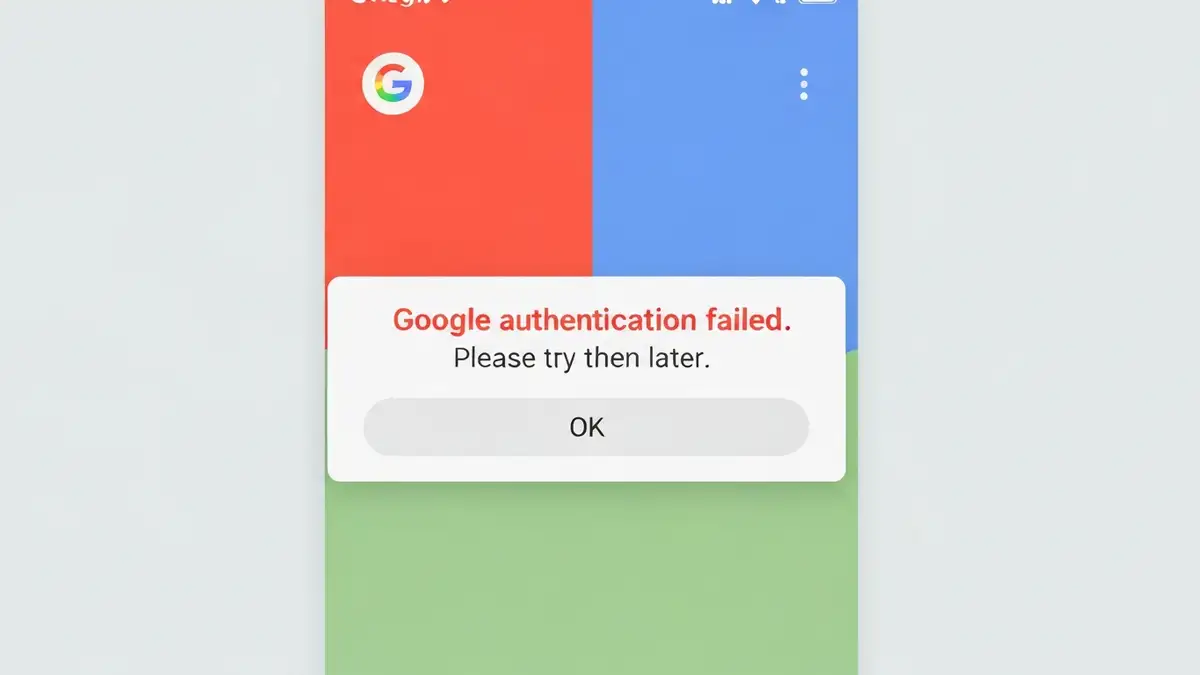

Błąd autoryzacji podczas logowania przez Google w aplikacji to jeden z najczęstszych problemów zgłaszanych przez użytkowników urządzeń mobilnych i komputerowych. Logowanie przez Google nie działa wtedy, gdy aplikacja nie może potwierdzić tożsamości użytkownika wobec serwerów Google, co blokuje dostęp do wszystkich funkcji wymagających uwierzytelnienia. W tym przewodniku znajdują się wce rozwiązania od najprostszych – sprawdzenie internetu – do zaawansowanych – całkowite usunięcie i ponowna instalacja aplikacji. Większość problemów z logowaniem przez Google udaje się rozwiązać w ciągu kilku minut, a błąd autoryzacji zwykle oznacza jeden z siedmiu głównych scenariuszy.
Co oznacza błąd autoryzacji Google w aplikacji
Błąd autoryzacji to brak poprawnego uwierzytelnienia, czyli taka sytuacja, w której aplikacja nie może potwierdzić tożsamości użytkownika poprzez konto Google. Logowanie przez Google opiera się na przepływie danych pomiędzy aplikacją a serwerami Google – aplikacja wysyła zapytanie o uwierzytelnienie, serwery Google weryfikują dane, a następnie zwracają zgody dostęp. Gdy błąd autoryzacji się pojawia, jeden z tych kroków się nie powiódł. Najczęstsze oznaczenia błędu to: „Nie można się zalogować”, „Autoryzacja nie powiodła się”, „Błąd połączenia z kontem Google” lub po prostu ekran logowania, który nie odpowiada na kliknięcia.
Czy problem jest w aplikacji czy w koncie Google
Tak, aby wiedzieć, gdzie szukać problemu, wykonaj tę diagnostykę. Spróbuj zalogować się na to samo konto Google w innej aplikacji – na przykład w Gmailu lub YouTube. Jeśli logowanie działa tam, problem leży w aplikacji. Jeśli nie działa nigdzie, problem jest w koncie Google lub w połączeniu internetowym. Drugi test to wylogowanie się z przeglądarki na tym samym urządzeniu – jeśli sesja w przeglądarce jest aktywna, ale aplikacja nie pozwala się zalogować, wskazuje to na błąd aplikacji, a nie konta.
Sprawdzenie połączenia internetowego – pierwszy krok
Połączenie internetowe jest warunkiem absolutnie podstawowym dla logowania przez Google. Aplikacja musi nawiązać bezpośrednią komunikację z serwerami Google, a bez dostępu do internetu żadne logowanie nie jest możliwe. Sprawdź czy WiFi lub internet mobilny jest aktywny – przejdź do Ustawienia > WiFi lub Dane mobilne i upewnij się, że sygnał jest silny (minimum 2 paski). Jeśli WiFi zrywa lub słaba sieć, to główny powód błędu autoryzacji. W przypadku podejrzenia problemów z połączeniem spróbuj przejść do innej sieci – jeśli w sieci domowej logowanie się nie powiedzie, zmień sieć na dane mobilne. Jeśli problem z logowaniem przez Google pojawia się tylko na słabej sieci, to potwierdzenie, że przyczyna leży w stabilności połączenia. Pamiętaj, że Internet Orange nie działa może być przyczyną całkowitego braku dostępu, a WiFi zrywa może powodować nieudane połączenia autoryzacyjne.
Wyloguj się i zaloguj ponownie – rozwiązanie nr 1
To najprostrze rozwiązanie, które usuwa błędy sesji tymczasowej w aplikacji:
Ta procedura odświeża sesję logowania i zwykle rozwiązuje błędy autoryzacji spowodowane błędem aplikacji.
Usuń i ponownie dodaj konto Google na urządzeniu
Jeśli logowanie przez Google nie działa w wielu aplikacjach, problem może leżeć w samym koncie dodanym do urządzenia:
Android:
iOS:
Błąd autoryzacji często znika po dodaniu konta na nowo, ponieważ urządzenie odświeża tokeny dostępu przechowywane w systemie.
Wyczyść pamięć podręczną i dane aplikacji
Pamięć podręczna to tymczasowe pliki przechowywane przez aplikację – czasem zawierają stare lub uszkodzone dane logowania, które blokują nowe logowanie przez Google:
Android:
iOS:
⚠️ Ostrzeżenie: Czyszczenie danych spowoduje wylogowanie ze wszystkich sesji w aplikacji – przygotuj się na ponowne logowanie w innych usługach.
Sprawdzenie uprawnień aplikacji – dostęp do konta
Aplikacja musi mieć uprawnienia do dostępu do konta Google na Twoim urządzeniu. Logowanie przez Google nie działa, jeśli uprawnienia są zablokowane:
Android:
iOS:
Błąd autoryzacji wymaga szczególnie uprawnienia dostępu do Kont – bez tego aplikacja nie ma możliwości komunikacji z kontem Google na urządzeniu.
Aktualizacja aplikacji i systemu Android lub iOS
Aktualizacje naprawiają błędy logowania przez Google i aktualizują biblioteki bezpieczeństwa. Starsze wersje aplikacji mogą nie być kompatybilne z nowym systemem weryfikacji Google:
Dodatkowo sprawdź czy Twój system Android lub iOS nie wymaga aktualizacji – przejdź do Ustawienia > O telefonie (lub Ustawienia > Ogólne > O) i naciśnij Sprawdź aktualizacje. Błędy autoryzacji mogą być efektem niezgodności między starą wersją systemu a nową wersją aplikacji. W 2025 roku Google regularnie aktualizuje wymagania bezpieczeństwa dla logowania, dlatego brak aktualizacji aplikacji będzie głównym problemem.
Weryfikacja dwuetapowa Google – czy to jest przeszkodą
Tak, weryfikacja dwuetapowa może blokować logowanie przez Google w aplikacjach – jeśli masz włączoną weryfikację dwuetapową, aplikacja nie będzie mogła się zalogować przy użyciu zwykłego hasła. Błąd autoryzacji pojawia się, ponieważ aplikacja oczekuje hasła, ale Google wymaga drugiego potwierdzenia. Aby rozwiązać ten problem, przejdź do Konto Google (myaccount.google.com) > Bezpieczeństwo > Weryfikacja dwuetapowa. Tam możesz wyłączyć weryfikację lub zamiast tego skonfigurować aplikacji hasła specjalne dla aplikacji (Hasła aplikacji).
Włączenie dostępu dla aplikacji mniej bezpiecznych
Starsze aplikacje mogą nie być zgodne z nowym standardem bezpieczeństwa OAuth 2.0, które wymaga Google. Błąd autoryzacji pojawia się, ponieważ aplikacja próbuje logować się metodą mniej bezpieczną. W Koncie Google przejdź do Bezpieczeństwo > Dostęp mniej bezpiecznych aplikacji i włącz tę opcję. ⚠️ Uwaga bezpieczeństwa: Włączenie tego ustawienia zmniejsza bezpieczeństwo konta – rób to tylko dla zaufanych aplikacji. Logowanie przez Google powinno pracować wtedy bardziej niezawodnie.
Kiedy problem jest po stronie Google – awaria serwisu
Czasami błąd autoryzacji pojawia się u wszystkich użytkowników – oznacza to awarię infrastruktury Google. Aby sprawdzić czy Google ma problem, przejdź na stronę Google Status Dashboard i sprawdź status usługi „Google Identity and Access Management”. Jeśli tam widnieje ostrzeżenie, problem leży po stronie Google – pozostaje tylko czekanie na naprawę. Awarie zazwyczaj trwają od kilku minut do kilku godzin. Podczas awarii logowanie przez Google nie będzie działać w żadnej aplikacji u żadnego użytkownika. awaria serwisu mogą być powodem całkowitej niedostępności usług Google’a.
Ostateczne rozwiązanie – odinstalowanie i reinstalacja
Jeśli żadne z poprzednich rozwiązań nie działało, całkowite usunięcie i ponowna instalacja aplikacji zwykle rozwiązuje błąd autoryzacji:
Reinstalacja usuwa wszystkie uszkodzone pliki konfiguracyjne i zmusza system do pobrania czystej kopii aplikacji z serwerów. Procedura ta rozwiązuje błędy autoryzacji w około 95% przypadków. Przed odinstalowaniem upewnij się, że masz dostęp do konta e-mail, aby móc się zalogować ponownie.

Piotr Wiśniewski to redaktor portalu zepsulosie.pl. Pisze o tematyce: portal troubleshooting „zepsuło się” – elektronika, aplikacje, samochó, tworząc praktyczne i rzetelne poradniki oparte na wiedzy oraz doświadczeniu. Pomaga czytelnikom podejmować trafne decyzje i unikać typowych błędów.