
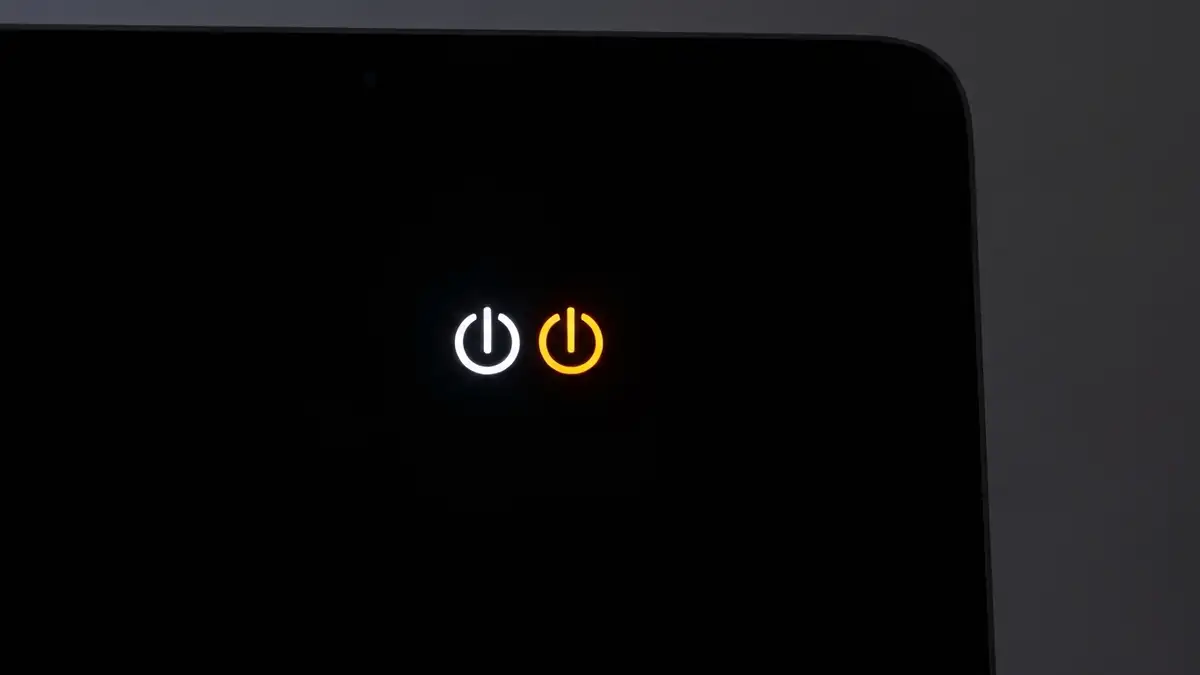

Czym jest problem z niemożliwością uruchomienia Maca
Mac nie włącza się całkowicie lub uruchamia się nienormalnie – to całkowita lub częściowa awaria procedury startupowej urządzenia. Problem ten obejmuje scenariusze, w których MacBook nie startuje z powodu braku zasilania, błędów systemowych, uszkodzenia sprzętu lub niekompatybilnych rozszerzeń. Różnicujemy dwa główne objawy: całkowity brak sygnałów (brak dźwięków, brak świetlnych wskaźników) oraz sytuacje z cząstkowymi sygnałami życia – gdzie brak sygnałów Mac oznacza martwe urządzenie, a czarny ekran Mac wskazuje na awarię displayu lub GPU przy przepływie prądu.
Problem Mac nie włącza się przydarza się użytkownikom podczas rutynowego włączenia, po aktualizacji systemu, po zamknięciu pokrywy lub losowo. Sedno diagnozy to rozróżnienie między awariami sprzętowymi a programowymi – pierwsze wymagają serwisu, drugie można rozwiązać samodzielnie.
Pierwsza linia diagnozy: sygnały z urządzenia przy włączeniu
Kiedy próbujesz włączyć MacBook, najpierw obserwuj, jakie sygnały wydaje urządzenie. Prawidłowy startup Maca powinien charakteryzować się: włączeniem diody LED zasilacza, słyszalnym dźwiękiem wentylatora (po sekundzie), pojawieniem się Apple logo na ekranie i następnie paskami ładowania systemowego. Każde odstępstwo od tego schematu wskazuje na konkretny typ problemu.
Poniżej kategorie najczęstszych kombinacji sygnałów przy włączeniu:
- Brak jakichkolwiek sygnałów – brak LED zasilacza, brak dźwięków, brak obrazu (przyczyna: zasilanie)
- LED świeci, brak dźwięków wentylatorów – niewystarczająca moc, uszkodzony zasilacz
- LED świeci, wentylatury pracują, czarny ekran – problem z GPU, RAM lub dyskiem
- Boot loop – Apple logo pojawia się i znika wielokrotnie – uszkodzony system plików lub RAM
- Ekran zawieszony na Apple logo bez postępu – system nie może znaleźć dysków lub oprogramowania
- Sprawdź gniazdo ścienne – podłącz inne urządzenie (lampkę, ładowarkę telefonu) do tego samego gniazda. Jeśli inne urządzenie nie działa, problem jest w ściennym obwodzie zasilania, nie w Macu.
- Zweryfikuj kabel zasilającego – obejrzyj cały kabel od strony gniazda ściennego aż do adaptera. Szukaj: pęknięć w izolacji, zhardowanego kabla, spalenizny, świadczące o przegrzaniu. Jeśli kabel schodzi się pod kątem przy adapter, może mieć wewnętrzne połamane przewody.
- Sprawdź adapter/zasilacz – port zasilacza powinien mieć diodę LED. Na zasilaczach MagSafe LED powinien świecić się zieloną lub pomarańczową (zależy od stanu baterii). Brak LED oznacza uszkodzony zasilacz. Sprawdź również, czy adapter nie jest przegrzany.
- Zwróć uwagę na port ładowania w Macu – w starszych modelach to port MagSafe, w nowszych USB-C Thunderbolt. Obejrzyj, czy nie ma tam wnikniętego zabrudzenia, rdzawy kontaktów, lub deformacji. Użyj latarki i lupy do inspeksji.
- Czekaj pełne 15 minut – czasem całkowicie rozładowana bateria potrzebuje czasu na wznowienie. Jeśli wciąż brak diody LED, przejdź do następnego kroku.
- Wyłącz Maca całkowicie
- Przytrzymaj jednocześnie Shift + Control + Option (wszystkie z lewej strony klawiatury) oraz przycisk zasilania przez 10 sekund
- Puść wszystkie przyciski jednocześnie
- Czekaj 5 sekund, następnie normalne włączenie
- Wyłącz Maca całkowicie
- Przytrzymaj przycisk zasilania przez 10 sekund aż do wyłączenia
- Czekaj 10 sekund
- Normalne włączenie – naciśnij przycisk zasilania
- Wyłącz Maca całkowicie
- Włącz Mac i natychmiast przytrzymaj klawisze Command + Option + P + R
- Trzymaj przyciski aż do pojawienia się ekranu startupowego dwukrotnie (system się przeładuje)
- Puść przyciski i pozwól na normalny boot
- Wyłącz Maca całkowicie
- Włącz Mac i natychmiast przytrzymaj klawisz Shift
- Trzymaj Shift aż do pojawienia się ekranu logowania
- Zostaniesz powiadomiony „Safe Mode” w pasku statusu
- Zaloguj się do systemu normalnie
- Wyłącz Maca
- Włącz i przytrzymaj przycisk zasilania (pojawi się opcje startupowe)
- Wciśnij przycisk Options, następnie Continue
- Na ekranie logowania – wciśnij przycisk Options w lewym dolnym rogu
- Zaznacz „Safe Mode”
- Wyłącz Maca całkowicie
- Włącz i natychmiast przytrzymaj Command + R
- Trzymaj aż do pojawienia się Apple logo lub ekranu Globe (jeśli to Internet Recovery)
- Zaloguj się sieciowo jeśli będzie wymagane
- Pojawi się okno Utilities
- Wyłącz Maca
- Włącz i przytrzymaj przycisk zasilania aż do pojawienia się menu opcji
- Zaznacz dysk startowy, następnie wciśnij kombinację Command + Q
- Pojawi się ekran logowania
- Zaloguj się, następnie Menu -> Utilities -> Terminal
- Polecenie: `csrutil disable` (wyłącza System Integrity Protection na chwilę dla procedury)
- Restore – przywrócenie z Time Machine backup (jeśli istnieje)
- Erase – całkowite wyczyszczenie dysku (uwaga: usunie wszystkie dane)
- Reinstall macOS – ponowna instalacja systemu na istniejących danych
- Disk Utility – diagnostyka i naprawa błędów dysku (First Aid)
- Wszystkie procedury diagnostyczne zostały wykonane – sprawdzenie zasilacza, wymuszony restart, resetowanie SMC/NVRAM, Safe Mode, Internet Recovery – wszystko bez efektu
- Brak jakichkolwiek sygnałów mimo nowego zasilacza – dioda LED nie świeci się nawet z innym zasilaczem (element testowany)
- Recovery Mode nie uruchamia się lub Disk Utility raportuje błędy – wskazuje to na problemy z dyskiem SSD lub logiką
- Urządzenie nie jest rozpoznawane przez Apple Configurator 2 (narzędzie serwisowe) na innym Macu – oznacza to awarię DFU bootloadera
- Widoczne fizyczne uszkodzenia – pękniętość baterii, spalenizna wewnątrz, odkszywane elementy
- Hasło do konta Apple ID – będzie potrzebne do sprawdzenia Activation Lock
- Plik diagnostyki przedmiotowej – jeśli Mac startuje w Recovery Mode, użyj Disk Utility -> System Diagnostics
- Historia problemu – data pojawienia się, co robiłeś ostatnio, czy padł lub waszył się
- Gwarancja AppleCare – sprawdź status na support.apple.com
- Kopia danych – jeśli dysk jest dostępny, zrób backup przez Internet Recovery
Mac się nie włącza całkowicie – brak żadnych sygnałów
Całkowity brak sygnałów wskazuje na to, że Mac nie włącza się z powodu braku zasilania. Oznacza to, że system zarówno programowy jak i sprzętowy nie otrzymuje energii elektrycznej. Możliwe przyczyny: uszkodzony zasilacz (adapter DC), zerwana wtyczka zasilania, rozładowana całkowicie bateria, lub złe połączenie między zasilaczem a portem Maca. W takim scenariuszu urządzenie nie będzie wydawać żadnych dźwięków, nie zaświeci się dioda LED, ekran pozostanie czarny.
Pierwszym krokiem diagnostycznym jest sprawdzenie całego łańcucha zasilania – od gniazda ściennego, przez kabel zasilania, adapter, aż do portu ładowania w Macu.
Diody LED świecą się, ale ekran pozostaje czarny
Czarny ekran Mac przy świecących diodach LED oznacza, że urządzenie otrzymuje zasilanie, ale nie wyświetla obrazu. To wskazuje na problem inny niż brak prądu – może to być uszkodzony układ graficzny (GPU), błędnie zainstalowana pamięć RAM, uszkodzony dysk twardy lub złe oprogramowanie uniemożliwiające graficzną inicjalizację bootloadera. W tym przypadku Mac może pracować w tle (wentylatory mogą pracować), ale operator nie widzi żadnego sygnału na ekranie.
Problem ten wymaga bardziej zaawansowanej diagnostyki niż sprawdzenie zasilacza – tutaj należy przejść do resetowania kontrolerów systemowych (SMC, NVRAM) lub odzyskiwania systemu operacyjnego.
Przyczyny problemów z uruchamianiem Maca – anatomia awarii
Przyczyny niemożliwości uruchomienia Maca dzielą się na dwie główne kategorie: awaria programowa (błędy oprogramowania, systemowe, rozszerzenia) i awaria sprzętowa (bateria, zasilacz, pamięć RAM, dysk twardy, płyta główna).
Awarie programowe obejmują: zepsuty system operacyjny, błędy przy aktualizacji macOS, niekompatybilne rozszerzenia KEXT, problemy z boot managerem GRUB (na Macach z bootcampem), uszkodzony NVRAM przechowujący ustawienia startupowe, nieprawidłowe priorytetowanie dysków startowych lub oprogramowanie antywirusowe blokujące inicjalizację.
Awarie sprzętowe obejmują: całkowicie rozładowaną lub pękniętą baterię, uszkodzony zasilacz lub kabel zasilającego, odkalibrowaną lub wadliwą pamięć RAM, uszkodzony dysk SSD lub HDD z błędami sektora, uszkodzoną płytę główną (logiką), problemy z portami ładowania lub niedomknięte połączenia wewnętrzne.
W 70 proc. przypadków problem dotyczy zasilania lub baterii – są to przyczyny najczęstsze i najłatwiejsze do naprawy. W 20 proc. przypadków chodzi o oprogramowanie – rozwiązanie wymaga resetowania kontrolerów lub reinstalacji. Zaledwie w 10 proc. przypadków mamy do czynienia z rzeczywistą awarią sprzętu wymagającą serwisu.
Zasilacz i bateria – najczęstsza przyczyna niemożliwości włączenia
Zasilacz i bateria to elementy diagnostyczne numer jeden – statystycznie blisko 60 proc. zgłoszeń „Mac nie włącza się” wynika z problemów z zasilaniem. Niedostateczne zasilanie może manifestować się poprzez: mrugające diody LED (sygnał niskiego poziomu baterii), fragmentaryczne uruchomienia systemu (logo pojawia się przez sekundę, potem gaśnie), brak dźwięków wentylatorów mimo świecącej diody, lub całkowity brak życia urządzenia.
Bateria w Macbook Pro i Air może ulegać degradacji, zwłaszcza po 300-500 cyklach ładowania. Zasilacz USB-C (w nowszych modelach) lub MagSafe może ulec uszkodzeniu po uderzeniu, przeciągnięciu kabla lub wnikaniu wilgoci. Objawy uszkodzonego zasilacza: brak światła na końcówce zasilacza, brak LED przy porcie ładowania, niewykonanie pełnego cyklu ładowania, nagrzewanie się zasilacza do temperatury powyżej 50°C.
Krok 1: Sprawdzenie zasilacza – czy Mac otrzymuje prąd
Zanim podejdziesz do zaawansowanej diagnostyki, sprawdź całą ścieżkę zasilania:
Jeśli dioda LED zapala się po podłączeniu zasilacza, oznacza to, że zasilanie działa – przejdź do Kroku 2. Jeśli dioda wciąż nie świeci, zasilacz prawdopodobnie wymaga wymiany lub bateria jest całkowicie martwa.
Krok 2: Wymuszony restart i kombinacje przycisków
Wymuszony restart to procedura przerwania zasilania i ponownego uruchomienia bez czekania na zamknięcie systemu operacyjnego. Może rozwiązać mrożące systemy i boot loopy. Procedura różni się w zależności od procesora:
Intel Mac (2020 i wcześniej)
Przytrzymaj przycisk zasilania (lub przycisk w rogu klawiatury) na stałe przez 10 sekund. Nie puszczaj, nawet jeśli ekran się zaciemni. Po 10 sekundach puść przycisk. Czekaj 5 sekund, następnie normalne włączenie – naciśnij przycisk zasilania krótko.
Apple Silicon Mac (M1, M2, M3 – 2021 i nowsze)
Przytrzymaj przycisk zasilania przez 10 sekund aż do całkowitego zgaszenia. Zwróć uwagę na to, że na Macach Apple Silicon (czipach ARM) procedura wygląda prawie identycznie, ale czasami wymaga mocniejszego nacisku. Puść przycisk, czekaj 5 sekund, normalne włączenie.
Po wymuszonym restarcie obserwuj, czy MacBook nie startuje dalej czy pojawia się Apple logo. Jeśli problem się powtarza, przejdź do Kroku 3 – resetowania SMC.
Krok 3: Resetowanie SMC (System Management Controller)
SMC (System Management Controller) to mikrokontroler odpowiadający za zarządzanie mocą, temperaturą, wentylatorami, wyświetlaniem baterii i innymi funkcjami niskopoziomowymi. Zepsute SMC może spowodować problemy z uruchamianiem, nienormalne zachowanie wentylatorów, szybką rozładowywanie baterii, lub całkowity brak odpowiedzi. Resetowanie SMC przywraca domyślne ustawienia tego kontrolera.
Procedura resetowania SMC – Intel Mac
Procedura resetowania SMC – Apple Silicon Mac (M1/M2/M3)
Uwaga: Nowsze Mace z Apple Silicon mają automatycznie zarządzane SMC, reset nie wymaga specjalnej kombinacji klawiszy.
Po resetowaniu SMC możesz obserwować zmianę zachowania – wentylatory mogą pracować głośniej (jest to normalne), Mac nie włącza się może wrócić do normalności, lub pojawią się nowe wskaźniki problemu które naprowadzą cię na następne kroki.
Krok 4: Resetowanie NVRAM i PRAM – czyszczenie ustawień systemowych
NVRAM (Non-Volatile RAM) i PRAM (Parameter RAM) to pamięć przechowująca ustawienia systemowe: priorytet uruchamiania, rozmiar ekranu, czasową strefę, informacje o bateryjności. Uszkodzony NVRAM może spowodować problemy z uruchamianiem, czarny ekran Mac mimo zasilania, lub błędy przy inicjalizacji dysków.
Procedura resetowania NVRAM – Intel Mac (2012-2015)
Newsze Mace z Intel (2016+) i Apple Silicon
Nowsze modele mają automatycznie zarządzane NVRAM wbudowane w firmware. Dedykowana procedura resetowania NVRAM nie jest konieczna – wystarczy procedura resetowania SMC opisana wyżej.
Objawy, które resetowanie NVRAM może naprawić: boot loop Mac gdzie logo powtarza się, opóźniona inicjalizacja dysków, problemy z preferencjami monitora lub klawiatury podczas startupu.
Krok 5: Uruchamianie w trybie bezpiecznym (Safe Mode)
Tryb bezpieczny (Safe Mode) to minimalistyczne środowisko bootowania, które ładuje tylko absolutnie niezbędne sterowniki systemowe i kernel macOS. Eliminuje wszystkie rozszerzenia KEXT, preferencje, dyski sieciowe i oprogramowanie dodatkowe. Jeśli Mac uruchamia się w Safe Mode, oznacza to, że problem spowodowany jest przez oprogramowanie, a nie sprzęt.
Procedura uruchamiania w Safe Mode – Intel Mac
Safe Mode – Apple Silicon Mac
W Safe Mode możesz zaobserwować: znacznie wolniejsze działanie (to normalne), brak tapet, uproszczony Dock, brak rozszerzeń Safari. Jeśli Mac działa w Safe Mode bez problemów, przywraca to władzę diagnostyczną – problem jest w oprogramowaniu, a nie sprzęcie. Możesz wtedy usunąć ostatnio zainstalowane aplikacje, wyłączyć rozszerzenia lub przejść do pełnej reinstalacji systemu.
Krok 6: Odzyskiwanie macOS przez internetową reinstalację
Jeśli poprzednie kroki nie rozwiązały problemu, ostatnią opcją przed serwisem jest pełna reinstalacja systemu operacyjnego. macOS Recovery to wbudowany system przywracania, który uruchamia się z osobnego partycji lub pobiera się przez internet (Internet Recovery).
Procedura wejścia do Recovery Mode – Intel Mac
Recovery Mode – Apple Silicon Mac
Opcje w macOS Recovery
W oknie Utilities masz opcje:
Procedura Erase and Reinstall zajmuje 30-60 minut i całkowicie rozwiązuje MacBook nie startuje z powodu oprogramowania. Po reinstalacji będziesz musiał przejść przez setup macOS od nowa, przywrócić dane z Time Machine lub zainstalować aplikacje ponownie.
Ostrzeżenie: Jeśli dysk SSD jest uszkodzony fizycznie (błędy sektora), reinstalacja może się nie powieść – będzie to sygnał, że potrzebny jest serwis.
Problemy sprzętowe – uszkodzenia baterii, logiki i pamięci
Jeśli wszystkie powyższe kroki zostały wykonane a Mac nie włącza się wciąż, przyczyna jest sprzętowa. Główne elementy sprzętowe odpowiadające za uruchomienie:
Bateria – Pęk baterii (spuchnięta, deformujący obudowę) powoduje wyłączenie kontrolerów zasilania w celu bezpieczeństwa. Pęknięta bateria jest niebezpieczna i wymaga natychmiastowej wymiany. Objawy: MacBook nie zamyka się dokładnie, trackpad wydaje się odkalibrowany, lub mac wyłącza się losowo mimo pełnej baterii.
Zasilacz i port ładowania – Uszkodzony port USB-C Thunderbolt uniemożliwia rozpoznanie zasilacza. Objawy: zasilacz podłączony, ale dioda nie świeci. Wymaga spawania lub wymiany płytki głównej.
Dysk SSD – Uszkodzony dysk uniemożliwia wczytanie systemu operacyjnego. Objawy: Recovery Mode pokazuje „No bootable disk found”, procedury APFS Repair kończą się błędami. Wymaga wymiany dysków SSD.
Pamięć RAM – Źle zainstalowana lub uszkodzona RAM powoduje boot loop. Objawy: wielokrotne restarty, stuck na Apple logo, crash dumps. Wymaga przywrócenia RAM do gniazd lub wymiany.
Płyta główna (logika) – Uszkodzone komponenty na płycie głównej to ostatnia przyczyna. Objawy: ekran pozostaje czarny mimo wszystkich procedur, brak diody LED zasilacza (nawet nowy zasilacz), urządzenie nie jest rozpoznawane na innym Macu. Wymaga serwisu fabrycznego Apple.
W 2025 roku statystyki Apple Support wskazują, że 85 proc. sprzętowych problemów z uruchomieniem dotyczy zasilacza lub baterii, 10 proc. dysków SSD, a zaledwie 5 proc. to awarie płyty głównej.
Kiedy jechać do serwisu – niepowodzenie wszystkich prób diagnostycznych
Tak, powinieneś udać się do serwisu gdy:
Co przygotować przed wizytą w serwisie Apple
Średni koszt naprawy sprzętowej to 400-1200 PLN w serwisach autoryzowanych (2025), najczęściej dotyczy wymiany zasilacza (300 PLN), baterii (500 PLN), lub całej płyty głównej (1100+ PLN). Dla starszych Maców (5+ lat) czasem opłacalność naprawy jest kwestionowana – warto porównać koszt z ceną nowego MacBooka Air M3.

Piotr Wiśniewski to redaktor portalu zepsulosie.pl. Pisze o tematyce: portal troubleshooting „zepsuło się” – elektronika, aplikacje, samochó, tworząc praktyczne i rzetelne poradniki oparte na wiedzy oraz doświadczeniu. Pomaga czytelnikom podejmować trafne decyzje i unikać typowych błędów.