
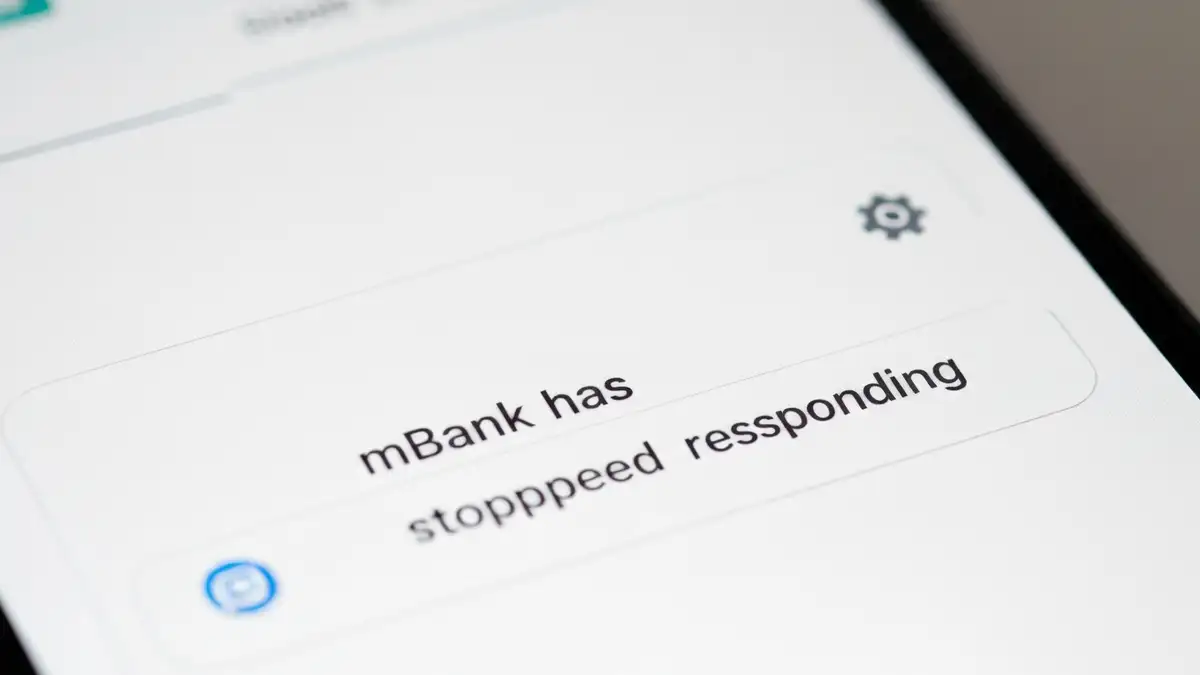

Problem gdy mBank aplikacja nie otwiera się po aktualizacji Android dotyczy wielu użytkowników bankowości mobilnej. Najczęściej wynika z trzech przyczyn: konfliktu między nową wersją systemu a starszą aplikacją, braku wymaganych uprawnień lub przepełnionej pamięci podręcznej. Artykuł zawiera 7 praktycznych rozwiązań, od szybkich do zaawansowanych, które przywrócą dostęp do konta bankowego w ciągu minut.
Co robić gdy mBank nie otwiera się po aktualizacji
Problem mBank aplikacja nie otwiera się oznacza, że aktualizacja Android uniemożliwia uruchomienie aplikacji. Typowe symptomy to: biały lub czarny ekran po kliknięciu ikony, natychmiastowy crash (zamknięcie aplikacji), komunikat o błędzie lub brak odpowiedzi na dotyk. Problem bankowości mobilnej wymaga szybkiego rozwiązania, ponieważ blokuje dostęp do konta. Pierwsza diagnoza polega na sprawdzeniu, czy inne aplikacje działają normalnie – jeśli tak, błąd dotyczy wyłącznie mBanku.
Czy problem wynika z aktualizacji Android czy samej aplikacji
Tak, problem najczęściej wynika z aktualizacji Android, ale przyczyna leży w niekompatybilności mBanku. Aby odróżnić błąd systemu od błędu aplikacji, sprawdź: (1) czy inne aplikacje otwierają się prawidłowo, (2) czy internet działa (WiFi lub sieć komórkowa), (3) czy mBank miał najnowszą wersję przed aktualizacją Androida. Jeśli wszystkie inne aplikacje działają, a mBank się nie otwiera, błąd jest specyficzny dla tej aplikacji. Diagnostyka zajmuje 2-3 minuty i określa, które rozwiązanie będzie najskuteczniejsze.
Wyloguj się i zaloguj ponownie do mBanku
Pierwsze rozwiązanie dla mBank aplikacja nie otwiera się to reset sesji przez wylogowanie. Oto kroki:
Po aktualizacji Android sesja użytkownika czasem pozostaje w cache’u starej wersji aplikacji, co powoduje błędy. Nowe logowanie resetuje pamięć sesji i synchronizuje ją z aktualnym systemem. To rozwiązanie działa w około 40% przypadków problemu bankowości mobilnej.
Wyczyść pamięć podręczną i dane aplikacji mBank
Drugie rozwiązanie czyści pamięć podręczną aplikacji mBank. Różnica: pamięć podręczna (cache) przechowuje tymczasowe pliki, podczas gdy dane aplikacji zawierają logowanie i ustawienia. Oto kroki:
Ostrzeżenie: czyszczenie danych aplikacji wymaga ponownego zalogowania. Po wyczyszczeniu otwórz mBank i zaloguj się jak przy pierwszym uruchomieniu. Ten krok usuwa uszkodzone tymczasowe pliki spowodowane aktualizacją Android i działa w około 50% przypadków.
Odsunięcie i ponowna instalacja mBanku z Google Play
Trzecie rozwiązanie to reinstalacja aplikacji z pobraniem świeżej, kompatybilnej wersji. Kroki odsunięcia (uninstall):
Reinstalacja pobiera najnowszą wersję mBanku optymalnie dostosowaną do bieżącej wersji Androida. Dane bankowe są bezpieczne (przechowywane na serwerach mBanku), więc reinstalacja nie powoduje straty danych. To rozwiązanie działa w około 60% przypadków problemów z bankowością mobilną po aktualizacji.
Sprawdź czy Android ma wystarczająco miejsca na dysku
Brak miejsca na dysku blokuje działanie mBank aplikacja i każdej innej aplikacji mobilnej. Aby sprawdzić wolną pamięć:
Brak pamięci uniemożliwia nie tylko aktualizacje Androida, ale również działanie aplikacji. Jeśli dysk jest prawie pełny, każda nowa sesja w mBanku wymaga więcej zasobów, co powoduje crash aplikacji. Zwalnianie miejsca zwykle rozwiązuje problemy nie otwiera się.
Zrestartuj urządzenie Android i połączenie internetowe
Czwarte rozwiązanie to prosty restart telefonu i internetu:
Restart resetuje pamięć systemu i rozstrzyga problemy z cache’em spowodowanym aktualizacją Android. Połączenie internetowe będzie odświeżone, co usprawnia synchronizację bankowości mobilnej. Rozwiązanie działa w 30-40% zawieszonych aplikacji.
Czy aktualizacja Android powinna być wstrzymana lub cofnięta
Nie, cofanie aktualizacji Androida jest ryzykowne i powoduje luki w bezpieczeństwie. Zamiast tego: (1) czekaj na patch mBanku kompatybilny z nową wersją Androida – producent aplikacji zwykle wydaje aktualizację w ciągu kilku dni, (2) skontaktuj się z mBankiem poprzez support – zespół może przesłać link do tymczasowej starszej wersji, (3) użyj mBank aplikacja w przeglądarce (strona mbank.pl) do czasu naprawy. Cofanie systemów operacyjnych naraża urządzenie na ataki, więc jest ostateczną opcją do omijania.
Sprawdzenie bezpieczeństwa i uprawnień w aplikacji mBank
mBank wymagana uprawnienia do działania: dostęp do internetu, biometria (odcisk palca, rozpoznawanie twarzy), powiadomienia i dostęp do numeru telefonu. Aby sprawdzić i odnowić uprawnienia:
Aktualizacja Android czasem resetuje uprawnienia, co uniemożliwia mBankowi połączenie z serwerem. Odnowienie uprawnień zajmuje 2 minuty i rozwiązuje problemy „brak odpowiedzi” aplikacji.
Co zrobić gdy mBank dalej nie otwiera się – ostateczne rozwiązania
Jeśli wszystkie 7 rozwiązań nie zadziałało, problem jest głęboki. Ostateczne kroki: (1) skontaktuj się z mBank support – infolinia 19 115 lub chat na mbank.pl/pomoc, (2) poczekaj na oficjalny patch mBanku kompatybilny z Twoją wersją Androida, (3) jako ostateczność: Ustawienia > O urządzeniu > Factory Reset – usuwa wszystkie dane, zainstaluje czysty Android i pozwoli na świeżą instalację mBanku. Factory reset wymaga kopii zapasowej wszystkich ważnych plików i powinna być ostatnim środkiem. Centrum pomocy mBanku (https://www.mbank.pl/centrum-pomocy/) ma artykuły na temat bankowości mobilnej i typowych błędów po aktualizacjach systemowych.

Piotr Wiśniewski to redaktor portalu zepsulosie.pl. Pisze o tematyce: portal troubleshooting „zepsuło się” – elektronika, aplikacje, samochó, tworząc praktyczne i rzetelne poradniki oparte na wiedzy oraz doświadczeniu. Pomaga czytelnikom podejmować trafne decyzje i unikać typowych błędów.